
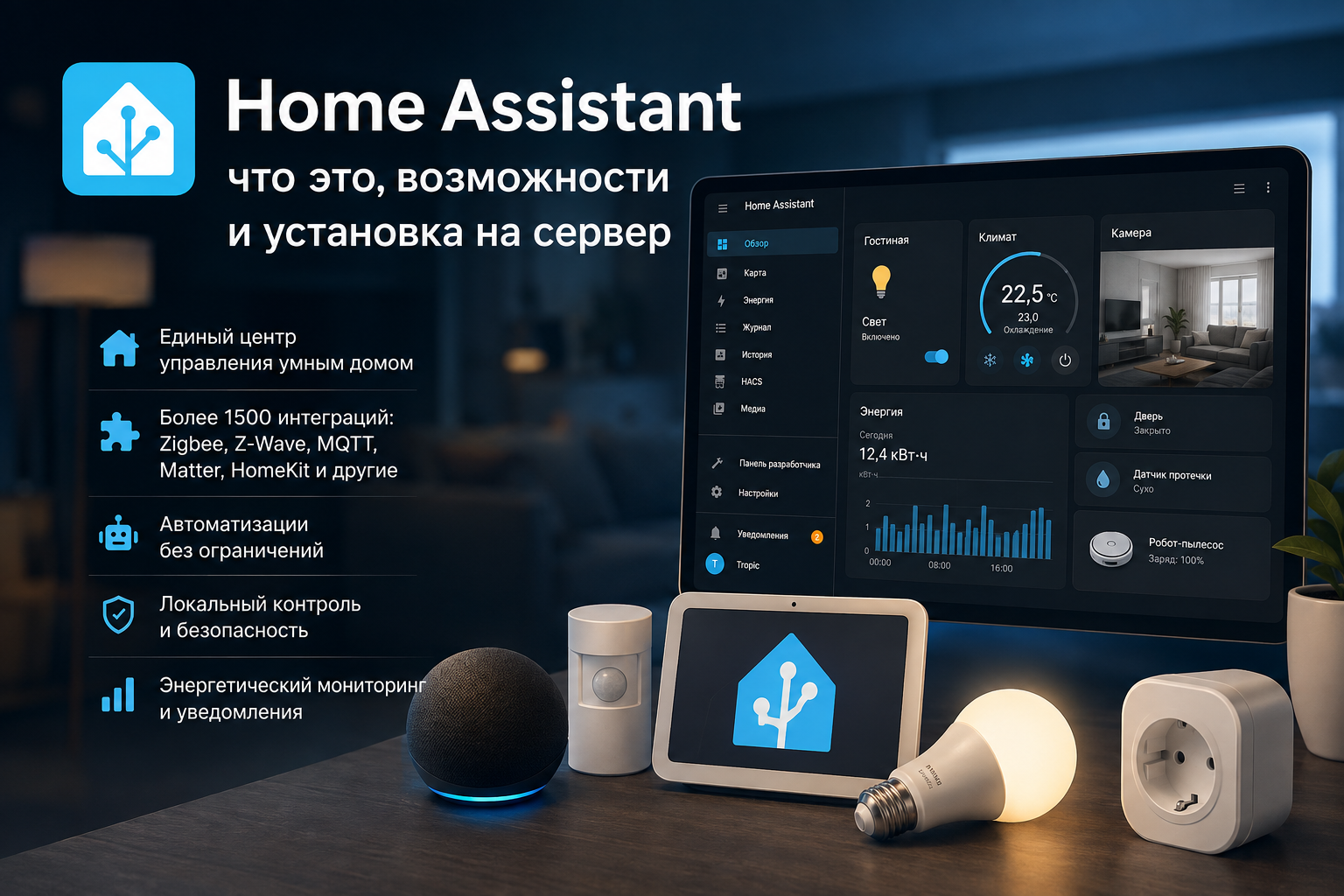
Home Assistant: единый центр управления умным домом
Умная лампа установлена в одном приложении, робот-пылесос — во втором, кондиционер — в третьем, а датчик протечки присылает уведомления через четвертое. В итоге «умный дом» требует больше ручных действий, чем обычный выключатель.
Home Assistant собирает совместимые устройства на общей панели и связывает их в автоматизации. Разберем его возможности, требования и установку через Docker Compose.
Home Assistant за семь шагов
- Проверить устройства в каталоге интеграций Home Assistant.
- Выбрать место установки: готовый хаб, мини-ПК, Raspberry Pi, NAS, виртуальная машина или Linux-сервер.
- Установить Home Assistant OS либо Home Assistant Container.
- Добавить найденные устройства и сервисы.
- Распределить их по комнатам и настроить панель.
- Создать одну полезную автоматизацию.
- Настроить резервные копии и защищенный удаленный доступ.
Лучше начинать не с десятков сценариев, а с одной проблемы, которая действительно раздражает. Когда первая автоматизация работает стабильно, систему можно расширять.
Что такое Home Assistant
Home Assistant — бесплатная платформа с открытым исходным кодом для управления умным домом. Она работает как центральный узел: подключается к устройствам и сервисам разных производителей и позволяет управлять ими из веб-интерфейса или мобильного приложения.
В каталоге проекта доступно более 1500 интеграций: освещение, климатическая техника, камеры, роботы-пылесосы, счетчики энергии, MQTT, Zigbee, Z-Wave, Matter, Apple HomeKit и облачные сервисы.
Главное отличие от приложения конкретного бренда — сценарий не ограничен одной экосистемой. Датчик одного производителя может включить лампу другого, изменить температуру на стороннем термостате и отправить уведомление на телефон.
Чем Home Assistant полезнее набора приложений
Если система только переносит выключатель в смартфон, дом не становится умнее. Ценность Home Assistant начинается там, где привычное действие выполняется само.
Автоматизации состоят из триггера, необязательного условия и действия. Например: «кто-то пришел домой» — триггер, «солнце уже село» — условие, «включить свет в гостиной» — действие.
Устройства отображаются на общей панели для телефона, компьютера или настенного планшета. Их можно распределить по комнатам, а для семьи и гостей создать отдельные экраны.
При локальной интеграции команды и данные остаются в домашней сети, а сценарии могут работать без интернета. Но если устройство предоставляет только облачный API, Home Assistant тоже будет зависеть от сервиса производителя.
Дополнительно доступны мобильные уведомления, определение присутствия, голосовой помощник Assist и энергетическая панель для учета сети, солнечных панелей, батарей, газа, воды и отдельных приборов.
Интересные сценарии Home Assistant
Свет без постоянного использования выключателя
Датчик движения включает свет только после заката. Ночью используется небольшая яркость, а через несколько минут без движения лампы выключаются.
Защита от протечек
Датчик фиксирует воду, система закрывает совместимый электрокран, выключает насос и отправляет уведомление. Важное действие выполняется сразу, а не после того, как владелец увидит сообщение.
Климат по присутствию
Когда последний человек уходит, отопление или кондиционер переходят в экономичный режим. Открытое окно может временно отключать климатическую систему в конкретной комнате.
Уведомление о завершении стирки
Умная розетка измеряет потребление стиральной машины. Когда мощность после цикла падает ниже заданного уровня, Home Assistant сообщает, что белье пора достать.
Поиск лишнего расхода энергии
История потребления помогает заметить постоянно работающую нагрузку и понять, какие приборы выгоднее запускать в другое время.
Нужен ли код
Для базового умного дома программирование не требуется. Интеграции, комнаты, панели и большинство автоматизаций настраиваются через графический интерфейс.
YAML, шаблоны и собственные интеграции нужны для сложных случаев. Начинать с них необязательно: старые руководства с ручным редактированием почти каждого параметра уже не отражают обычный путь новичка.
Где лучше установить Home Assistant
В актуальной документации используются два основных варианта: Home Assistant Operating System и Home Assistant Container.
| Вариант | Кому подходит | Что важно знать |
|---|---|---|
| Home Assistant Green | Нужен готовый хаб | Система уже установлена |
| Raspberry Pi или мини-ПК с Home Assistant OS | Большинству домашних пользователей | Удобные обновления, бэкапы и приложения |
| Виртуальная машина на NAS или домашнем сервере | Уже есть постоянно работающий хост | Можно выделить ресурсы и пробросить USB |
| Home Assistant Container | Пользователям Docker | Нет встроенного магазина приложений, обновления ручные |
| VPS | Для тестов и удаленных объектов | Нет прямого доступа к домашним радиоустройствам |
Home Assistant OS — рекомендуемый вариант для большинства пользователей. Container удобен, если на Linux-сервере уже работают другие сервисы, но приложения и часть компонентов для Thread или Z-Wave придется обслуживать отдельно.
Сколько ресурсов нужно
Официальный минимум для виртуальной машины — 2 vCPU и 2 ГБ RAM. Практические ориентиры:
| Сценарий | CPU | RAM | Диск |
|---|---|---|---|
| Тестовая или небольшая система | 2 vCPU | 2 ГБ | 32 ГБ SSD |
| Дом с запасом на дополнительные сервисы | 2–4 vCPU | 4 ГБ | 32–64 ГБ SSD |
| Камеры, локальный голос и большая история | 4+ vCPU | 8+ ГБ | От 64 ГБ SSD |
Нагрузку сильнее всего увеличивают камеры, глубина истории, голосовые модели и дополнительные контейнеры. Для постоянной установки лучше использовать SSD.
Как установить Home Assistant через Docker Compose
Способ подходит для Linux-сервера с установленными Docker Engine и Docker Compose. Создайте каталог:
mkdir -p ~/homeassistant/config
cd ~/homeassistant
Создайте compose.yaml:
services:
  homeassistant:
    container_name: homeassistant
    image: ghcr.io/home-assistant/home-assistant:stable
    volumes:
      - ./config:/config
      - /etc/localtime:/etc/localtime:ro
      - /run/dbus:/run/dbus:ro
    environment:
      TZ: Etc/UTC
    restart: unless-stopped
    stop_grace_period: 60s
    privileged: true
    network_mode: host
Строка с /run/dbus нужна для Bluetooth и может быть удалена, если он не используется. Часовой пояс Etc/UTC замените на свой. Запустите контейнер:
docker compose up -dИнтерфейс откроется по адресу http://IP_СЕРВЕРА:8123. На домашнем сервере используйте его внутри локальной сети. На VPS заранее закройте порт 8123 во внешнем firewall.
Для первого входа на удаленный сервер можно создать SSH-туннель:
ssh -L 8123:127.0.0.1:8123 user@IP_СЕРВЕРАОткройте http://localhost:8123, создайте администратора и добавьте первые интеграции.
Можно ли использовать Home Assistant на VPS
Home Assistant Container работает на Linux VPS. Это подходит для знакомства с интерфейсом, облачных интеграций и связи удаленных объектов через VPN или MQTT.
Но VPS находится вне квартиры. Он обычно не увидит локальные устройства через сетевое обнаружение и не сможет напрямую использовать домашний USB-адаптер Zigbee, Z-Wave или Thread. Bluetooth-датчики тоже останутся вне зоны действия.
Поэтому основной контроллер разумнее держать дома, а VPS использовать как внешний слой: VPN-шлюз, защищенную точку доступа, мониторинг или сервер для связанных сервисов.
Для тестовой системы без локальных радиопротоколов достаточно 2 vCPU, 2 ГБ RAM и SSD. В tropic.host можно начать с небольшой Linux-конфигурации и увеличить ресурсы, если к Home Assistant добавятся MQTT, Node-RED, база данных или другие контейнеры. Zigbee, Thread, Z-Wave и Bluetooth при этом лучше оставить на домашнем узле.
Как настроить безопасный доступ и бэкапы
Не открывайте порт 8123 напрямую. Для удаленного управления используйте Home Assistant Cloud, VPN либо reverse proxy с HTTPS. Включите многофакторную аутентификацию и выдавайте права администратора только нужным пользователям.
Home Assistant поддерживает автоматические зашифрованные резервные копии. Одну копию храните вне системы, а emergency kit с ключом шифрования — отдельно.
Типичные ошибки
| Ошибка | Как лучше |
|---|---|
| Покупать устройство до проверки интеграции | Изучить поддерживаемые модели и функции |
| Сразу создавать десятки автоматизаций | Начать с одного простого сценария |
| Полностью убирать физические выключатели | Сохранить ручное управление критичными функциями |
| Ставить Zigbee-координатор на VPS | Разместить его внутри дома |
| Хранить бэкап рядом с системой | Сделать копию на другом устройстве или вне дома |
Краткий вывод
Home Assistant превращает разрозненные устройства в общую систему: одна панель, единая история и автоматизации между брендами. Начать можно без программирования — проверить совместимость, установить Home Assistant OS или Container и создать один полезный сценарий.
Основной сервер лучше держать внутри дома, особенно при использовании Zigbee, Thread, Z-Wave или Bluetooth. VPS полезен для тестирования, облачных интеграций, VPN, мониторинга и связанных сервисов, но не заменяет локальный радиошлюз.
FAQ
Home Assistant бесплатный?
Да. Платными могут быть оборудование, сторонние облачные сервисы и необязательная подписка Home Assistant Cloud.
Будет ли система работать без интернета?
Локальные интеграции и автоматизации продолжат работать внутри домашней сети. Облачные устройства без интернета будут недоступны.
Нужен ли Raspberry Pi?
Нет. Подойдут Home Assistant Green, мини-ПК, старый компьютер, NAS, виртуальная машина или Linux-сервер.
Что лучше: Home Assistant OS или Container?
Для большинства пользователей удобнее Home Assistant OS. Container подходит тем, кто уже использует Docker и готов самостоятельно обслуживать дополнительные сервисы.
Можно ли подключить устройства разных производителей?
Да, если для них есть совместимые интеграции. Перед покупкой проверьте не только бренд, но и конкретную модель и поддерживаемые функции.