
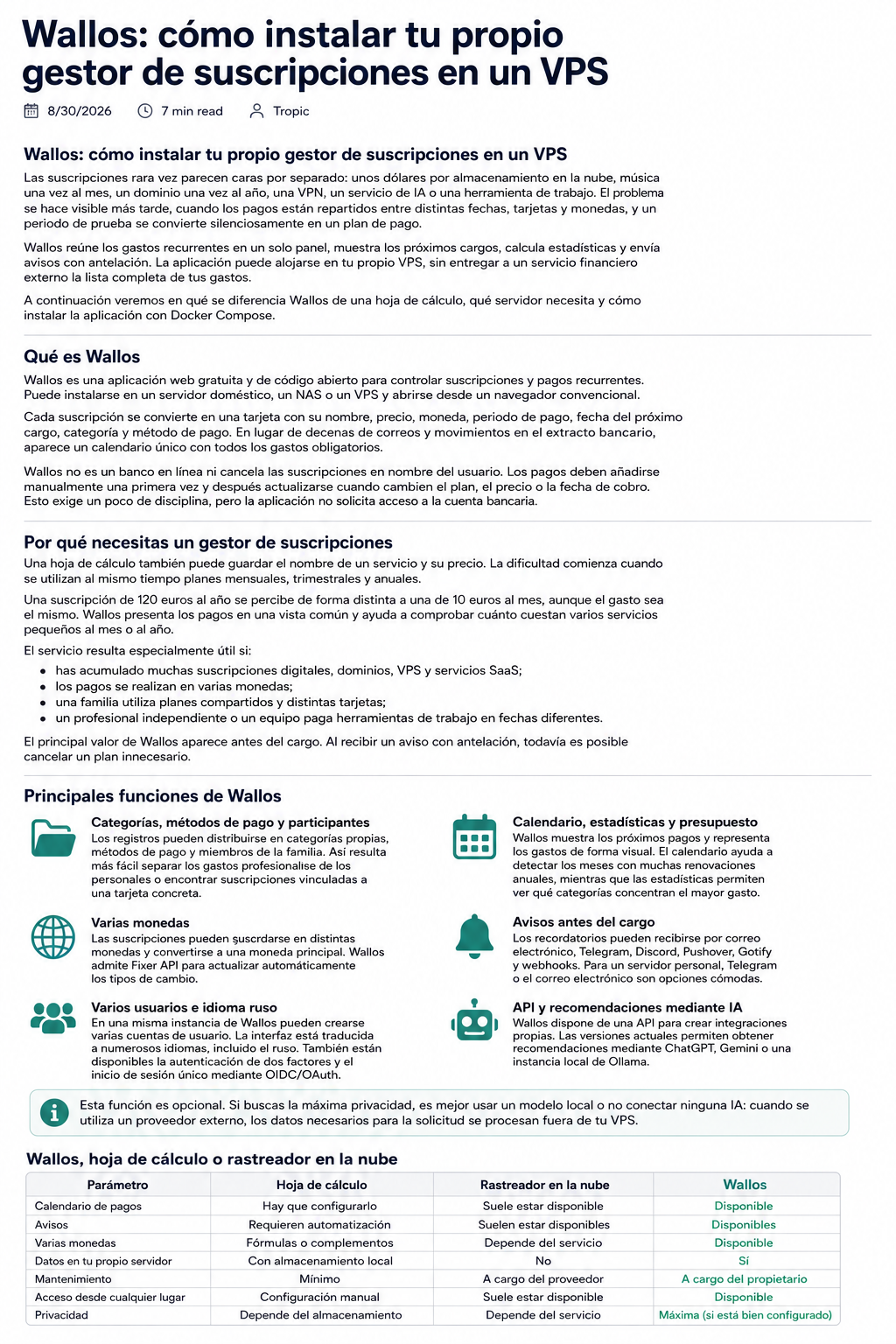
Wallos: cómo instalar tu propio gestor de suscripciones en un VPS
Las suscripciones rara vez parecen caras por separado: unos dólares por almacenamiento en la nube, música una vez al mes, un dominio una vez al año, una VPN, un servicio de IA o una herramienta de trabajo. El problema se hace visible más tarde, cuando los pagos están repartidos entre distintas fechas, tarjetas y monedas, y un periodo de prueba se convierte silenciosamente en un plan de pago.
Wallos reúne los gastos recurrentes en un solo panel, muestra los próximos cargos, calcula estadísticas y envía avisos con antelación. La aplicación puede alojarse en tu propio VPS, sin entregar a un servicio financiero externo la lista completa de tus gastos.
A continuación veremos en qué se diferencia Wallos de una hoja de cálculo, qué servidor necesita y cómo instalar la aplicación con Docker Compose.
Qué es Wallos
Wallos es una aplicación web gratuita y de código abierto para controlar suscripciones y pagos recurrentes. Puede instalarse en un servidor doméstico, un NAS o un VPS y abrirse desde un navegador convencional.
Cada suscripción se convierte en una tarjeta con su nombre, precio, moneda, periodo de pago, fecha del próximo cargo, categoría y método de pago. En lugar de decenas de correos y movimientos en el extracto bancario, aparece un calendario único con todos los gastos obligatorios.
Wallos no es un banco en línea ni cancela las suscripciones en nombre del usuario. Los pagos deben añadirse manualmente una primera vez y después actualizarse cuando cambien el plan, el precio o la fecha de cobro. Esto exige un poco de disciplina, pero la aplicación no solicita acceso a la cuenta bancaria.
Por qué necesitas un gestor de suscripciones
Una hoja de cálculo también puede guardar el nombre de un servicio y su precio. La dificultad comienza cuando se utilizan al mismo tiempo planes mensuales, trimestrales y anuales.
Una suscripción de 120 euros al año se percibe de forma distinta a una de 10 euros al mes, aunque el gasto sea el mismo. Wallos presenta los pagos en una vista común y ayuda a comprobar cuánto cuestan varios servicios pequeños al mes o al año.
El servicio resulta especialmente útil si:
- has acumulado muchas suscripciones digitales, dominios, VPS y servicios SaaS;
- los pagos se realizan en varias monedas;
- una familia utiliza planes compartidos y distintas tarjetas;
- un profesional independiente o un equipo paga herramientas de trabajo en fechas diferentes.
El principal valor de Wallos aparece antes del cargo. Al recibir un aviso con antelación, todavía es posible cancelar un plan innecesario.
Principales funciones de Wallos
Categorías, métodos de pago y participantes
Los registros pueden distribuirse en categorías propias, como entretenimiento, trabajo, infraestructura, comunicaciones o formación. Los métodos de pago y los miembros de la familia se configuran por separado. Así resulta más fácil separar los gastos profesionales de los personales o encontrar suscripciones vinculadas a una tarjeta concreta.
Calendario, estadísticas y presupuesto
Wallos muestra los próximos pagos y representa los gastos de forma visual. El calendario ayuda a detectar los meses con muchas renovaciones anuales, mientras que las estadísticas permiten ver qué categorías concentran el mayor gasto.
Varias monedas
Las suscripciones pueden guardarse en distintas monedas y convertirse a una moneda principal. Wallos admite Fixer API para actualizar automáticamente los tipos de cambio. Esto resulta útil cuando algunos servicios se pagan en dólares, otros en euros y el presupuesto se gestiona en otra moneda.
Avisos antes del cargo
Los recordatorios pueden recibirse por correo electrónico, Telegram, Discord, Pushover, Gotify y webhooks. Para un servidor personal, Telegram o el correo electrónico son opciones cómodas, mientras que un webhook permite conectar Wallos con un sistema de automatización o con un bot propio.
Varios usuarios e idioma ruso
En una misma instancia de Wallos pueden crearse varias cuentas de usuario. La interfaz está traducida a numerosos idiomas, incluido el ruso. También están disponibles la autenticación de dos factores y el inicio de sesión único mediante OIDC/OAuth.
API y recomendaciones mediante IA
Wallos dispone de una API para crear integraciones propias. Las versiones actuales permiten obtener recomendaciones mediante ChatGPT, Gemini o una instancia local de Ollama.
Esta función es opcional. Si buscas la máxima privacidad, es mejor usar un modelo local o no conectar ninguna IA: cuando se utiliza un proveedor externo, los datos necesarios para la solicitud se procesan fuera de tu VPS.
Wallos, hoja de cálculo o rastreador en la nube
| Parámetro | Hoja de cálculo | Rastreador en la nube | Wallos |
|---|---|---|---|
| Calendario de pagos | Hay que configurarlo | Suele estar disponible | Disponible |
| Avisos | Requieren automatización | Suelen estar disponibles | Disponibles |
| Varias monedas | Fórmulas o complementos | Depende del servicio | Disponible |
| Datos en tu propio servidor | Con almacenamiento local | No | Sí |
| Mantenimiento | Mínimo | A cargo del proveedor | A cargo del propietario |
| Acceso a la cuenta bancaria | No es necesario | A veces es necesario | No es necesario |
Wallos es adecuado para quienes ya consideran incómoda una hoja de cálculo, pero no quieren conectar sus cuentas bancarias a un servicio externo. El precio de mantener el control es encargarse personalmente de las actualizaciones, la seguridad del servidor y las copias de seguridad.
Requisitos del servidor para Wallos
La documentación oficial no establece un mínimo exacto de CPU y RAM; para la instalación en contenedores se necesita Docker. Wallos utiliza PHP y una base de datos SQLite local, por lo que una instancia personal no requiere un servidor potente.
Una configuración inicial práctica:
- 1 vCPU;
- 1 GB de RAM;
- 10 GB de SSD o NVMe;
- un sistema Linux actualizado;
- un dominio, si necesitas acceso permanente desde Internet.
512 MB de memoria pueden ser suficientes para el contenedor, pero quedará poco margen en el VPS para el sistema, Docker y el proxy inverso. Una configuración con 2 GB de RAM es más cómoda si también se ejecutarán Nginx y otras aplicaciones pequeñas.
Instalación de Wallos en un VPS mediante Docker Compose
Se presupone que Docker Engine y el complemento Docker Compose ya están instalados. Los comandos se ejecutan con permisos sudo.
Paso 1. Crea un directorio
sudo mkdir -p /opt/wallos
cd /opt/wallos
Paso 2. Crea el archivo Compose
sudo nano compose.ymlservices:
wallos:
container_name: wallos
image: bellamy/wallos:latest
ports:
- "127.0.0.1:8282:80"
environment:
TZ: "Europe/Berlin"
volumes:
- "./db:/var/www/html/db"
- "./logos:/var/www/html/images/uploads/logos"
restart: unless-stoppedIndica tu zona horaria en TZ. Los directorios db y logos se encuentran fuera del contenedor, por lo que la base de datos y los logotipos se conservarán después de actualizar la imagen.
El puerto está vinculado a 127.0.0.1, de modo que el panel no queda expuesto directamente a Internet. Configuraremos el acceso externo mediante Nginx y HTTPS.
Paso 3. Inicia el contenedor
sudo docker compose up -d
sudo docker compose ps
Para consultar los errores:
sudo docker compose logs --tail=100 wallosPaso 4. Conecta un dominio y activa HTTPS
Apunta el registro DNS del dominio a la dirección IP del VPS y después instala Nginx y Certbot:
sudo apt update
sudo apt install -y nginx certbot python3-certbot-nginx
sudo nano /etc/nginx/sites-available/wallos
Añade la siguiente configuración:
server {
    listen 80;
    server_name wallos.example.com;

    location / {
        proxy_pass http://127.0.0.1:8282;
        proxy_set_header Host $host;
        proxy_set_header X-Real-IP $remote_addr;
        proxy_set_header X-Forwarded-For $proxy_add_x_forwarded_for;
        proxy_set_header X-Forwarded-Proto $scheme;
    }
}
Activa el sitio y emite el certificado:
sudo ln -s /etc/nginx/sites-available/wallos /etc/nginx/sites-enabled/wallos
sudo nginx -t
sudo systemctl reload nginx
sudo certbot --nginx -d wallos.example.com
El panel se abrirá en https://wallos.example.com.
Configuración inicial
Al abrir Wallos por primera vez, crea una cuenta y después:
- elige la moneda principal;
- configura las categorías y los métodos de pago;
- añade miembros de la familia si es necesario;
- activa la autenticación de dos factores;
- conecta las notificaciones y envía un mensaje de prueba;
- añade varias suscripciones reales.
Presta especial atención al periodo y a la próxima fecha de pago: los avisos y las previsiones dependen de estos datos.
No guardes en las notas el número completo de una tarjeta, contraseñas ni códigos de recuperación. Wallos controla pagos, pero no sustituye a un gestor de contraseñas.
Actualizaciones y copias de seguridad
Para actualizar el contenedor, ejecuta:
cd /opt/wallos
sudo docker compose pull
sudo docker compose up -d
sudo docker image prune -f
Crea una copia de seguridad antes de actualizar. Los datos importantes se encuentran en los directorios db y logos:
cd /opt/wallos
sudo docker compose stop
sudo tar -czf /root/wallos-backup-$(date +%F).tar.gz db logos compose.yml
sudo docker compose start
El archivo debe trasladarse a otro dispositivo o a un almacenamiento separado. Una copia guardada en el mismo VPS no servirá si se elimina el servidor o se daña el disco.
Dónde es mejor ejecutar Wallos
Un servidor doméstico es adecuado para el acceso local si funciona las 24 horas. Un VPS resulta más cómodo cuando el panel debe abrirse desde el teléfono y el ordenador desde cualquier lugar, y cuando los avisos deben llegar independientemente de la conexión a Internet del hogar.
Wallos no necesita una configuración cara. En tropic.host puedes empezar con un pequeño VPS Linux de 1–2 GB de RAM, instalar Docker y colocar el panel detrás de Nginx con HTTPS. Si más adelante añades otros servicios autohospedados, podrás aumentar los recursos sin trasladar Wallos a otra máquina.
Un VPS no elimina las medidas básicas de seguridad: actualiza el contenedor y el sistema, no abras puertos innecesarios, utiliza una contraseña segura, activa la 2FA y guarda las copias de seguridad por separado.
Conclusión
Wallos resuelve un problema concreto, pero molesto: los pagos recurrentes dejan de ser invisibles. En lugar de correos, extractos y recordatorios dispersos, aparece un único panel con fechas, monedas, categorías y notificaciones.
El servicio resulta útil para personas con muchas suscripciones digitales, familias, profesionales independientes y equipos pequeños. Requiere introducir los datos manualmente, pero, a cambio, la visión general financiera del usuario permanece en su propio servidor.
FAQ
¿Se puede utilizar Wallos gratis?
Sí. Wallos es un programa de código abierto distribuido bajo la licencia GPLv3. Los únicos gastos corresponden a la infraestructura si la aplicación se aloja en un VPS.
¿Wallos detecta automáticamente las suscripciones de una tarjeta bancaria?
No. Los registros se añaden manualmente. La aplicación no necesita acceso a la cuenta bancaria.
¿Qué VPS necesita Wallos?
Para uso personal, normalmente bastan 1 vCPU y 1 GB de RAM. Un servidor con 2 GB de RAM ofrece margen adicional para Nginx, las actualizaciones y otros contenedores ligeros.
¿Wallos está disponible en ruso?
Sí. El proyecto incluye una traducción al ruso que puede seleccionarse en los ajustes de la interfaz.
¿Qué hay que copiar para restaurar Wallos?
Guarda los directorios db y logos, además del archivo compose.yml. La copia de seguridad debe almacenarse fuera del VPS.