
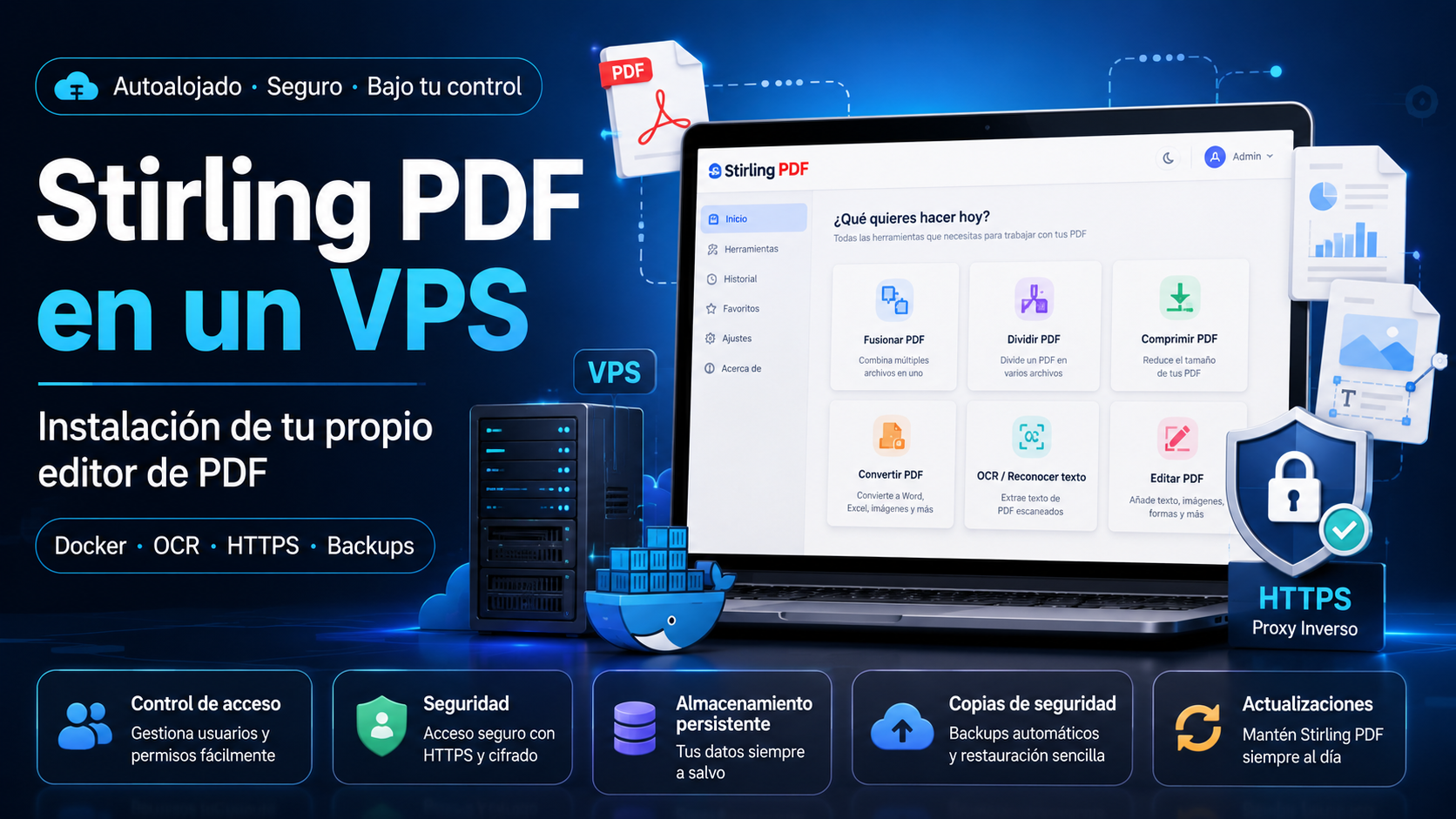
Stirling PDF: cómo instalar tu propio editor de PDF en un VPS
Para unir un contrato con un anexo, comprimir el escaneo de un pasaporte u ocultar datos bancarios, muchas personas suben el documento al primer servicio en línea que encuentran. Junto con el archivo, pueden enviarse a un sitio de terceros firmas, direcciones, facturas y otros datos confidenciales.
Stirling PDF propone un enfoque diferente. Es una aplicación web con decenas de herramientas para PDF que se puede ejecutar en un VPS propio. El panel se abre en el navegador de un ordenador o teléfono, pero los documentos se procesan en tu servidor.
A continuación, analizaremos las funciones más interesantes de Stirling PDF, los requisitos del servidor y su instalación en Ubuntu mediante Docker Compose, con autenticación y HTTPS.
Qué es Stirling PDF
Stirling PDF es una plataforma autoalojada para editar y procesar archivos PDF. Reúne más de 55 operaciones: unir y dividir archivos, reorganizar páginas, comprimir, convertir, aplicar OCR, añadir firmas y marcas de agua, comparar documentos y eliminar metadatos e información confidencial.
El servicio puede utilizarse como aplicación de escritorio, producto en la nube o servidor propio. En el modo autoalojado, los archivos son procesados por tu propia instancia de Stirling PDF, y el acceso puede protegerse con una contraseña y HTTPS. La versión gratuita para servidor está pensada para grupos de hasta cinco usuarios; existen ediciones de pago para equipos más grandes y para determinadas funciones empresariales.
La principal diferencia frente a un conversor en línea convencional es el control. Tú eliges el proveedor, la ubicación del servidor, los usuarios y las reglas de acceso. Además, no es necesario buscar un sitio diferente para cada operación: un solo panel sustituye a varios servicios de compresión, conversión, firma y OCR.
Las funciones más interesantes de Stirling PDF
Gestión visual de páginas
En el modo Multi-Tool, el documento se muestra como una cuadrícula de miniaturas. Las páginas se pueden arrastrar, girar, eliminar, dividir, insertar en la posición necesaria y exportar de forma selectiva. El archivo se sube una sola vez, y los cambios permiten deshacer y rehacer acciones.
OCR para documentos escaneados
El OCR añade una capa de texto a un PDF escaneado. Después del procesamiento, es posible buscar palabras dentro del documento, seleccionar el texto y copiarlo. También están disponibles la corrección de páginas inclinadas, la eliminación de ruido y la mejora del contraste. Para el idioma ruso, hay que añadir por separado el paquete de Tesseract rus.traineddata.
Eliminación segura de datos
Un rectángulo negro colocado sobre un número de cuenta no siempre elimina el texto original. La herramienta Redact puede borrar las coincidencias de la estructura del PDF, en lugar de limitarse a cubrirlas con una capa visual. Puedes marcar una zona manualmente o buscar en todo el documento números de teléfono, direcciones de correo electrónico, números de tarjeta y otros datos mediante palabras o expresiones regulares.
Comparación de versiones y escáner móvil
Compare muestra qué palabras se añadieron o desaparecieron entre dos versiones de un contrato, informe o especificación técnica. Para los documentos en papel, hay un escáner móvil: en el ordenador se muestra un código QR, el teléfono sube las fotos directamente a la sesión actual y los archivos temporales se eliminan automáticamente después de la descarga o tras diez minutos de inactividad.
Automatizaciones y API
Automate funciona como macros para archivos PDF. Por ejemplo, puedes guardar una vez la siguiente cadena:
OCR → eliminar páginas vacías → comprimir → añadir una marca de agua → establecer una contraseña
Después, el mismo flujo se puede aplicar a nuevos archivos sin repetir cada paso. Stirling PDF también permite procesar archivos de una carpeta supervisada y ofrece una API REST con documentación Swagger integrada.
Qué VPS necesita Stirling PDF
El procesamiento de un PDF puede requerir mucha más memoria de la que ocupa el archivo original. El OCR, la conversión de páginas en imágenes y la conversión de documentos de oficina mediante LibreOffice consumen especialmente muchos recursos.
Para una instalación de prueba bastan 2 GB de RAM, pero para un uso permanente es mejor contar con:
- 2 vCPU;
- 4 GB de RAM;
- al menos 10–20 GB de espacio libre en SSD o NVMe;
- Ubuntu 22.04 o 24.04.
Si varios usuarios ejecutan OCR o conversiones al mismo tiempo, es más razonable elegir 4 vCPU y 8 GB de RAM. Para servidores con pocos recursos existe la imagen latest-ultra-lite, mientras que latest-fat incluye fuentes y herramientas adicionales para obtener conversiones de mayor calidad. La imagen estándar latest es adecuada para la mayoría de los usuarios.
Instalación de Stirling PDF mediante Docker Compose
En la configuración siguiente, el contenedor solo escucha en la interfaz local. Más adelante, el acceso externo se realizará mediante Nginx con HTTPS, por lo que el puerto 8080 no quedará abierto a todo Internet.
Paso 1. Instala Docker
ssh root@SERVER_IP
apt update && apt upgrade -y
apt install -y curl
curl -fsSL https://get.docker.com -o get-docker.sh
sh get-docker.sh
rm get-docker.sh
Comprueba la instalación:
docker --version
docker compose version
Paso 2. Crea la configuración de Docker Compose
mkdir -p /opt/stirling-pdf/{configs,logs,pipeline}
cd /opt/stirling-pdf
nano docker-compose.yml
Añade la configuración:
services:
  stirling-pdf:
    image: docker.stirlingpdf.com/stirlingtools/stirling-pdf:latest
    container_name: stirling-pdf
    restart: unless-stopped
    ports:
      - "127.0.0.1:8080:8080"
    volumes:
      - ./configs:/configs
      - ./logs:/logs
      - ./pipeline:/pipeline
    environment:
      - SECURITY_ENABLELOGIN=true
      - SYSTEM_DEFAULTLOCALE=ru-RU
      - SYSTEM_GOOGLEVISIBILITY=false
Inicia el servicio:
docker compose up -d
docker compose ps
Para el diagnóstico, utiliza:
docker compose logs --tail=100 stirling-pdfPaso 3. Realiza el primer inicio de sesión
Antes de configurar el dominio, abre el panel mediante un túnel SSH. El comando debe ejecutarse en tu ordenador:
ssh -L 8080:127.0.0.1:8080 root@SERVER_IPAccede a http://localhost:8080. Los datos predeterminados del primer inicio de sesión son el usuario admin y la contraseña stirling. Cambia la contraseña inmediatamente en la configuración de la cuenta.
Conexión del dominio y HTTPS
Crea un registro DNS de tipo A para una dirección como pdf.example.com y haz que apunte a la IP del servidor. Después, instala Nginx y Certbot:
apt install -y nginx certbot python3-certbot-nginx
nano /etc/nginx/sites-available/stirling-pdf
Añade la configuración sustituyendo el dominio:
server {
    listen 80;
    server_name pdf.example.com;
    client_max_body_size 500M;

    location / {
        proxy_pass http://127.0.0.1:8080;
        proxy_set_header Host $host;
        proxy_set_header X-Real-IP $remote_addr;
        proxy_set_header X-Forwarded-For $proxy_add_x_forwarded_for;
        proxy_set_header X-Forwarded-Proto $scheme;
        proxy_read_timeout 300s;
    }
}
Activa el sitio y obtén el certificado:
ln -s /etc/nginx/sites-available/stirling-pdf /etc/nginx/sites-enabled/stirling-pdf
nginx -t
systemctl reload nginx
certbot --nginx -d pdf.example.com
Stirling PDF ya está disponible mediante HTTPS, mientras que el puerto interno 8080 permanece cerrado. Para archivos de más de 500 MB, aumenta el valor de client_max_body_size.
Cómo añadir OCR en ruso
Crea un directorio y descarga los paquetes de Tesseract para inglés y ruso:
cd /opt/stirling-pdf
mkdir -p tessdata
curl -L -o tessdata/eng.traineddata \
  https://raw.githubusercontent.com/tesseract-ocr/tessdata_fast/main/eng.traineddata
curl -L -o tessdata/rus.traineddata \
  https://raw.githubusercontent.com/tesseract-ocr/tessdata_fast/main/rus.traineddata
Añade la siguiente línea a la sección volumes del archivo docker-compose.yml:
- ./tessdata:/usr/share/tessdataAplica los cambios y comprueba los idiomas disponibles:
docker compose up -d
docker exec stirling-pdf tesseract --list-langs
En la lista deben aparecer eng y rus.
Seguridad, actualizaciones y limitaciones
Antes de utilizarlo de forma permanente, cambia la contraseña predeterminada, mantén activada la autenticación, no publiques el puerto 8080 y permite en el firewall únicamente SSH, HTTP y HTTPS. Conviene incluir los directorios configs y pipeline en las copias de seguridad. Las funciones de análisis de Stirling PDF solo se activan después del consentimiento del usuario y el administrador puede desactivarlas por completo.
La actualización se realiza así:
cd /opt/stirling-pdf
docker compose pull
docker compose up -d
Stirling PDF cubre la mayoría de las tareas cotidianas, pero no siempre conserva los diseños complejos al convertir entre PDF y formatos de oficina. El OCR no reconoce la estructura de tablas y fórmulas, y la calidad del texto manuscrito o muy pequeño es limitada. Para obtener un buen resultado, conviene utilizar escaneos nítidos con una resolución aproximada de 300 DPI.
Stirling PDF en un VPS de tropic.host
El servicio no necesita una tarjeta gráfica: son más importantes la RAM, un procesador estable y un almacenamiento rápido. Es mejor elegir una ubicación cercana a los usuarios, ya que los documentos grandes primero se suben al servidor y luego se vuelven a descargar.
Para una instancia personal o un equipo pequeño, normalmente basta con un VPS Linux de 2 vCPU y 4 GB de RAM. En un VPS de tropic.host, puedes instalar Ubuntu, ejecutar la configuración de Docker Compose mostrada anteriormente y alojar el panel en un subdominio independiente. Un margen adicional de memoria es especialmente importante si otros contenedores funcionan en el mismo servidor.
Conclusión breve
Stirling PDF convierte un VPS en un servicio web propio para documentos. Reúne decenas de herramientas y admite OCR, eliminación real de datos confidenciales, comparación de versiones, escaneo móvil, automatizaciones y API.
La principal razón para desplegarlo por cuenta propia es mantener el control sobre los archivos. Para contratos, facturas, formularios y documentos internos, una instancia protegida con autenticación y HTTPS resulta más cómoda que un conjunto de conversores en línea elegidos al azar.
FAQ
¿Stirling PDF es gratuito?
Sí. La versión autoalojada gratuita admite un máximo de cinco usuarios. Los equipos más grandes y las organizaciones que necesitan funciones empresariales requieren una edición de pago.
¿Los documentos salen de mi servidor?
En el modo autoalojado, los procesa tu propia instancia de Stirling PDF. La seguridad final depende de la configuración del VPS, HTTPS, las contraseñas, las actualizaciones y el acceso de los administradores.
¿Son suficientes 2 GB de RAM?
Sí, para pruebas y operaciones ligeras. Para uso permanente, OCR y conversiones, es mejor elegir 4 GB de RAM; con carga simultánea se necesitará más.
¿Es necesario tener un dominio?
No. El servicio puede abrirse mediante la dirección IP o a través de un túnel SSH. El dominio sirve para disponer de una dirección permanente cómoda y configurar correctamente HTTPS.
¿Se admite OCR en ruso?
Sí. Es necesario añadir el archivo rus.traineddata al directorio de Tesseract y montarlo en el contenedor.