
Wallos: eigenen Abonnement-Manager auf einem VPS installieren
Einzelne Abonnements wirken selten teuer: ein paar Dollar für Cloud-Speicher, monatliche Musikgebühren, eine Domain einmal im Jahr, ein VPN, ein KI-Dienst oder ein Arbeitstool. Das Problem wird meist erst später sichtbar – wenn Zahlungen auf verschiedene Termine, Karten und Währungen verteilt sind und sich ein kostenloser Testzeitraum unbemerkt in ein kostenpflichtiges Abo verwandelt.
Wallos führt wiederkehrende Ausgaben in einer Oberfläche zusammen, zeigt bevorstehende Abbuchungen, erstellt Statistiken und sendet rechtzeitig Erinnerungen. Die Anwendung lässt sich auf dem eigenen VPS betreiben, sodass die vollständige Liste der persönlichen Ausgaben nicht an einen externen Finanzdienst übermittelt werden muss.
Im Folgenden erklären wir, wie sich Wallos von einer Tabelle unterscheidet, welchen Server die Anwendung benötigt und wie sie mit Docker Compose installiert wird.
Was ist Wallos?
Wallos ist eine kostenlose Open-Source-Webanwendung zur Verwaltung von Abonnements und wiederkehrenden Zahlungen. Sie kann auf einem Heimserver, NAS oder VPS installiert und über einen gewöhnlichen Browser geöffnet werden.
Jedes Abonnement wird als Karte dargestellt: Name, Preis, Währung, Zahlungsintervall, Datum der nächsten Abbuchung, Kategorie und Zahlungsmethode. Statt Dutzender E-Mails und Einträge auf dem Kontoauszug gibt es einen zentralen Kalender für alle festen Ausgaben.
Wallos ist kein Online-Banking-Dienst und kündigt keine Abonnements im Namen des Nutzers. Zahlungen müssen einmal manuell eingetragen und anschließend aktualisiert werden, wenn sich Tarif, Preis oder Zahlungsdatum ändern. Das erfordert etwas Disziplin, dafür verlangt die Anwendung keinen Zugriff auf das Bankkonto.
Warum ist ein Abonnement-Manager sinnvoll?
Auch eine Tabelle kann den Namen eines Dienstes und seinen Preis speichern. Schwierig wird es, sobald monatliche, vierteljährliche und jährliche Tarife gleichzeitig genutzt werden.
Ein Abonnement für 120 Euro pro Jahr wirkt anders als eines für 10 Euro pro Monat, obwohl die Gesamtausgaben identisch sind. Wallos stellt die Zahlungen in einer gemeinsamen Übersicht dar und zeigt, wie viel mehrere kleine Dienste zusammen pro Monat oder Jahr kosten.
Der Dienst ist besonders nützlich, wenn:
- sich viele digitale Abonnements, Domains, VPS und SaaS-Dienste angesammelt haben;
- Zahlungen in mehreren Währungen erfolgen;
- eine Familie gemeinsame Tarife und unterschiedliche Karten verwendet;
- ein Freelancer oder ein Team Arbeitstools an verschiedenen Tagen bezahlt.
Der größte Nutzen von Wallos entsteht vor der Abbuchung. Kommt die Erinnerung früh genug, lässt sich ein unnötiger Tarif noch kündigen.
Die wichtigsten Funktionen von Wallos
Kategorien, Zahlungsmethoden und Mitglieder
Einträge lassen sich eigenen Kategorien zuordnen, etwa Unterhaltung, Arbeit, Infrastruktur, Kommunikation oder Bildung. Zahlungsmethoden und Familienmitglieder werden separat verwaltet. So können berufliche und private Ausgaben leichter getrennt oder Abonnements gefunden werden, die mit einer bestimmten Karte verknüpft sind.
Kalender, Statistiken und Budget
Wallos zeigt bevorstehende Zahlungen und visualisiert die Ausgaben. Der Kalender macht Monate mit vielen jährlichen Verlängerungen sichtbar, während die Statistik zeigt, für welche Kategorien das meiste Geld ausgegeben wird.
Mehrere Währungen
Abonnements können in verschiedenen Währungen gespeichert und in eine Hauptwährung umgerechnet werden. Für automatische Wechselkursaktualisierungen wird die Fixer API unterstützt. Das ist praktisch, wenn einige Dienste in US-Dollar, andere in Euro bezahlt werden und das Budget in einer weiteren Währung geführt wird.
Erinnerungen vor der Abbuchung
Erinnerungen können per E-Mail, Telegram, Discord, Pushover, Gotify und Webhooks zugestellt werden. Für einen privaten Server sind Telegram oder E-Mail bequem, während sich Wallos über einen Webhook mit einem Automatisierungssystem oder einem eigenen Bot verbinden lässt.
Mehrere Nutzer und russische Sprache
In einer Wallos-Instanz können mehrere Benutzerkonten angelegt werden. Die Oberfläche wurde in zahlreiche Sprachen übersetzt, darunter Russisch. Außerdem stehen Zwei-Faktor-Authentifizierung und OIDC/OAuth für Single Sign-on zur Verfügung.
API und KI-Empfehlungen
Wallos bietet eine API für eigene Integrationen. Aktuelle Versionen unterstützen Empfehlungen über ChatGPT, Gemini oder eine lokale Ollama-Instanz.
Diese Funktion ist optional. Wenn maximale Privatsphäre wichtig ist, sollte ein lokales Modell verwendet oder auf die KI-Anbindung verzichtet werden: Bei einem externen Anbieter werden die für die Anfrage benötigten Daten außerhalb des eigenen VPS verarbeitet.
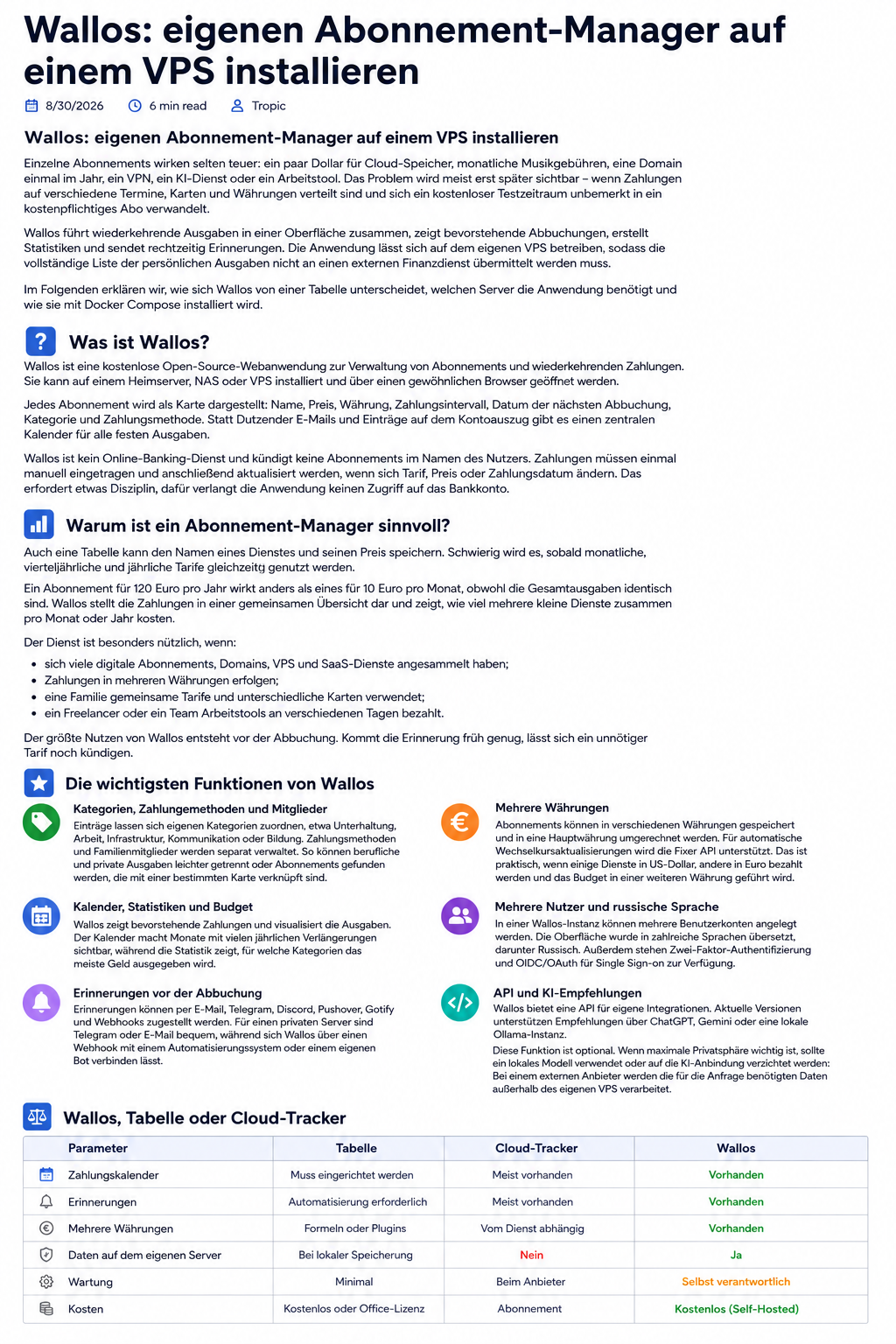
Wallos, Tabelle oder Cloud-Tracker
| Parameter | Tabelle | Cloud-Tracker | Wallos |
|---|---|---|---|
| Zahlungskalender | Muss eingerichtet werden | Meist vorhanden | Vorhanden |
| Erinnerungen | Automatisierung erforderlich | Meist vorhanden | Vorhanden |
| Mehrere Währungen | Formeln oder Plugins | Vom Dienst abhängig | Vorhanden |
| Daten auf dem eigenen Server | Bei lokaler Speicherung | Nein | Ja |
| Wartung | Minimal | Beim Anbieter | Beim Eigentümer |
| Zugriff auf das Bankkonto | Nicht erforderlich | Manchmal erforderlich | Nicht erforderlich |
Wallos eignet sich für alle, denen eine Tabelle zu umständlich geworden ist, die ihre Bankkonten aber nicht mit einem externen Dienst verbinden möchten. Der Preis für die Kontrolle besteht darin, Updates, Serversicherheit und Backups selbst zu verwalten.
Serveranforderungen von Wallos
Die offizielle Anleitung nennt keine exakten Mindestwerte für CPU und RAM; für die Container-Installation wird Docker benötigt. Wallos verwendet PHP und eine lokale SQLite-Datenbank, daher braucht eine persönliche Instanz keinen leistungsstarken Server.
Eine praktische Startkonfiguration:
- 1 vCPU;
- 1 GB RAM;
- 10 GB SSD oder NVMe;
- ein aktuelles Linux-System;
- eine Domain, wenn ein dauerhafter Zugriff aus dem Internet benötigt wird.
512 MB Arbeitsspeicher können für den Container ausreichen, auf dem VPS bleibt dann jedoch nur wenig Reserve für das System, Docker und einen Reverse Proxy. Eine Konfiguration mit 2 GB RAM ist angenehmer, wenn daneben Nginx und weitere kleine Anwendungen laufen sollen.
Wallos mit Docker Compose auf einem VPS installieren
Es wird vorausgesetzt, dass Docker Engine und das Docker-Compose-Plugin bereits installiert sind. Die Befehle werden mit sudo-Rechten ausgeführt.
Schritt 1. Verzeichnis erstellen
sudo mkdir -p /opt/wallos
cd /opt/wallos
Schritt 2. Compose-Datei erstellen
sudo nano compose.ymlservices:
wallos:
container_name: wallos
image: bellamy/wallos:latest
ports:
- "127.0.0.1:8282:80"
environment:
TZ: "Europe/Berlin"
volumes:
- "./db:/var/www/html/db"
- "./logos:/var/www/html/images/uploads/logos"
restart: unless-stoppedTragen Sie in TZ Ihre eigene Zeitzone ein. Die Verzeichnisse db und logos liegen außerhalb des Containers, sodass Datenbank und Logos nach einer Aktualisierung des Images erhalten bleiben.
Der Port ist an 127.0.0.1 gebunden, daher ist die Oberfläche nicht direkt aus dem Internet erreichbar. Den externen Zugriff richten wir über Nginx und HTTPS ein.
Schritt 3. Container starten
sudo docker compose up -d
sudo docker compose ps
Fehler anzeigen:
sudo docker compose logs --tail=100 wallosSchritt 4. Domain und HTTPS einrichten
Richten Sie den DNS-Eintrag der Domain auf die IP-Adresse des VPS und installieren Sie anschließend Nginx und Certbot:
sudo apt update
sudo apt install -y nginx certbot python3-certbot-nginx
sudo nano /etc/nginx/sites-available/wallos
Fügen Sie folgende Konfiguration hinzu:
server {
    listen 80;
    server_name wallos.example.com;

    location / {
        proxy_pass http://127.0.0.1:8282;
        proxy_set_header Host $host;
        proxy_set_header X-Real-IP $remote_addr;
        proxy_set_header X-Forwarded-For $proxy_add_x_forwarded_for;
        proxy_set_header X-Forwarded-Proto $scheme;
    }
}
Aktivieren Sie die Website und stellen Sie ein Zertifikat aus:
sudo ln -s /etc/nginx/sites-available/wallos /etc/nginx/sites-enabled/wallos
sudo nginx -t
sudo systemctl reload nginx
sudo certbot --nginx -d wallos.example.com
Die Oberfläche ist anschließend unter https://wallos.example.com erreichbar.
Ersteinrichtung
Erstellen Sie beim ersten Öffnen ein Benutzerkonto und führen Sie anschließend folgende Schritte aus:
- Hauptwährung auswählen;
- Kategorien und Zahlungsmethoden einrichten;
- bei Bedarf Familienmitglieder hinzufügen;
- Zwei-Faktor-Authentifizierung aktivieren;
- Benachrichtigungen verbinden und eine Testnachricht senden;
- einige echte Abonnements eintragen.
Achten Sie besonders auf das Zahlungsintervall und das nächste Zahlungsdatum: Erinnerungen und Prognosen hängen von diesen Angaben ab.
Speichern Sie keine vollständige Kartennummer, Passwörter oder Wiederherstellungscodes in den Notizen. Wallos verwaltet Zahlungen, ersetzt aber keinen Passwort-Manager.
Updates und Backups
Führen Sie zum Aktualisieren des Containers folgende Befehle aus:
cd /opt/wallos
sudo docker compose pull
sudo docker compose up -d
sudo docker image prune -f
Erstellen Sie vor dem Update eine Sicherung. Die wichtigen Daten befinden sich in den Verzeichnissen db und logos:
cd /opt/wallos
sudo docker compose stop
sudo tar -czf /root/wallos-backup-$(date +%F).tar.gz db logos compose.yml
sudo docker compose start
Das Archiv muss auf ein anderes Gerät oder in einen separaten Speicher übertragen werden. Ein Backup auf demselben VPS hilft nicht, wenn der Server gelöscht oder der Datenträger beschädigt wird.
Wo sollte Wallos betrieben werden?
Ein Heimserver eignet sich für den lokalen Zugriff, sofern er rund um die Uhr läuft. Ein VPS ist praktischer, wenn die Oberfläche von Smartphone und Computer aus überall erreichbar sein soll und Erinnerungen unabhängig vom heimischen Internet ankommen müssen.
Wallos benötigt keine teure Konfiguration. Bei tropic.host können Sie mit einem kleinen Linux-VPS mit 1–2 GB RAM beginnen, Docker installieren und die Oberfläche hinter Nginx mit HTTPS betreiben. Wenn später weitere selbst gehostete Dienste hinzukommen, lassen sich die Ressourcen erhöhen, ohne Wallos auf einen neuen Server umzuziehen.
Ein VPS ersetzt keine grundlegenden Sicherheitsmaßnahmen: Aktualisieren Sie Container und System, öffnen Sie keine unnötigen Ports, verwenden Sie ein starkes Passwort, aktivieren Sie 2FA und bewahren Sie Backups getrennt auf.
Kurzes Fazit
Wallos löst ein eng umrissenes, aber lästiges Problem: Wiederkehrende Zahlungen sind nicht länger unsichtbar. Statt verteilter E-Mails, Kontoauszüge und Erinnerungen gibt es eine Oberfläche mit Terminen, Währungen, Kategorien und Benachrichtigungen.
Der Dienst ist für Menschen mit vielen digitalen Abonnements, Familien, Freelancer und kleine Teams nützlich. Die Daten müssen manuell eingegeben werden, dafür bleibt die finanzielle Übersicht des Nutzers auf dem eigenen Server.
FAQ
Kann Wallos kostenlos genutzt werden?
Ja. Wallos ist Open-Source-Software und wird unter der GPLv3-Lizenz veröffentlicht. Kosten entstehen nur für die Infrastruktur, wenn die Anwendung auf einem VPS betrieben wird.
Erkennt Wallos Abonnements automatisch über eine Bankkarte?
Nein. Einträge werden manuell hinzugefügt. Die Anwendung benötigt keinen Zugriff auf das Bankkonto.
Welcher VPS wird für Wallos benötigt?
Für die persönliche Nutzung reichen in der Regel 1 vCPU und 1 GB RAM. Ein Server mit 2 GB RAM bietet zusätzliche Reserve für Nginx, Updates und weitere leichtgewichtige Container.
Gibt es Wallos auf Russisch?
Ja. Das Projekt enthält eine russische Lokalisierung, die in den Einstellungen der Oberfläche ausgewählt werden kann.
Was muss für eine Wiederherstellung von Wallos gesichert werden?
Sichern Sie die Verzeichnisse db und logos sowie die Datei compose.yml. Das Backup sollte außerhalb des VPS gespeichert werden.