
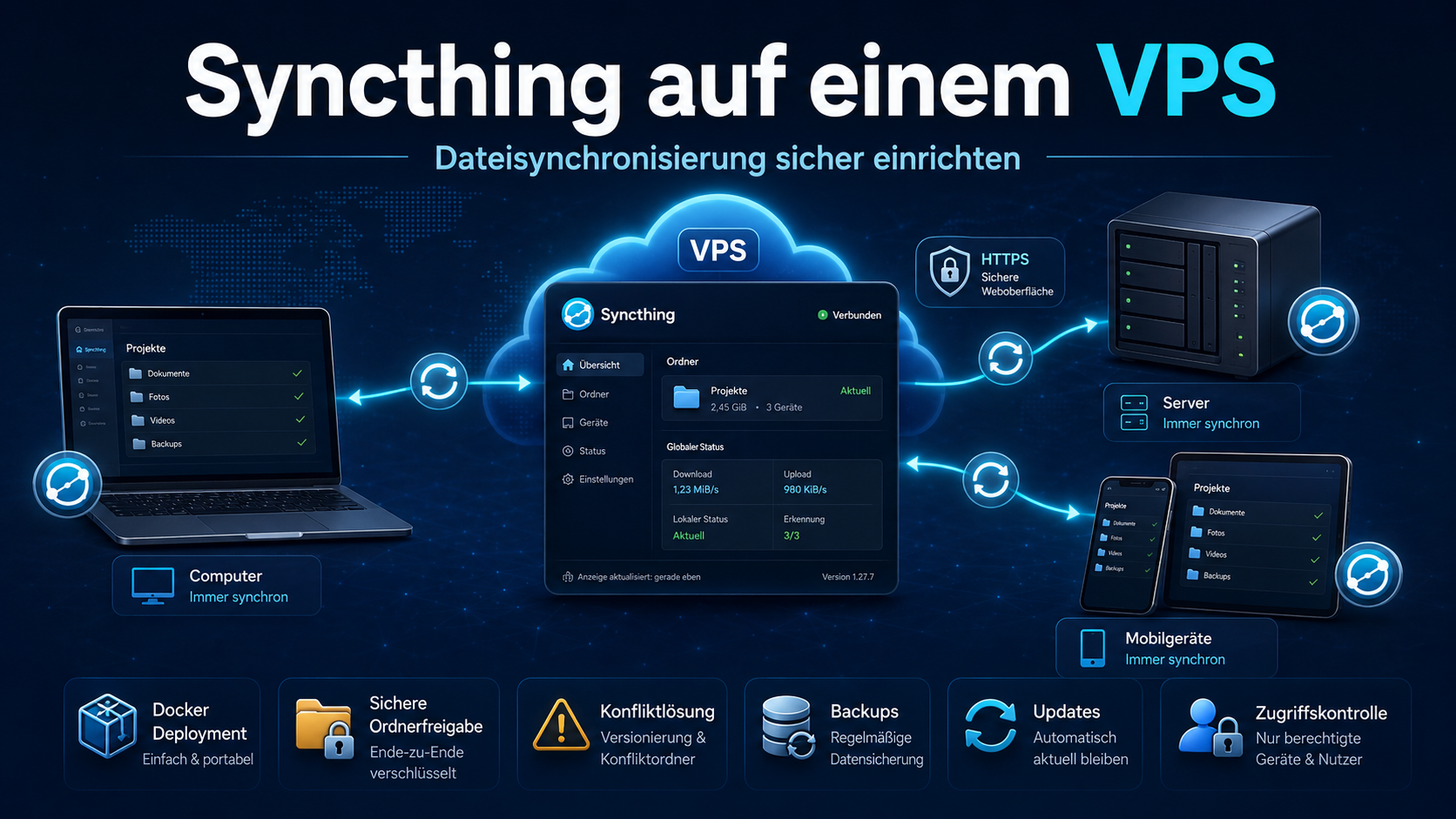
Syncthing: Dateien zwischen Geräten synchronisieren – ohne fremde Cloud
Am Morgen bearbeiten Sie ein Dokument auf dem Laptop und schalten ihn aus. Am Abend öffnen Sie Ihren Computer zu Hause – und die aktuelle Version ist bereits vorhanden. Die Datei wurde nicht über Google Drive oder Dropbox übertragen, sondern von Ihrem eigenen Syncthing-Knoten empfangen.
Syncthing synchronisiert ausgewählte Ordner direkt zwischen vertrauenswürdigen Geräten. Wo die Daten gespeichert werden, bestimmen Sie selbst. Ein zentraler Server ist nicht zwingend erforderlich.
Sind zwei Computer jedoch nur selten gleichzeitig online, können sie Änderungen nur schwer austauschen. Ein dauerhaft erreichbarer VPS löst dieses Problem: Er nimmt Dateien von einem Gerät entgegen und überträgt sie später an ein anderes.
Dabei ist wichtig, den Zweck von Syncthing richtig einzuordnen. Es handelt sich weder um ein Netzlaufwerk noch um einen Dateimanager im Browser, sondern um eine automatische Replikation ausgewählter Ordner.
Syncthing in fünf Schritten
Die minimale Einrichtung sieht so aus:
- Syncthing auf den benötigten Computern installieren.
- Eine weitere Syncthing-Instanz auf einem VPS starten.
- Die Serveroberfläche über einen SSH-Tunnel öffnen.
- Gerätekennungen austauschen und die Verbindung bestätigen.
- Einen gemeinsamen Ordner hinzufügen, den Synchronisierungsmodus auswählen und die Dateiversionierung aktivieren.
Was Syncthing ist und wie es funktioniert
Syncthing ist ein kostenloses Open-Source-Programm für die kontinuierliche Dateisynchronisierung. Es läuft unter Windows, macOS, Linux und weiteren Desktop- und Serverbetriebssystemen.
Jede Installation erhält eine eindeutige Device ID, also eine kryptografische Gerätekennung. Damit zwei Knoten Daten austauschen können, müssen sie einander hinzugefügt werden und ausdrücklich Zugriff auf einen bestimmten Ordner erhalten. Ein zentrales Syncthing-Konto, in dem Geräte und Dateien gespeichert werden, gibt es nicht.
Wenn sich eine Datei ändert, teilt Syncthing sie in Blöcke auf, vergleicht Prüfsummen und überträgt nur die fehlenden Teile. Eine kleine Änderung innerhalb einer großen Datei erfordert daher nicht immer eine erneute Übertragung der gesamten Datei.
Erkennungsdienste helfen den Geräten, einander zu finden, speichern aber keine Dateien. Ist keine direkte Verbindung möglich, kann der verschlüsselte Datenverkehr über einen langsameren Relay-Server laufen.
Was ein VPS verändert
Ohne Server kann sich ein Laptop direkt mit einem Computer zu Hause synchronisieren. Beide Geräte müssen dafür jedoch zumindest kurzzeitig gleichzeitig online sein. Ein VPS macht aus dieser Konfiguration einen dauerhaft erreichbaren Austauschpunkt.
Beispielsweise überträgt der Laptop am Morgen ein Projekt auf den Server und wird anschließend ausgeschaltet. Am Abend lädt der Computer zu Hause die neue Version vom VPS herunter.
Syncthing eignet sich für Dokumente, Obsidian-Notizen, Quellcode, Fotos und Familienordner. Caches, node_modules und Build-Ergebnisse sollten besser über .stignore ausgeschlossen werden. Laufende Datenbanken und Images virtueller Maschinen sollten nicht synchronisiert werden.
Ein VPS erzeugt außerdem eine Datenkopie außerhalb des eigenen Zuhauses. Zu einem vollständigen Backup wird sie jedoch erst zusammen mit Versionierung und einem separaten Sicherungsarchiv: Auch ein versehentliches Löschen kann sich auf alle Geräte übertragen.
Syncthing oder Nextcloud: Was sollten Sie wählen?
Die beiden Werkzeuge werden häufig verglichen, obwohl sie unterschiedliche Aufgaben lösen.
| Kriterium | Syncthing | Nextcloud |
|---|---|---|
| Modell | Ordner werden zwischen Geräten kopiert | Dateien liegen auf einem zentralen Server |
| Server erforderlich | Nein, ein VPS ist optional | Ja |
| Dateizugriff im Browser | Kein vollständiges Weblaufwerk | Vorhanden |
| Öffentliche Links | Nein | Ja |
| Gemeinsames Bearbeiten | Nicht vorgesehen | Kann ergänzt werden |
| Idealer Einsatzzweck | Gleiche Ordner auf den eigenen Geräten | Persönliche oder gemeinsam genutzte Cloud |
Syncthing eignet sich für eine unauffällige Synchronisierung im Hintergrund. Nextcloud ist die bessere Wahl, wenn Sie Webzugriff, Freigabelinks, Benutzerkonten, Kalender und Zusammenarbeit benötigen.
Syncthing mit Docker Compose auf einem VPS installieren
Die folgende Anleitung gilt für einen VPS mit Ubuntu 24.04. Die Verwaltungsoberfläche bleibt an die lokale Serveradresse gebunden und wird über einen SSH-Tunnel aufgerufen.
1. Docker installieren
sudo apt update
sudo apt install -y docker.io docker-compose-v2
sudo systemctl enable --now docker
2. Verzeichnis und Compose-Datei erstellen
sudo mkdir -p /opt/syncthing/data
sudo chown -R 1000:1000 /opt/syncthing/data
cd /opt/syncthing
sudo nano compose.yaml
Fügen Sie Folgendes ein:
services:
  syncthing:
    image: syncthing/syncthing:latest
    container_name: syncthing
    hostname: syncthing-vps
    environment:
      - PUID=1000
      - PGID=1000
      - STGUIADDRESS=
    volumes:
      - ./data:/var/syncthing
    network_mode: host
    restart: unless-stopped
Verwendet wird das offizielle Syncthing-Image. Der Netzwerkmodus host erleichtert direkte Verbindungen, während der leere Wert von STGUIADDRESS die Oberfläche auf 127.0.0.1:8384 belässt.
Starten Sie den Container:
sudo docker compose up -d
sudo docker compose ps
3. Verbindungen zulassen
Geben Sie zuerst SSH frei, damit Sie den Zugriff nicht verlieren:
sudo ufw allow OpenSSH
sudo ufw allow 22000/tcp
sudo ufw allow 22000/udp
sudo ufw enable
22000/TCP wird vom wichtigsten Synchronisierungsprotokoll verwendet, 22000/UDP von QUIC. Den Port der Verwaltungsoberfläche 8384 müssen Sie nicht öffnen. Der Port für die lokale Erkennung 21027/UDP wird auf einem öffentlichen VPS normalerweise ebenfalls nicht benötigt.
4. Verwaltungsoberfläche über SSH öffnen
Führen Sie auf Ihrem Computer folgenden Befehl aus:
ssh -L 9999:127.0.0.1:8384 root@SERVER_IPLassen Sie das Terminal geöffnet und rufen Sie folgende Adresse auf:
http://127.0.0.1:9999Öffnen Sie anschließend Actions → Settings → GUI und legen Sie einen Benutzernamen sowie ein Passwort fest. Falls die Oberfläche später über eine Domain erreichbar sein soll, platzieren Sie sie hinter einem HTTPS-Reverse-Proxy und lassen Sie die Authentifizierung aktiviert.
5. Geräte und Ordner hinzufügen
Installieren Sie Syncthing auf Ihrem Computer und gehen Sie dann wie folgt vor:
- Wählen Sie sowohl auf dem Computer als auch auf dem VPS Actions → Show ID.
- Fügen Sie die Device ID jedes Knotens auf dem jeweils anderen Gerät hinzu.
- Klicken Sie auf dem Computer auf Add Folder, wählen Sie ein Verzeichnis aus und geben Sie es für den Server frei.
- Akzeptieren Sie den Ordner auf dem VPS und legen Sie einen Pfad wie
/var/syncthing/Filesfest.
Für die bidirektionale Synchronisierung lassen Sie auf den Computern Send & Receive aktiviert. Auf dem VPS ist Receive Only oft praktisch: Der Server empfängt weiterhin Änderungen und verteilt sie zwischen den Knoten, aber versehentliche lokale Änderungen direkt auf dem VPS werden nicht im gesamten Netzwerk verbreitet.
Warum Syncthing kein Backup ersetzt
Wird eine Datei auf einem Gerät gelöscht oder verschlüsselt, kann sich diese Änderung auf die übrigen Geräte übertragen. Öffnen Sie deshalb auf dem VPS die Ordnereinstellungen und aktivieren Sie File Versioning.
Eine praktische Option ist Staggered File Versioning mit einer Aufbewahrungsdauer von 30 bis 90 Tagen. Wenn ein entfernter Knoten eine Datei ersetzt oder löscht, wird die vorherige Version nach .stversions verschoben. Ältere Kopien belegen Speicherplatz, daher sollten Sie die Aufbewahrungsdauer begrenzen.
Ein zuverlässiges Konzept besteht aus drei Ebenen:
- Syncthing hält die Arbeitskopien aktuell.
- Die Versionierung hilft, bestimmte Fehler rückgängig zu machen.
- Ein separates, planmäßig erstelltes Backup wird unabhängig von Syncthing gespeichert.
Kann ein VPS Dateien speichern, ohne ihren Inhalt zu sehen?
Syncthing bietet einen Modus für nicht vertrauenswürdige Geräte. Auf dem Hauptcomputer vergeben Sie ein Passwort für den Ordner und wählen auf dem VPS Receive Encrypted. Der Server speichert die Daten verschlüsselt und kann sie an ein anderes vertrauenswürdiges Gerät mit demselben Passwort weiterleiten.
Dateiinhalte, Dateinamen, Zeitstempel und die Verzeichnisstruktur werden verborgen. Sichtbar bleiben Informationen über den gemeinsamen Ordner sowie ungefähre Dateigrößen.
Die Entwickler betrachten diese Funktion weiterhin als experimentell. Bewahren Sie Passwort und Folder ID getrennt auf: Ohne diese Angaben kann die Wiederherstellung des verschlüsselten Ordners unmöglich sein.
Welcher VPS wird für Syncthing benötigt?
Die Auslastung hängt nicht nur von der Datenmenge ab, sondern auch von der Zahl der Dateien, der Änderungshäufigkeit und der ersten Indexierung. Für einen persönlichen Knoten mit Dokumenten und einigen Dutzend Gigabyte Daten reicht meist eine Einstiegskonfiguration:
- 1 vCPU;
- 1 GB RAM;
- SSD oder NVMe;
- ausreichend Speicherplatz für Dateien und
.stversions; - eine stabile Netzwerkverbindung.
Eine große Fotosammlung oder Hunderttausende Dateien erfordern mehr Ressourcen. Die höchste Last entsteht in der Regel beim ersten Scan und bei der Berechnung der Hashwerte.
Für diese Aufgabe eignet sich ein einfacher Ubuntu-VPS von tropic.host. Sie können mit einer kleinen Konfiguration beginnen und die Ressourcen mit wachsendem Datenbestand erhöhen. Berücksichtigen Sie bei der Wahl des Speicherplatzes nicht nur die aktuellen Ordner, sondern auch künftige Dateien, temporäre Daten und den Versionsverlauf.
Fünf Fehler, die Sie vermeiden sollten
- Port 8384 für das gesamte Internet öffnen. Verwenden Sie zur Einrichtung einen SSH-Tunnel und für dauerhaften Webzugriff HTTPS, ein Passwort und einen Reverse-Proxy.
- Die Serverkopie als vollständiges Backup betrachten. Aktivieren Sie Versionierung und erstellen Sie separate Sicherungsarchive.
- Caches und Abhängigkeiten synchronisieren. Schließen Sie unnötige Verzeichnisse über
.stignoreaus. - Den Speicherplatz nicht überwachen. Das Verzeichnis
.stversionskann mit der Zeit erheblich wachsen. - Ein verlorenes Gerät weiterhin als vertrauenswürdig behandeln. Entfernen Sie es auf den übrigen Knoten und schützen Sie die Syncthing-Konfiguration, in der die Geräteschlüssel gespeichert sind.
Was Sie über Smartphones wissen sollten
Die offizielle Android-App wurde Ende 2024 eingestellt, es gibt jedoch Clients aus der Community. Auch für iOS existiert kein offizieller Client: Einschränkungen für Hintergrundprozesse erschweren eine kontinuierliche Synchronisierung. Bevor Sie Ihre wichtigste Fotobibliothek verbinden, sollten Sie die gewählte mobile App mit einem kleinen Testordner prüfen.
Fazit
Syncthing eignet sich für alle, die auf mehreren Geräten identische Ordner benötigen, ohne zwingend einen Cloud-Anbieter dazwischenzuschalten. Ein VPS macht die Lösung komfortabler: Die Computer müssen nicht mehr gleichzeitig online sein, und außerhalb des eigenen Zuhauses steht eine dauerhaft erreichbare Kopie bereit.
Für eine sichere Einrichtung sollten Sie die Verwaltungsoberfläche nicht direkt veröffentlichen, die Versionierung aktivieren und die Synchronisierung durch ein unabhängiges Backup ergänzen.
FAQ
Benötigt Syncthing einen VPS?
Nein. Geräte können sich direkt synchronisieren. Ein VPS dient als dauerhaft eingeschalteter Knoten, über den sie Änderungen zu unterschiedlichen Zeiten austauschen können.
Kann ich Syncthing-Dateien im Browser öffnen?
Die Weboberfläche dient zur Konfiguration und nicht zum Durchsuchen von Dokumenten wie bei Google Drive. Für ein Weblaufwerk ist Nextcloud besser geeignet.
Ist Syncthing eine Backup-Lösung?
Nein. Löschungen und Beschädigungen können sich auf andere Geräte übertragen. Versionierung hilft, ersetzt aber kein unabhängiges Backup.
Muss Port 8384 geöffnet werden?
Nein. Belassen Sie die Oberfläche auf 127.0.0.1:8384 und verbinden Sie sich über einen SSH-Tunnel. Für die Synchronisierung öffnen Sie 22000/TCP und 22000/UDP.
Kann der VPS-Betreiber die Dateien lesen?
Bei einer normalen Einrichtung potenziell ja. Receive Encrypted speichert sie verschlüsselt, gilt jedoch weiterhin als experimentell und setzt voraus, dass Passwort und Folder ID sicher aufbewahrt werden.