
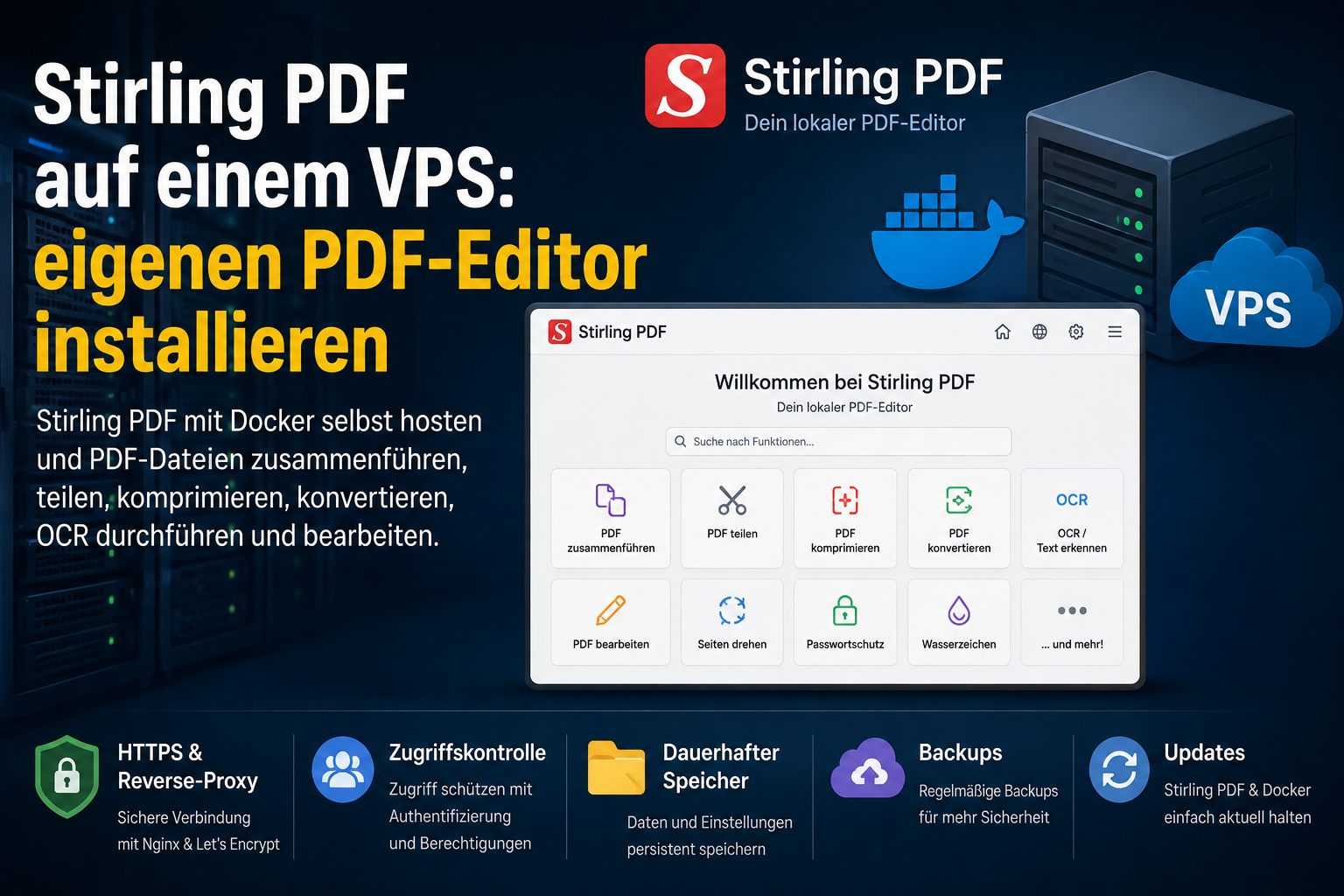
Stirling PDF: So installieren Sie einen eigenen PDF-Editor auf einem VPS
Um einen Vertrag mit einem Anhang zusammenzuführen, einen Passscan zu komprimieren oder Zahlungsdaten zu verbergen, laden viele Menschen das Dokument beim erstbesten Online-Dienst hoch. Zusammen mit der Datei können dabei Unterschriften, Adressen, Rechnungen und andere vertrauliche Daten an eine fremde Website übertragen werden.
Stirling PDF verfolgt einen anderen Ansatz. Es handelt sich um eine Webanwendung mit Dutzenden PDF-Werkzeugen, die Sie auf einem eigenen VPS betreiben können. Die Oberfläche lässt sich im Browser auf einem Computer oder Smartphone öffnen, während Ihr Server die Dokumente verarbeitet.
Im Folgenden betrachten wir die interessantesten Funktionen von Stirling PDF, die Anforderungen an den Server und die Installation unter Ubuntu mit Docker Compose, Anmeldung und HTTPS.
Was ist Stirling PDF?
Stirling PDF ist eine selbst gehostete Plattform zum Bearbeiten und Verarbeiten von PDF-Dateien. Sie vereint mehr als 55 Vorgänge: Dateien zusammenführen und teilen, Seiten neu anordnen, komprimieren, konvertieren, OCR durchführen, Unterschriften und Wasserzeichen hinzufügen, Dokumente vergleichen sowie Metadaten und vertrauliche Informationen entfernen.
Der Dienst kann als Desktop-Anwendung, Cloud-Produkt oder auf einem eigenen Server genutzt werden. Im Self-Hosted-Modus verarbeitet Ihre eigene Stirling-PDF-Instanz die Dateien, und der Zugriff lässt sich mit einem Passwort und HTTPS schützen. Die kostenlose Servervariante ist für Gruppen mit bis zu fünf Nutzern vorgesehen; für größere Teams und einen Teil der Unternehmensfunktionen gibt es kostenpflichtige Editionen.
Der wichtigste Unterschied zu einem gewöhnlichen Online-Konverter ist die Kontrolle. Sie wählen Anbieter, Serverstandort, Nutzer und Zugriffsregeln selbst. Gleichzeitig müssen Sie nicht für jeden Vorgang eine eigene Website suchen: Eine Oberfläche ersetzt mehrere Dienste für Komprimierung, Konvertierung, Signaturen und OCR.
Die interessantesten Funktionen von Stirling PDF
Visuelle Arbeit mit Seiten
Im Multi-Tool-Modus wird das Dokument als Raster aus Miniaturansichten angezeigt. Seiten lassen sich verschieben, drehen, löschen, teilen, an der gewünschten Stelle einfügen und gezielt exportieren. Die Datei wird nur einmal hochgeladen, und Änderungen können rückgängig gemacht oder wiederhergestellt werden.
OCR für Scans
OCR fügt einer gescannten PDF-Datei eine Textebene hinzu. Nach der Verarbeitung können Sie im Dokument nach Wörtern suchen sowie Text markieren und kopieren. Außerdem stehen das Begradigen schief eingescannter Seiten, die Rauschunterdrückung und die Verbesserung des Kontrasts zur Verfügung. Für die russische Sprache muss das Tesseract-Paket rus.traineddata separat hinzugefügt werden.
Sicheres Entfernen von Daten
Ein schwarzes Rechteck über einer Kontonummer entfernt den ursprünglichen Text nicht immer. Das Werkzeug Redact kann Treffer aus der PDF-Struktur löschen, anstatt sie nur mit einer sichtbaren Ebene zu überdecken. Sie können einen Bereich manuell markieren oder im gesamten Dokument mithilfe von Wörtern oder regulären Ausdrücken nach Telefonnummern, E-Mail-Adressen, Kartennummern und anderen Daten suchen.
Versionsvergleich und mobiler Scanner
Compare zeigt, welche Wörter zwischen zwei Fassungen eines Vertrags, Berichts oder einer technischen Aufgabenbeschreibung hinzugefügt oder entfernt wurden. Für Papierdokumente gibt es einen mobilen Scanner: Auf dem Computer erscheint ein QR-Code, das Smartphone lädt Fotos direkt in die aktuelle Sitzung hoch, und temporäre Dateien werden nach dem Herunterladen oder nach zehn Minuten Inaktivität automatisch gelöscht.
Automatisierungen und API
Automate funktioniert wie Makros für PDF-Dateien. Sie können zum Beispiel einmal folgende Verarbeitungskette speichern:
OCR → leere Seiten entfernen → komprimieren → Wasserzeichen hinzufügen → Passwort festlegen
Anschließend lässt sich derselbe Ablauf auf neue Dateien anwenden, ohne jeden Schritt erneut auszuführen. Stirling PDF unterstützt außerdem die Verarbeitung von Dateien aus einem überwachten Ordner sowie eine REST-API mit integrierter Swagger-Dokumentation.
Welcher VPS wird für Stirling PDF benötigt?
Die Verarbeitung einer PDF-Datei kann deutlich mehr Arbeitsspeicher erfordern, als die Ausgangsdatei selbst belegt. Besonders ressourcenintensiv sind OCR, die Umwandlung von Seiten in Bilder und die Konvertierung von Office-Dokumenten über LibreOffice.
Für einen Testbetrieb reichen 2 GB RAM aus, für die dauerhafte Nutzung sollten Sie sich jedoch an folgenden Werten orientieren:
- 2 vCPU;
- 4 GB RAM;
- mindestens 10–20 GB freier Speicherplatz auf SSD oder NVMe;
- Ubuntu 22.04 oder 24.04.
Wenn mehrere Nutzer gleichzeitig OCR oder Konvertierungen starten, sind 4 vCPU und 8 GB RAM sinnvoller. Für leistungsschwache Server gibt es das Image latest-ultra-lite, während latest-fat zusätzliche Schriftarten und Werkzeuge für eine hochwertigere Konvertierung enthält. Für die meisten Nutzer eignet sich das Standard-Image latest.
Stirling PDF mit Docker Compose installieren
In der folgenden Konfiguration lauscht der Container nur auf der lokalen Schnittstelle. Der externe Zugriff erfolgt später über Nginx mit HTTPS, sodass Port 8080 nicht für das gesamte Internet geöffnet wird.
Schritt 1. Docker installieren
ssh root@SERVER_IP
apt update && apt upgrade -y
apt install -y curl
curl -fsSL https://get.docker.com -o get-docker.sh
sh get-docker.sh
rm get-docker.sh
Prüfen Sie die Installation:
docker --version
docker compose version
Schritt 2. Docker Compose erstellen
mkdir -p /opt/stirling-pdf/{configs,logs,pipeline}
cd /opt/stirling-pdf
nano docker-compose.yml
Fügen Sie die Konfiguration hinzu:
services:
  stirling-pdf:
    image: docker.stirlingpdf.com/stirlingtools/stirling-pdf:latest
    container_name: stirling-pdf
    restart: unless-stopped
    ports:
      - "127.0.0.1:8080:8080"
    volumes:
      - ./configs:/configs
      - ./logs:/logs
      - ./pipeline:/pipeline
    environment:
      - SECURITY_ENABLELOGIN=true
      - SYSTEM_DEFAULTLOCALE=ru-RU
      - SYSTEM_GOOGLEVISIBILITY=false
Starten Sie den Dienst:
docker compose up -d
docker compose ps
Für die Diagnose verwenden Sie:
docker compose logs --tail=100 stirling-pdfSchritt 3. Erste Anmeldung durchführen
Öffnen Sie die Oberfläche vor der Einrichtung der Domain über einen SSH-Tunnel. Der Befehl wird auf Ihrem Computer ausgeführt:
ssh -L 8080:127.0.0.1:8080 root@SERVER_IPRufen Sie http://localhost:8080 auf. Die Standarddaten für die erste Anmeldung lauten: Benutzername admin, Passwort stirling. Ändern Sie das Passwort sofort in den Kontoeinstellungen.
Domain und HTTPS einrichten
Erstellen Sie einen DNS-Eintrag vom Typ A für eine Adresse wie pdf.example.com und lassen Sie ihn auf die IP-Adresse des Servers zeigen. Installieren Sie anschließend Nginx und Certbot:
apt install -y nginx certbot python3-certbot-nginx
nano /etc/nginx/sites-available/stirling-pdf
Fügen Sie die Konfiguration hinzu und ersetzen Sie den Domainnamen:
server {
    listen 80;
    server_name pdf.example.com;
    client_max_body_size 500M;

    location / {
        proxy_pass http://127.0.0.1:8080;
        proxy_set_header Host $host;
        proxy_set_header X-Real-IP $remote_addr;
        proxy_set_header X-Forwarded-For $proxy_add_x_forwarded_for;
        proxy_set_header X-Forwarded-Proto $scheme;
        proxy_read_timeout 300s;
    }
}
Aktivieren Sie die Website und beziehen Sie das Zertifikat:
ln -s /etc/nginx/sites-available/stirling-pdf /etc/nginx/sites-enabled/stirling-pdf
nginx -t
systemctl reload nginx
certbot --nginx -d pdf.example.com
Stirling PDF ist nun über HTTPS erreichbar, während der interne Port 8080 geschlossen bleibt. Erhöhen Sie für Dateien über 500 MB den Wert client_max_body_size.
Russisches OCR hinzufügen
Erstellen Sie ein Verzeichnis und laden Sie die englischen und russischen Tesseract-Pakete herunter:
cd /opt/stirling-pdf
mkdir -p tessdata
curl -L -o tessdata/eng.traineddata \
  https://raw.githubusercontent.com/tesseract-ocr/tessdata_fast/main/eng.traineddata
curl -L -o tessdata/rus.traineddata \
  https://raw.githubusercontent.com/tesseract-ocr/tessdata_fast/main/rus.traineddata
Fügen Sie im Abschnitt volumes der Datei docker-compose.yml folgende Zeile hinzu:
- ./tessdata:/usr/share/tessdataÜbernehmen Sie die Änderungen und prüfen Sie die verfügbaren Sprachen:
docker compose up -d
docker exec stirling-pdf tesseract --list-langs
In der Liste sollten eng und rus erscheinen.
Sicherheit, Updates und Einschränkungen
Ändern Sie vor der dauerhaften Nutzung das Standardpasswort, lassen Sie die Anmeldung aktiviert, veröffentlichen Sie Port 8080 nicht und erlauben Sie in der Firewall nur SSH, HTTP und HTTPS. Die Verzeichnisse configs und pipeline sollten in die Datensicherung aufgenommen werden. Die Analysefunktionen von Stirling PDF werden erst nach Zustimmung des Nutzers aktiviert und können vom Administrator vollständig deaktiviert werden.
Das Update wird folgendermaßen durchgeführt:
cd /opt/stirling-pdf
docker compose pull
docker compose up -d
Stirling PDF deckt die meisten alltäglichen Aufgaben ab, erhält bei der Konvertierung zwischen PDF- und Office-Formaten jedoch nicht immer komplexe Layouts. OCR erkennt die Struktur von Tabellen und Formeln nicht, und die Qualität bei handschriftlichem oder sehr kleinem Text ist begrenzt. Für gute Ergebnisse sollten klare Scans mit einer Auflösung von etwa 300 DPI verwendet werden.
Stirling PDF auf einem VPS von tropic.host
Für den Dienst ist keine Grafikkarte erforderlich: Wichtiger sind RAM, eine stabile Prozessorleistung und ein schneller Datenträger. Der Standort sollte möglichst nah an den Nutzern liegen, da große Dokumente zunächst auf den Server hochgeladen und anschließend wieder heruntergeladen werden.
Für eine persönliche Instanz oder ein kleines Team reicht normalerweise ein Linux-VPS mit 2 vCPU und 4 GB RAM. Auf einem VPS von tropic.host können Sie Ubuntu installieren, die oben gezeigte Docker-Compose-Konfiguration starten und die Oberfläche unter einer eigenen Subdomain bereitstellen. Eine Speicherreserve ist besonders wichtig, wenn auf demselben Server weitere Container laufen.
Kurzes Fazit
Stirling PDF verwandelt einen VPS in einen eigenen Webdienst für Dokumente. Es vereint Dutzende Werkzeuge und unterstützt OCR, das tatsächliche Entfernen vertraulicher Daten, Versionsvergleiche, mobiles Scannen, Automatisierungen und eine API.
Der wichtigste Grund für eine eigene Installation ist die Kontrolle über die Dateien. Für Verträge, Rechnungen, Formulare und interne Dokumente ist eine geschützte Instanz mit Anmeldung und HTTPS praktischer als eine Sammlung zufälliger Online-Konverter.
FAQ
Ist Stirling PDF kostenlos?
Ja. Die kostenlose Self-Hosted-Version ist für maximal fünf Nutzer ausgelegt. Größere Teams und Organisationen, die Unternehmensfunktionen benötigen, brauchen eine kostenpflichtige Edition.
Verlassen die Dokumente meinen Server?
Im Self-Hosted-Modus werden sie von Ihrer eigenen Stirling-PDF-Instanz verarbeitet. Die tatsächliche Sicherheit hängt von der VPS-Konfiguration, HTTPS, Passwörtern, Updates und den Zugriffsrechten der Administratoren ab.
Reichen 2 GB RAM aus?
Für Tests und leichte Vorgänge ja. Für die dauerhafte Nutzung, OCR und Konvertierungen sollten Sie 4 GB RAM wählen, bei paralleler Belastung entsprechend mehr.
Wird eine Domain benötigt?
Nein. Der Dienst lässt sich über die IP-Adresse oder einen SSH-Tunnel öffnen. Eine Domain ist für eine bequeme dauerhafte Adresse und eine saubere HTTPS-Konfiguration sinnvoll.
Wird russisches OCR unterstützt?
Ja. Dazu müssen Sie die Datei rus.traineddata in das Tesseract-Verzeichnis legen und in den Container einbinden.