
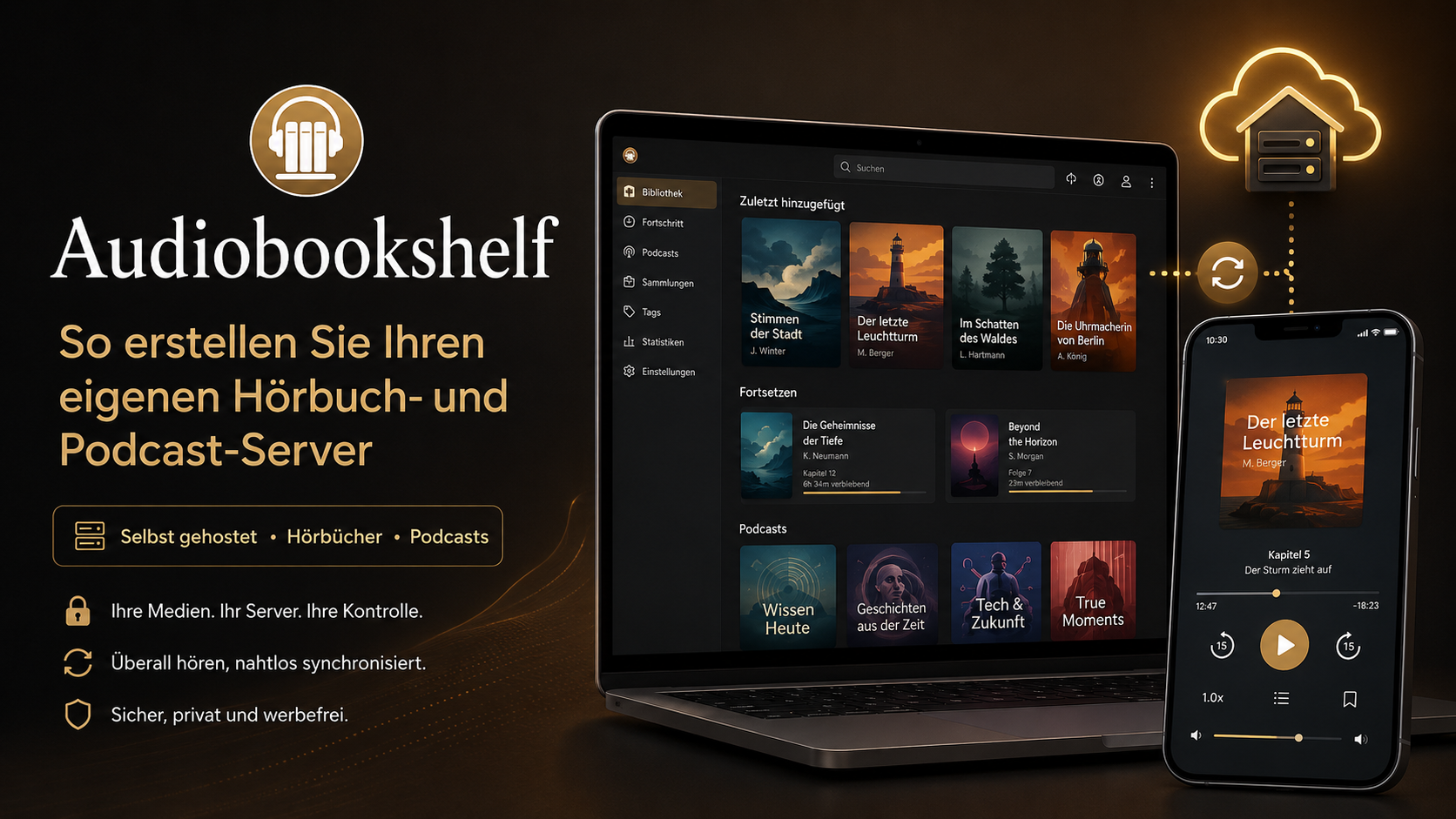
Audiobookshelf: So erstellen Sie Ihren eigenen Hörbuch- und Podcast-Server
Ein Buch am Computer beginnen, auf dem Smartphone an derselben Stelle weiterhören, es vor einer Reise herunterladen und den Fortschritt nach einem Gerätewechsel nicht verlieren – dafür müssen Sie nicht von einem weiteren kostenpflichtigen Dienst abhängig sein. Audiobookshelf verwandelt die eigene Sammlung von Audiodateien in eine übersichtliche Online-Bibliothek mit Covern, Kapiteln, Apps und separaten Profilen für die ganze Familie.
Es ist weder ein Shop noch eine Quelle für kostenlose Bücher. Die Nutzer fügen legal erworbene Audiodateien ohne inkompatiblen DRM-Schutz selbst hinzu. Dafür bleiben die Bücher, der Hörverlauf und die Einstellungen auf dem eigenen Server.
Was ist Audiobookshelf?
Audiobookshelf ist ein kostenloser, quelloffener und selbst gehosteter Server für Hörbücher und Podcasts. Er durchsucht Ordner mit Mediendateien, ordnet die Bibliothek nach Autoren und Reihen, lädt Metadaten und Cover und ermöglicht anschließend die Wiedergabe der Sammlung über einen Browser oder eine mobile App.
Im Grunde ist es ein persönlicher Streamingdienst, dessen Katalog Sie selbst zusammenstellen. Der Server speichert die Bibliothek und den Hörfortschritt, während Smartphone, Tablet oder Computer als Clients dienen. Dadurch können Sie ein Buch auf einem Gerät anhalten und auf einem anderen an der gespeicherten Position fortsetzen.
Audiobookshelf kann zu Hause auf einem NAS oder Mini-PC betrieben werden. Ein VPS ist praktischer, wenn der Zugriff aus jedem Netzwerk möglich sein soll, ohne einen Heimcomputer eingeschaltet zu lassen, Portweiterleitungen einzurichten oder von der heimischen Internetverbindung abhängig zu sein.
Was kann Audiobookshelf?
Fortschritt zwischen Geräten synchronisieren
Für jeden Nutzer werden Position, Verlauf und Lesezeichen getrennt gespeichert. Verfügbar sind eine Weboberfläche, eine Progressive Web App sowie offizielle mobile Clients für Android und iOS. Ein Buch kann vorab auf das Smartphone geladen und anschließend ohne Internetverbindung gehört werden.
Separate Konten erstellen
Auf einem Server lassen sich mehrere Nutzer anlegen, ohne dass deren Hörfortschritt vermischt wird. Der Administrator legt den Zugriff auf Bibliotheken und Berechtigungen fest und kann Inhalte bei Bedarf anhand von Tags einschränken. Jeder Nutzer behält seine eigene Liste begonnener Bücher, seinen Verlauf und seine Lesezeichen.
Die Bibliothek ordnen
Der Dienst bezieht Titel, Beschreibungen, Autoren und Cover aus externen Quellen, gruppiert Bücher nach Autoren und Reihen und erlaubt es, Kapitel sowie die Reihenfolge der Tonspuren zu korrigieren. Mehrere MP3-Dateien können zu einer M4B-Datei zusammengeführt und Cover sowie Metadaten in die Datei eingebettet werden. Vor Änderungen an den Originaldateien empfiehlt sich eine Kopie der Bibliothek.
Podcasts automatisch herunterladen
Ein Podcast kann über seinen Namen, einen RSS-Link oder eine OPML-Datei hinzugefügt werden. Anschließend lässt sich der zeitgesteuerte Download neuer Episoden einrichten. Der Dienst streamt eine Folge nicht direkt: Die Datei wird zunächst auf dem Server gespeichert. So können verschwindende Episoden archiviert werden, allerdings wird dafür Speicherplatz benötigt.
Eine E-Book-Version neben dem Hörbuch speichern
Im Ordner eines Buches können EPUB-, PDF-, CBR-, CBZ-, AZW3- oder MOBI-Dateien abgelegt werden, damit Audio und Text über denselben Bibliothekseintrag geöffnet werden können. Der integrierte Reader ist einfach gehalten und ersetzt weder Calibre-Web noch Kavita.
Für wen eignet sich Audiobookshelf?
Der Dienst ist in mehreren Szenarien besonders nützlich:
- Sie besitzen bereits eine Hörbuchsammlung in MP3, M4B, M4A oder anderen gängigen Formaten;
- Sie hören auf mehreren Geräten und möchten den Fortschritt synchronisieren;
- mehrere Familienmitglieder nutzen die Bibliothek;
- Sie möchten ein eigenes Podcast-Archiv aufbewahren;
- Sie möchten Dateien, Benutzerkonten und Sicherungen selbst kontrollieren;
- ein gewöhnlicher Cloud-Ordner ist wegen fehlender Cover, Kapitel und Hörverläufe nicht mehr komfortabel.
Wenn Sie nur ein oder zwei Bücher auf einem einzigen Smartphone hören, kann ein eigener Server überflüssig sein. Audiobookshelf spielt seine Stärken aus, sobald die Sammlung wächst oder dauerhaft aus der Ferne erreichbar sein soll.
Welcher Server wird für Audiobookshelf benötigt?
Das Projekt nennt keine allgemeingültige offizielle Mindestanforderung: Die Last hängt von der Größe der Bibliothek, der Nutzerzahl, dem Scannen der Dateien und einer eventuell nötigen Audiotranskodierung ab. Für eine kleine private Sammlung kann folgende Startkonfiguration als Orientierung dienen:
| Szenario | CPU | RAM | Speicher |
|---|---|---|---|
| 1–2 Nutzer, kleine Bibliothek | 1 vCPU | 1 GB | ab 30–40 GB |
| Familie und mehrere gleichzeitige Verbindungen | 2 vCPU | 2 GB | ab 60–100 GB |
| Große Bibliothek, häufiges Scannen und Verarbeiten von Dateien | 2–4 vCPU | 4 GB | entsprechend dem Umfang der Sammlung |
Dies ist eine praktische Orientierung und kein offizielles Minimum. Die wichtigste Ressource ist der Speicherplatz. Ein zehnstündiges Buch mit 64–128 Kbit/s belegt ungefähr 0,3–0,6 GB. Hundert Bücher benötigen daher rund 30–60 GB, noch ohne Podcasts und Sicherungskopien. Sinnvoll ist der Einstieg mit einem kleinen VPS, der sich später erweitern lässt.
Audiobookshelf mit Docker Compose installieren
Docker ist die von den Entwicklern empfohlene Installationsmethode. Im Folgenden wird vorausgesetzt, dass Docker und das Compose-Plugin bereits auf Ubuntu oder Debian installiert sind.
Erstellen Sie das Projektverzeichnis und die Ordner für die Daten:
mkdir -p /opt/audiobookshelf/{config,metadata,audiobooks,podcasts}
cd /opt/audiobookshelf
Erstellen Sie die Datei compose.yml:
services:
  audiobookshelf:
    image: ghcr.io/advplyr/audiobookshelf:latest
    container_name: audiobookshelf
    ports:
      - "13378:80"
    volumes:
      - ./config:/config
      - ./metadata:/metadata
      - ./audiobooks:/audiobooks
      - ./podcasts:/podcasts
    environment:
      - TZ=UTC
    restart: unless-stopped
Starten Sie den Container:
docker compose up -dNach dem Start ist die Oberfläche vorübergehend unter folgender Adresse erreichbar:
http://SERVER_IP:13378Erstellen Sie beim ersten Aufruf das Root-Administratorkonto. Fügen Sie danach eine Bibliothek vom Typ Books hinzu und geben Sie das Verzeichnis /audiobooks an. Für Podcasts erstellen Sie eine separate Bibliothek mit dem Pfad /podcasts.
Hörbücher richtig in Ordnern organisieren
In Audiobookshelf entspricht ein Buch normalerweise einem Ordner. Die übersichtlichste Struktur sieht so aus:
/audiobooks/
  Autor/
    Reihe/
      01 - Buchtitel/
        01 - Kapitel.mp3
        02 - Kapitel.mp3
        cover.jpg
Bei einem Einzelband kann die Ebene der Reihe entfallen. Auch eine einzelne M4B-Datei kann in einem eigenen Buchordner liegen.
Die Struktur ist wichtig: Werden mehrere Bücher desselben Autors in einen gemeinsamen Ordner gelegt, kann der Scanner sie zu einem einzigen Bibliothekseintrag zusammenfassen. Die Dateien sollten daher vor dem ersten vollständigen Scan geordnet werden. Das Verschieben eines Buches zwischen Bibliotheken gilt als Erstellung eines neuen Objekts, weshalb Metadaten und Fortschritt nicht automatisch übertragen werden.
Die Bibliothek sicher über das Internet zugänglich machen
Die Oberfläche dauerhaft über den offenen HTTP-Port 13378 bereitzustellen, ist nicht empfehlenswert. Für den Fernzugriff sollten eine Domain, ein HTTPS-Zertifikat und ein Reverse Proxy auf Basis von Nginx, Caddy oder Traefik eingerichtet werden.
Audiobookshelf verwendet WebSocket, daher muss dessen Unterstützung im Proxy aktiviert sein. Nach der HTTPS-Konfiguration kann der Container-Port ausschließlich an die lokale Schnittstelle gebunden werden:
ports:
  - "127.0.0.1:13378:80"
Verwenden Sie eindeutige Passwörter, richten Sie für jeden Hörer ein eigenes Konto ein, aktualisieren Sie den Container regelmäßig und vergeben Sie keine unnötigen Administratorrechte.
Was bei Sicherungskopien zu beachten ist
Die integrierten Sicherungen von Audiobookshelf speichern die Datenbank und einen Teil der Metadaten, einschließlich der Cover aus dem Verzeichnis metadata. Die Hörbücher, Podcasts und neben den Mediendateien gespeicherten Cover sind in einer solchen Sicherung nicht enthalten.
Eine zuverlässige Sicherungsstrategie besteht deshalb aus zwei Teilen:
- einer automatischen integrierten Sicherung von Datenbank und Metadaten;
- einer separaten Kopie der Verzeichnisse
audiobooksundpodcastsauf einem anderen Datenträger oder in einem entfernten Speicher.
Das Verzeichnis /config enthält die SQLite-Datenbank. Die Entwickler empfehlen, es auf einem lokalen Datenträger desselben Servers zu speichern und nicht über das Netzwerk einzubinden: Netzwerkspeicher kann die Leistung verschlechtern und zu einer Beschädigung der Datenbank führen.
Audiobookshelf auf einem VPS von tropic.host
Für eine private Bibliothek sind nicht maximale Rechenleistung, sondern dauerhafte Verfügbarkeit, genügend Speicherplatz und eine stabile Verbindung entscheidend. Auf einem VPS läuft Audiobookshelf rund um die Uhr und ist unabhängig vom Zustand des Heimnetzwerks über Smartphone, Computer oder Tablet erreichbar.
Für eine kleine Sammlung können Sie mit einem Basistarif von tropic.host beginnen, Docker installieren, Domain und HTTPS anbinden und die Ressourcen anschließend mit der Bibliothek erweitern. Schätzen Sie bei der Tarifwahl zuerst den Umfang der Audiodateien und planen Sie Reserve für neue Bücher und Podcasts ein.
Einschränkungen, die Sie vorher kennen sollten
Audiobookshelf stellt keinen Buchkatalog bereit und entfernt keinen DRM-Schutz. Der Dienst arbeitet mit Dateien, die Nutzer selbst hinzufügen und speichern dürfen.
Die mobilen Apps werden aktiv weiterentwickelt und tragen offiziell weiterhin den Beta-Status. Daher bleiben die Weboberfläche oder die PWA eine nützliche Ausweichmöglichkeit. Die Unterstützung für E-Books ist grundlegend, und für einen sauberen Import einer großen Sammlung müssen die Ordnerstruktur eingehalten und Metadaten gelegentlich manuell korrigiert werden.
Für Hörbücher bietet der Dienst genau das, was einem normalen Cloud-Ordner fehlt: Kapitel, Reihen, Fortschritt, Offline-Downloads, Profile und Podcast-Unterstützung.
Kurzes Fazit
Audiobookshelf verwandelt Audiodateien in eine persönliche Mediathek für verschiedene Geräte und Nutzer. Die Installation mit Docker Compose ist unkompliziert, doch für einen zuverlässigen Betrieb sind eine ordentliche Ordnerstruktur, HTTPS und separate Sicherungskopien der Mediendateien erforderlich.
FAQ
Ist Audiobookshelf kostenlos?
Ja. Der Server und die offiziellen Clients werden als Open-Source-Software bereitgestellt. Bezahlt werden müssen nur Hardware, VPS, Domain oder zusätzlicher Speicher, sofern diese verwendet werden.
Stellt Audiobookshelf kostenlose Hörbücher bereit?
Nein. Es ist ein Server und Player für die eigene Sammlung. Die Audiodateien müssen auf legalem Weg selbst beschafft und zur Bibliothek hinzugefügt werden.
Kann man Bücher ohne Internet hören?
Ja. Mit der mobilen App lässt sich ein Buch vorher auf das Gerät herunterladen. Nach dem Download ist für die eigentliche Wiedergabe keine Verbindung zum Server erforderlich.
Wie viel Arbeitsspeicher benötigt Audiobookshelf?
Für eine kleine Bibliothek und ein bis zwei Nutzer ist 1 GB RAM ein sinnvoller Ausgangspunkt. Bei mehreren Hörern, umfangreichen Scans oder Dateiverarbeitung sind 2–4 GB die bessere Wahl.
Muss Audiobookshelf auf einem VPS installiert werden?
Nein. Es kann auch auf einem Heimserver, NAS oder kompatiblen Computer laufen. Ein VPS ist praktischer, wenn rund um die Uhr aus verschiedenen Netzwerken zugegriffen werden soll, ohne den Heimrouter zu konfigurieren oder von der heimischen Verbindung abhängig zu sein.