
Language: uz
Syncthing: boshqa birovning bulutisiz qurilmalar o‘rtasida fayllarni sinxronlash
Ertalab noutbukda hujjatni tahrirlaysiz va uni o‘chirasiz. Kechqurun uy kompyuteringizni yoqsangiz, eng so‘nggi versiya allaqachon unda bo‘ladi. Fayl Google Drive yoki Dropbox orqali o‘tmagan: uni o‘z Syncthing tuguningiz qabul qilgan.
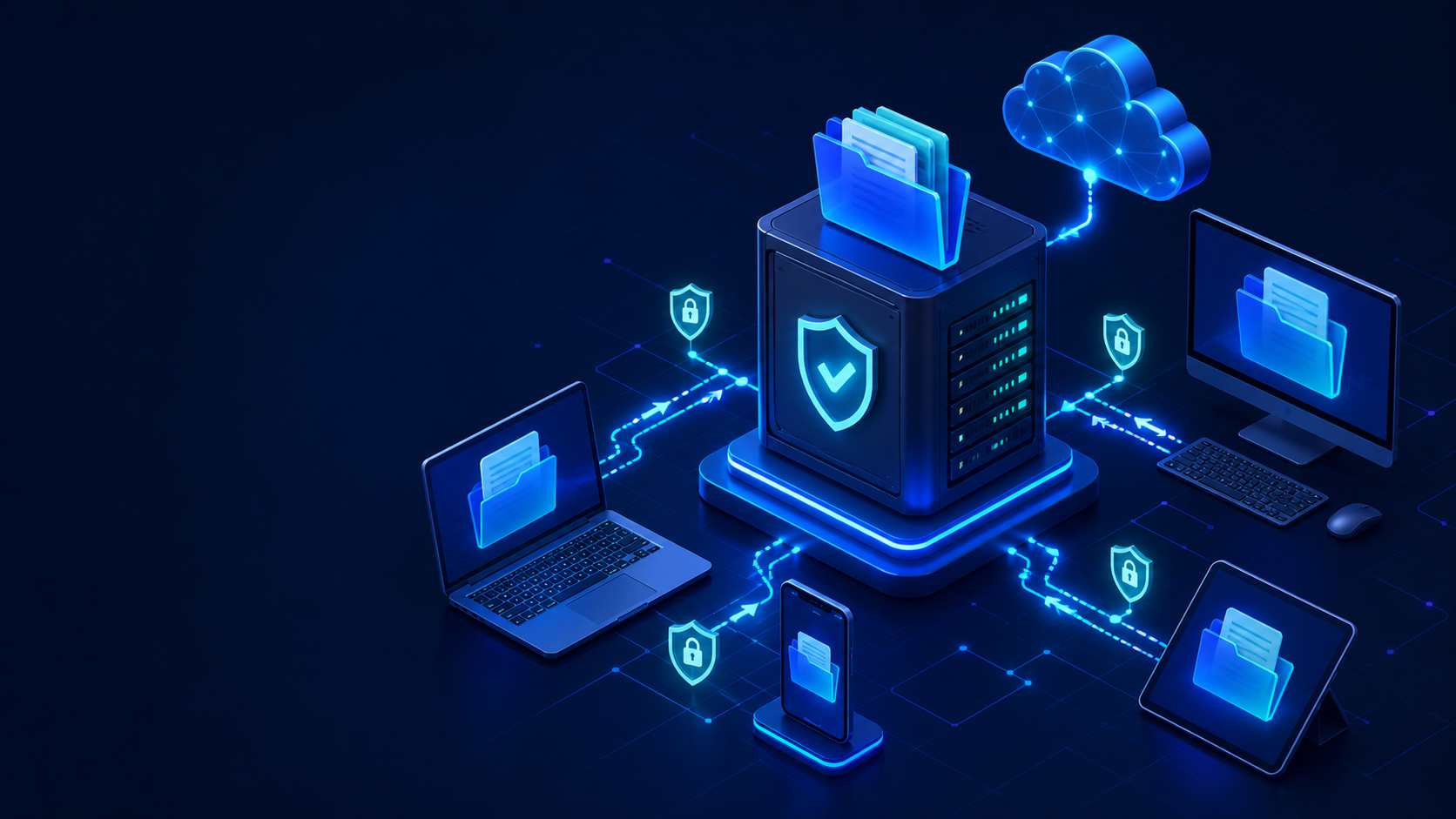
Syncthing tanlangan papkalarni ishonchli qurilmalar o‘rtasida bevosita sinxronlaydi, ma’lumotlar qayerda saqlanishi ustidan nazorat esa sizda qoladi. Markaziy server majburiy emas.
Ammo ikki kompyuter bir vaqtda kamdan-kam onlayn bo‘lsa, o‘zgarishlarni almashish qiyinlashadi. Doimo yoqilgan VPS bu muammoni hal qiladi: u bir qurilmadan fayllarni qabul qiladi va keyinroq ularni boshqasiga uzatadi.
Syncthing nima uchun yaratilganini tushunish muhim. Bu tarmoq diski yoki brauzer orqali ishlaydigan fayl menejeri emas, balki tanlangan papkalarni avtomatik replikatsiya qiladigan vositadir.
Syncthing besh bosqichda
Minimal sozlama quyidagicha ko‘rinadi:
- Syncthing’ni kerakli kompyuterlarga o‘rnating.
- VPS’da yana bir Syncthing nusxasini ishga tushiring.
- SSH tunneli orqali server boshqaruv panelini oching.
- Qurilma identifikatorlarini almashing va ulanishni tasdiqlang.
- Umumiy papka qo‘shing, sinxronlash rejimini tanlang va fayl versiyalashni yoqing.
Syncthing nima va u qanday ishlaydi?
Syncthing uzluksiz fayl sinxronizatsiyasi uchun bepul, ochiq kodli dasturdir. U Windows, macOS, Linux va boshqa ish stoli hamda server operatsion tizimlarida ishlaydi.
Har bir o‘rnatish yagona Device ID — kriptografik identifikator — oladi. Ikki tugun ma’lumot almashishidan oldin ularni bir-biriga qo‘shish va muayyan papkaga kirishga aniq ruxsat berish kerak. Qurilmalar va fayllarni saqlaydigan yagona Syncthing hisobi mavjud emas.
Fayl o‘zgarganda Syncthing uni bloklarga bo‘ladi, nazorat summalarini solishtiradi va faqat yetishmayotgan qismlarni uzatadi. Shu sababli katta fayl ichidagi kichik o‘zgarish butun faylni qayta yuborishni har doim ham talab qilmaydi.
Aniqlash xizmatlari qurilmalarga bir-birini topishda yordam beradi, lekin fayllarni saqlamaydi. Bevosita ulanish imkonsiz bo‘lsa, shifrlangan trafik sekinroq relay orqali o‘tishi mumkin.
VPS nimani o‘zgartiradi
Serversiz noutbuk uy kompyuteri bilan to‘g‘ridan-to‘g‘ri sinxronlasha oladi, biroq ikkala qurilma, hatto qisqa vaqtga bo‘lsa ham, bir vaqtda onlayn bo‘lishi kerak. VPS bu tizimni doimo mavjud almashish nuqtasiga aylantiradi.
Masalan, noutbuk ertalab loyihani serverga yuklaydi va o‘chadi. Kechqurun uy kompyuteri yangi versiyani VPS’dan yuklab oladi.
Syncthing hujjatlar, Obsidian qaydlari, manba kodi, fotosuratlar va oilaviy papkalar uchun yaxshi ishlaydi. Kesh, node_modules va build natijalarini .stignore yordamida chiqarib tashlash ma’qul. Faol ma’lumotlar bazalari va virtual mashina obrazlarini sinxronlamaslik kerak.
VPS ma’lumotlaringizning uydan tashqaridagi nusxasini ham yaratadi. Ammo bu nusxa faqat versiyalash va alohida zaxira arxivi bilan birga haqiqiy backup bo‘ladi: tasodifiy o‘chirish barcha qurilmalarga tarqalishi mumkin.
Syncthing yoki Nextcloud: qaysi birini tanlash kerak?
Ikki vosita ko‘pincha solishtiriladi, garchi ular turli muammolarni hal qilsa ham.
| Mezoni | Syncthing | Nextcloud |
|---|---|---|
| Model | Papkalar qurilmalar o‘rtasida ko‘chiriladi | Fayllar markaziy serverda saqlanadi |
| Server kerakmi | Yo‘q, VPS ixtiyoriy | Ha |
| Brauzer orqali faylga kirish | To‘liq funksiyali web-disk yo‘q | Ha |
| Ommaviy havolalar | Yo‘q | Ha |
| Birgalikda tahrirlash | Mavjud emas | Qo‘shish mumkin |
| Eng yaxshi qo‘llanish | O‘z qurilmalaringizda bir xil papkalarni saqlash | Shaxsiy yoki jamoaviy bulut |
Orqa fonda sezdirmasdan ishlaydigan sinxronlash kerak bo‘lsa, Syncthing’ni tanlang. Web-kirish, ulashiladigan havolalar, foydalanuvchi hisoblari, taqvim va hamkorlik funksiyalari kerak bo‘lsa, Nextcloud ma’qul.
Docker Compose bilan VPS’ga Syncthing’ni qanday o‘rnatish kerak
Quyidagi qadamlar Ubuntu 24.04 ishlayotgan VPS uchun mo‘ljallangan. Boshqaruv paneli serverning mahalliy manziliga bog‘langan holda qoladi, siz esa unga SSH tunneli orqali ulanasiz.
1. Docker’ni o‘rnating
sudo apt update
sudo apt install -y docker.io docker-compose-v2
sudo systemctl enable --now docker
2. Papka va Compose faylini yarating
sudo mkdir -p /opt/syncthing/data
sudo chown -R 1000:1000 /opt/syncthing/data
cd /opt/syncthing
sudo nano compose.yaml
Quyidagilarni joylashtiring:
services:
  syncthing:
    image: syncthing/syncthing:latest
    container_name: syncthing
    hostname: syncthing-vps
    environment:
      - PUID=1000
      - PGID=1000
      - STGUIADDRESS=
    volumes:
      - ./data:/var/syncthing
    network_mode: host
    restart: unless-stopped
Bu konfiguratsiya rasmiy Syncthing image’idan foydalanadi. host tarmoq rejimi bevosita ulanishlarni osonlashtiradi, bo‘sh STGUIADDRESS qiymati esa boshqaruv panelini 127.0.0.1:8384 manzilida qoldiradi.
Konteynerni ishga tushiring:
sudo docker compose up -d
sudo docker compose ps
3. Sinxronlash ulanishlariga ruxsat bering
Avval SSH’ga ruxsat bering, shunda serverdan o‘zingizni uzib qo‘ymaysiz:
sudo ufw allow OpenSSH
sudo ufw allow 22000/tcp
sudo ufw allow 22000/udp
sudo ufw enable
Asosiy sinxronlash protokoli 22000/TCP portidan, QUIC esa 22000/UDP portidan foydalanadi. Boshqaruv paneli porti 8384 ni ochish shart emas. Mahalliy aniqlash porti 21027/UDP ommaviy VPS’da odatda kerak bo‘lmaydi.
4. Boshqaruv panelini SSH orqali oching
Kompyuteringizda quyidagi buyruqni bajaring:
ssh -L 9999:127.0.0.1:8384 root@SERVER_IPTerminalni ochiq qoldiring va quyidagi manzilga kiring:
http://127.0.0.1:9999Boshqaruv panelini ochgach, Actions → Settings → GUI bo‘limiga o‘ting va foydalanuvchi nomi hamda parol o‘rnating. Keyinroq panelga domen orqali kirishni istasangiz, uni HTTPS reverse proxy ortiga joylashtiring va autentifikatsiyani yoqilgan holda qoldiring.
5. Qurilma va papka qo‘shing
Kompyuteringizga Syncthing’ni o‘rnating, so‘ng:
- Kompyuterda ham, VPS’da ham Actions → Show ID bandini tanlang.
- Har bir tugunning Device ID’sini boshqa qurilmaga qo‘shing.
- Kompyuterda Add Folder tugmasini bosing, papkani tanlang va uni server bilan ulashing.
- VPS’da papkani qabul qiling va
/var/syncthing/Fileskabi yo‘lni tanlang.
Ikki tomonlama sinxronlash uchun kompyuterlarda Send & Receive rejimini yoqilgan holda qoldiring. VPS’da Receive Only ko‘pincha qulay: server tugunlar o‘rtasidagi o‘zgarishlarni qabul qilib uzatishda davom etadi, ammo VPS’da bevosita qilingan tasodifiy mahalliy tahrirlar butun tarmoqqa tarqalmaydi.
Nega Syncthing backup o‘rnini bosa olmaydi
Bir qurilmada fayl o‘chirilsa yoki shifrlansa, bu o‘zgarish boshqalariga ham tarqalishi mumkin. Shuning uchun VPS’da papka sozlamalarini oching va File Versioning funksiyasini yoqing.
Amaliy variant — saqlash muddati 30–90 kun bo‘lgan Staggered File Versioning. Masofaviy tugun faylni almashtirganda yoki o‘chirganda, avvalgi versiya .stversions ichiga ko‘chiriladi. Eski nusxalar disk joyini egallaydi, shuning uchun saqlash chegarasini belgilang.
Ishonchli sozlama uchta qatlamdan iborat:
- Syncthing ishchi nusxalarni dolzarb saqlaydi.
- Versiyalash ayrim xatolarni qaytarishga yordam beradi.
- Syncthing’dan mustaqil alohida rejalashtirilgan backup saqlanadi.
VPS fayllarni tarkibini ko‘rmasdan saqlay oladimi?
Syncthing’da ishonchsiz qurilma rejimi bor. Asosiy kompyuterda papka uchun parol belgilang va VPS’da Receive Encrypted ni tanlang. Server shifrlangan ma’lumotlarni saqlaydi hamda ularni xuddi shu paroldan foydalanadigan boshqa ishonchli qurilmaga uzata oladi.
Tarkib, fayl nomlari, vaqt belgilari va papkalar tuzilmasi yashirinadi. Umumiy papka hamda fayllarning taxminiy hajmi haqidagi ma’lumot ko‘rinib qoladi.
Dasturchilar bu funksiyani hali ham tajribaviy deb hisoblaydi. Parol va Folder ID’ni alohida saqlang: ularsiz shifrlangan papkani tiklash imkonsiz bo‘lishi mumkin.
Syncthing’ga qanday VPS kerak?
Resurs sarfi faqat ma’lumot hajmiga emas, fayllar soni, ularning qanchalik tez-tez o‘zgarishi va dastlabki indekslash jarayoniga ham bog‘liq. Hujjatlar va bir necha o‘n gigabayt ma’lumotga ega shaxsiy tugun uchun odatda quyidagi boshlang‘ich konfiguratsiya yetarli:
- 1 vCPU;
- 1 GB RAM;
- SSD yoki NVMe xotira;
- fayllar va
.stversionsuchun yetarli disk joyi; - barqaror tarmoq ulanishi.
Katta foto kutubxonasi yoki yuz minglab fayl ko‘proq resurs talab qiladi. Eng katta yuklama odatda birinchi skan va nazorat summalarini hisoblash paytida yuzaga keladi.
Bu vazifa uchun tropic.host dagi oddiy Ubuntu VPS mos keladi. Kichik konfiguratsiyadan boshlang va to‘plamingiz o‘sgani sari resurslarni oshiring. Disk sig‘imini tanlashda hozirgi papkalar bilan birga kelajakdagi fayllar, vaqtinchalik ma’lumotlar va versiya tarixiga ham joy ajrating.
Qochish kerak bo‘lgan beshta xato
- 8384-portni butun internetga ochib qo‘yish. Sozlash uchun SSH tunnelidan foydalaning. Doimiy web-kirishda HTTPS, parol va reverse proxy qo‘llang.
- Server nusxasini to‘liq backup deb hisoblash. Versiyalashni yoqing va alohida backup arxivlarini yarating.
- Kesh va bog‘liqliklarni sinxronlash. Keraksiz papkalarni
.stignoreyordamida chiqarib tashlang. - Disk sarfini e’tiborsiz qoldirish.
.stversionspapkasi vaqt o‘tishi bilan sezilarli kattalashishi mumkin. - Yo‘qolgan qurilmani ishonchli deb qoldirish. Uni boshqa tugunlardan olib tashlang va qurilma kalitlari saqlanadigan Syncthing konfiguratsiyasini himoyalang.
Smartfonlar haqida nimalarni bilish kerak
Rasmiy Android ilovasi 2024-yil oxirida to‘xtatilgan, ammo hamjamiyat mijozlari mavjud. Rasmiy iOS mijozi ham yo‘q: fonda ishlash cheklovlari uzluksiz sinxronlashni qiyinlashtiradi. Asosiy foto kutubxonangizni ulashdan oldin tanlangan mobil ilovani kichik papka bilan sinab ko‘ring.
Xulosa
Syncthing majburiy bulut vositachisiga tayanmasdan, bir xil papkalarni bir nechta qurilmada saqlamoqchi bo‘lganlar uchun mos. VPS tizimni qulaylashtiradi: kompyuterlar endi bir vaqtda onlayn bo‘lishi shart emas va uydan tashqarida doimo mavjud nusxaga ega bo‘lasiz.
Xavfsiz sozlama uchun ma’muriy panelni bevosita ochiq qoldirmang, versiyalashni yoqing va sinxronlashni mustaqil backup bilan to‘ldiring.
FAQ
Syncthing uchun VPS kerakmi?
Yo‘q. Qurilmalar to‘g‘ridan-to‘g‘ri sinxronlasha oladi. VPS doimo yoqilgan tugun bo‘lib, qurilmalarga turli vaqtlarda o‘zgarishlarni almashish imkonini beradi.
Syncthing fayllarini brauzerda ochish mumkinmi?
Web-panel sozlash uchun mo‘ljallangan, Google Drive kabi hujjatlarni ko‘rish uchun emas. Agar web-disk kerak bo‘lsa, Nextcloud yaxshiroq tanlovdir.
Syncthing backup yechimimi?
Yo‘q. O‘chirishlar va buzilishlar boshqa qurilmalarga tarqalishi mumkin. Versiyalash yordam beradi, lekin mustaqil backup o‘rnini bosa olmaydi.
8384-portni ochish kerakmi?
Yo‘q. Panelni 127.0.0.1:8384 da qoldiring va SSH tunneli orqali ulang. Sinxronlash uchun 22000/TCP va 22000/UDP portlarini oching.
VPS egasi fayllarni o‘qiy oladimi?
Standart sozlamada ehtimol ha. Receive Encrypted fayllarni shifrlangan holda saqlaydi, ammo bu funksiya hali tajribaviy hisoblanadi va parol hamda Folder ID’ni xavfsiz saqlashni talab qiladi.