
Language: ur
Stirling PDF: VPS پر اپنا PDF ایڈیٹر کیسے انسٹال کریں
معاہدے کو ضمیمے کے ساتھ ملانے، پاسپورٹ اسکین کو کمپریس کرنے یا ادائیگی کی تفصیلات چھپانے کے لیے بہت سے لوگ پہلی ملنے والی آن لائن سروس پر دستاویز اپ لوڈ کر دیتے ہیں۔ فائل کے ساتھ دستخط، پتے، رسیدیں اور دیگر خفیہ معلومات کسی تیسرے فریق کی ویب سائٹ تک پہنچ سکتی ہیں۔
Stirling PDF ایک مختلف طریقہ پیش کرتا ہے۔ یہ PDF کے لیے درجنوں ٹولز والی ویب ایپلی کیشن ہے جسے آپ اپنے VPS پر چلا سکتے ہیں۔ انٹرفیس کمپیوٹر یا فون کے براؤزر میں کھلتا ہے، جبکہ سرور دستاویزات پر کارروائی کرتا ہے۔
ذیل میں Stirling PDF کی دلچسپ خصوصیات، سرور کی ضروریات اور Ubuntu پر Docker Compose، تصدیق اور HTTPS کے ساتھ تنصیب دیکھیں گے۔
Stirling PDF کیا ہے
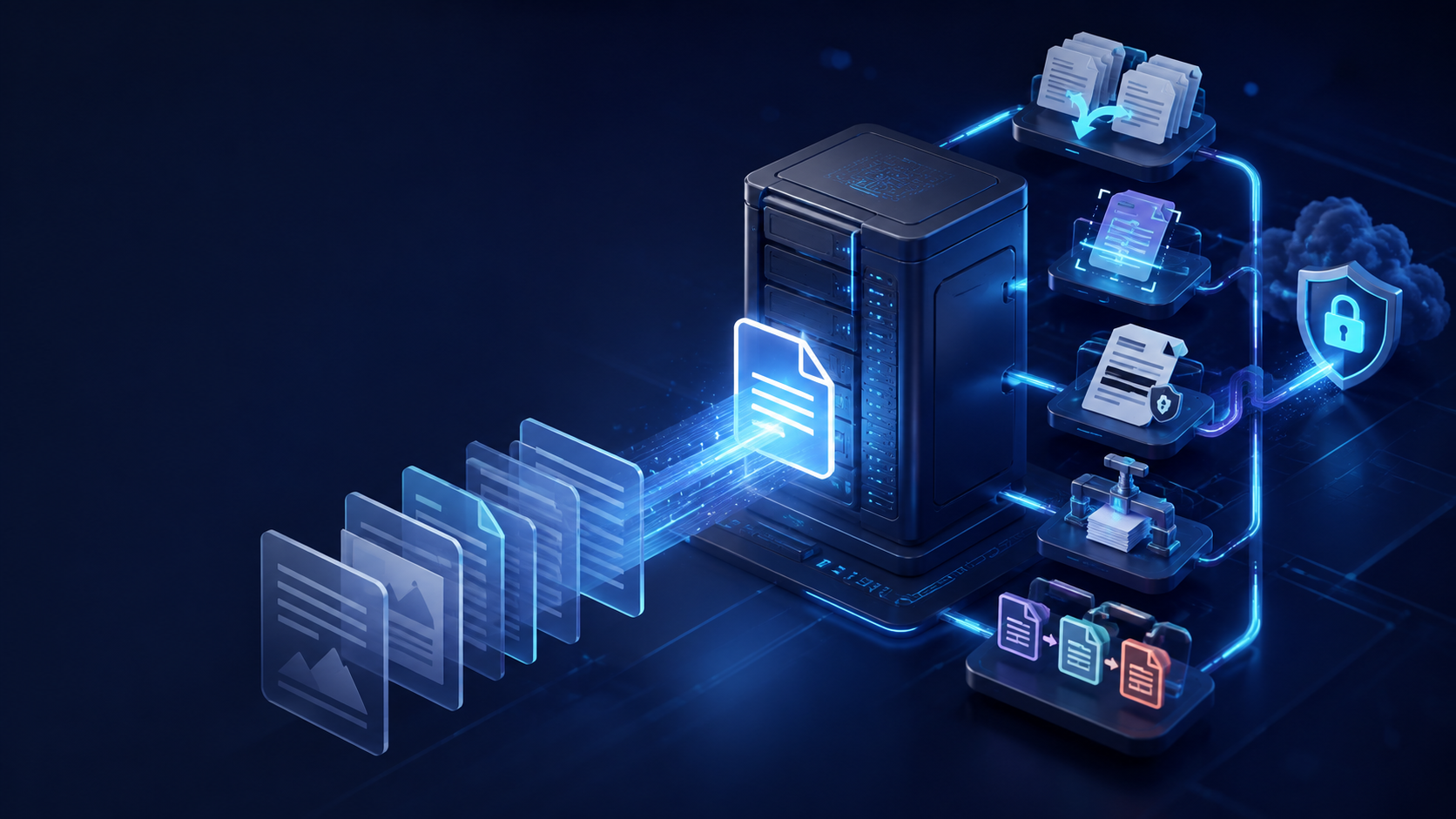
Stirling PDF PDF فائلوں میں ترمیم اور کارروائی کے لیے خود میزبانی کی جانے والی پلیٹ فارم ہے۔ یہ 55 سے زیادہ آپریشنز کو یکجا کرتا ہے: فائلیں ملانا اور تقسیم کرنا، صفحات کی ترتیب بدلنا، کمپریشن، کنورژن، OCR، دستخط، واٹرمارک، دستاویزات کا موازنہ، میٹا ڈیٹا اور خفیہ معلومات ہٹانا۔
سروس کو ڈیسک ٹاپ ایپلی کیشن، کلاؤڈ پروڈکٹ یا خود میزبانی والے سرور کے طور پر استعمال کیا جا سکتا ہے۔ خود میزبانی کے موڈ میں فائلیں آپ کے اپنے Stirling PDF انسٹنس پر پروسیس ہوتی ہیں اور رسائی کو پاس ورڈ اور HTTPS سے محفوظ کیا جا سکتا ہے۔ مفت سرور ایڈیشن پانچ صارفین تک کے گروپس کے لیے ہے؛ بڑی ٹیموں اور بعض انٹرپرائز خصوصیات کے لیے بامعاوضہ ایڈیشن دستیاب ہیں۔
عام آن لائن کنورٹر کے مقابلے میں بنیادی فرق کنٹرول ہے۔ آپ پرووائیڈر، سرور کا مقام، صارفین اور رسائی کے قواعد خود منتخب کرتے ہیں۔ ساتھ ہی ہر آپریشن کے لیے الگ ویب سائٹ تلاش کرنے کی ضرورت نہیں: ایک انٹرفیس کمپریشن، کنورژن، دستخط اور OCR کی کئی سروسز کی جگہ لے لیتا ہے۔
Stirling PDF کی سب سے دلچسپ خصوصیات
صفحات کا بصری انتظام
Multi-Tool موڈ میں دستاویز تھمب نیلز کے گرڈ کی صورت میں دکھائی جاتی ہے۔ صفحات کو گھسیٹ کر ترتیب بدلی، گھمایا، حذف، تقسیم، مطلوبہ جگہ پر داخل اور منتخب طور پر ایکسپورٹ کیا جا سکتا ہے۔ فائل صرف ایک بار اپ لوڈ ہوتی ہے اور تبدیلیوں کو واپس لینے اور دوبارہ کرنے کی سہولت موجود ہے۔
اسکین شدہ دستاویزات کے لیے OCR
OCR اسکین شدہ PDF میں متن کی تہہ شامل کرتا ہے۔ پروسیسنگ کے بعد آپ دستاویز میں الفاظ تلاش، متن منتخب اور کاپی کر سکتے ہیں۔ ٹیڑھا پن درست کرنا، شور ہٹانا اور کنٹراسٹ بہتر کرنا بھی دستیاب ہے۔ روسی زبان کے لیے Tesseract پیکیج rus.traineddata الگ سے شامل کرنا ہوگا۔
ڈیٹا کو محفوظ طریقے سے چھپانا
اکاؤنٹ نمبر کے اوپر رکھا گیا سیاہ مستطیل اصل متن کو ہمیشہ حذف نہیں کرتا۔ Redact ٹول PDF کی ساخت سے مماثل متن ہٹا سکتا ہے، صرف اسے بصری تہہ سے ڈھانپتا نہیں۔ آپ کسی حصے کو دستی طور پر نشان زد کر سکتے ہیں یا الفاظ اور regular expressions سے فون نمبرز، ای میل پتے، کارڈ نمبرز اور دیگر ڈیٹا کے لیے پوری دستاویز تلاش کر سکتے ہیں۔
ورژن کا موازنہ اور موبائل اسکینر
Compare دو معاہدوں، رپورٹس یا تکنیکی وضاحتوں کے ورژنوں کے درمیان شامل یا حذف کیے گئے الفاظ دکھاتا ہے۔ کاغذی دستاویزات کے لیے موبائل اسکینر موجود ہے: کمپیوٹر پر QR کوڈ ظاہر ہوتا ہے، فون تصاویر براہ راست موجودہ سیشن میں اپ لوڈ کرتا ہے، اور عارضی فائلیں ڈاؤن لوڈ کے بعد یا دس منٹ کی غیرفعالیت پر خودکار طور پر حذف ہو جاتی ہیں۔
آٹومیشن اور API
Automate PDF فائلوں کے لیے میکروز کی طرح کام کرتا ہے۔ مثال کے طور پر آپ درج ذیل ورک فلو ایک بار محفوظ کر سکتے ہیں:
OCR → remove blank pages → compress → add a watermark → set a password
پھر یہی ورک فلو ہر مرحلہ دوبارہ دہرائے بغیر نئی فائلوں پر لاگو کیا جا سکتا ہے۔ Stirling PDF نگرانی والے فولڈر سے فائلوں کی پروسیسنگ بھی سپورٹ کرتا ہے اور Swagger کی بلٹ اِن دستاویزات کے ساتھ REST API فراہم کرتا ہے۔
Stirling PDF کو کس VPS کی ضرورت ہے
PDF پر کارروائی کے لیے اس کی اصل فائل کے حجم سے کہیں زیادہ میموری درکار ہو سکتی ہے۔ OCR، صفحات کو تصاویر میں تبدیل کرنا اور LibreOffice کے ذریعے آفس دستاویزات کی کنورژن خاص طور پر وسائل طلب کام ہیں۔
آزمائشی تنصیب کے لیے 2 GB RAM کافی ہے، لیکن باقاعدہ استعمال کے لیے بہتر ہے کہ آپ منتخب کریں:
- 2 vCPU؛
- 4 GB RAM؛
- SSD یا NVMe ڈرائیو پر کم از کم 10–20 GB خالی جگہ؛
- Ubuntu 22.04 یا 24.04۔
اگر کئی صارفین بیک وقت OCR یا کنورژن چلاتے ہیں تو 4 vCPU اور 8 GB RAM لینا زیادہ مناسب ہے۔ کم طاقت والے سرور کے لیے latest-ultra-lite امیج موجود ہے، جبکہ latest-fat میں بہتر معیار کی کنورژن کے لیے اضافی فونٹس اور ٹولز شامل ہیں۔ معیاری latest امیج زیادہ تر صارفین کے لیے کافی ہے۔
Docker Compose کے ساتھ Stirling PDF انسٹال کرنا
ذیل کی ترتیب میں کنٹینر صرف مقامی انٹرفیس پر سنتا ہے۔ بیرونی رسائی بعد میں HTTPS والے Nginx کے ذریعے ہوگی، اس لیے پورٹ 8080 پورے انٹرنیٹ کے لیے ظاہر نہیں کیا جائے گا۔
مرحلہ 1۔ Docker انسٹال کریں
ssh root@SERVER_IP
apt update && apt upgrade -y
apt install -y curl
curl -fsSL https://get.docker.com -o get-docker.sh
sh get-docker.sh
rm get-docker.sh
تنصیب کی تصدیق کریں:
docker --version
docker compose version
مرحلہ 2۔ Docker Compose کی ترتیب بنائیں
mkdir -p /opt/stirling-pdf/{configs,logs,pipeline}
cd /opt/stirling-pdf
nano docker-compose.yml
یہ ترتیب شامل کریں:
services:
  stirling-pdf:
    image: docker.stirlingpdf.com/stirlingtools/stirling-pdf:latest
    container_name: stirling-pdf
    restart: unless-stopped
    ports:
      - "127.0.0.1:8080:8080"
    volumes:
      - ./configs:/configs
      - ./logs:/logs
      - ./pipeline:/pipeline
    environment:
      - SECURITY_ENABLELOGIN=true
      - SYSTEM_DEFAULTLOCALE=ru-RU
      - SYSTEM_GOOGLEVISIBILITY=false
سروس شروع کریں:
docker compose up -d
docker compose ps
تشخیص کے لیے استعمال کریں:
docker compose logs --tail=100 stirling-pdfمرحلہ 3۔ پہلی بار سائن اِن کریں
ڈومین ترتیب دینے سے پہلے SSH ٹنل کے ذریعے انٹرفیس کھولیں۔ کمانڈ اپنے کمپیوٹر پر چلائیں:
ssh -L 8080:127.0.0.1:8080 root@SERVER_IPhttp://localhost:8080 پر جائیں۔ پہلی بار لاگ اِن کے لیے ڈیفالٹ صارف نام admin اور پاس ورڈ stirling ہیں۔ اکاؤنٹ کی ترتیبات میں فوراً پاس ورڈ تبدیل کریں۔
ڈومین اور HTTPS جوڑنا
pdf.example.com جیسے پتے کے لیے A قسم کا DNS ریکارڈ بنائیں اور اسے سرور کے IP ایڈریس کی طرف بھیجیں۔ پھر Nginx اور Certbot انسٹال کریں:
apt install -y nginx certbot python3-certbot-nginx
nano /etc/nginx/sites-available/stirling-pdf
ترتیب شامل کریں اور ڈومین کا نام تبدیل کریں:
server {
    listen 80;
    server_name pdf.example.com;
    client_max_body_size 500M;

    location / {
        proxy_pass http://127.0.0.1:8080;
        proxy_set_header Host $host;
        proxy_set_header X-Real-IP $remote_addr;
        proxy_set_header X-Forwarded-For $proxy_add_x_forwarded_for;
        proxy_set_header X-Forwarded-Proto $scheme;
        proxy_read_timeout 300s;
    }
}
سائٹ فعال کریں اور سرٹیفکیٹ حاصل کریں:
ln -s /etc/nginx/sites-available/stirling-pdf /etc/nginx/sites-enabled/stirling-pdf
nginx -t
systemctl reload nginx
certbot --nginx -d pdf.example.com
اب Stirling PDF HTTPS کے ذریعے دستیاب ہے جبکہ اندرونی پورٹ 8080 بند ہے۔ 500 MB سے بڑی فائلوں کے لیے client_max_body_size بڑھا دیں۔
روسی OCR کیسے شامل کریں
ڈائریکٹری بنائیں اور Tesseract کے انگریزی اور روسی پیکیجز ڈاؤن لوڈ کریں:
cd /opt/stirling-pdf
mkdir -p tessdata
curl -L -o tessdata/eng.traineddata \
  https://raw.githubusercontent.com/tesseract-ocr/tessdata_fast/main/eng.traineddata
curl -L -o tessdata/rus.traineddata \
  https://raw.githubusercontent.com/tesseract-ocr/tessdata_fast/main/rus.traineddata
volumes سیکشن کو docker-compose.yml فائل میں درج ذیل سطر شامل کریں:
- ./tessdata:/usr/share/tessdataتبدیلیاں نافذ کریں اور دستیاب زبانیں دیکھیں:
docker compose up -d
docker exec stirling-pdf tesseract --list-langs
فہرست میں eng اور rus شامل ہونے چاہییں۔
سیکیورٹی، اپ ڈیٹس اور حدود
باقاعدہ استعمال سے پہلے ڈیفالٹ پاس ورڈ بدلیں، تصدیق فعال رکھیں، پورٹ 8080 ظاہر نہ کریں اور فائر وال کے ذریعے صرف SSH، HTTP اور HTTPS کی اجازت دیں۔ configs اور pipeline ڈائریکٹریز کو بیک اپ میں شامل کرنا چاہیے۔ Stirling PDF کی analytics صرف صارف کی رضامندی کے بعد فعال ہوتی ہیں اور ایڈمنسٹریٹر انہیں مکمل طور پر بند کر سکتا ہے۔
ایپلی کیشن اپ ڈیٹ کرنے کے لیے چلائیں:
cd /opt/stirling-pdf
docker compose pull
docker compose up -d
Stirling PDF روزمرہ کے زیادہ تر کاموں کے لیے موزوں ہے، لیکن PDF اور آفس فارمیٹس کے درمیان کنورژن کے دوران پیچیدہ لے آؤٹ ہمیشہ محفوظ نہیں رہتا۔ OCR ٹیبلز اور فارمولوں کی ساخت کو نہیں پہچانتا، جبکہ ہاتھ سے لکھے یا بہت چھوٹے متن کا معیار محدود ہے۔ اچھے نتائج کے لیے تقریباً 300 DPI کی واضح اسکین استعمال کریں۔
tropic.host کے VPS پر Stirling PDF
سروس کو گرافکس کارڈ کی ضرورت نہیں: RAM، CPU کی مستحکم کارکردگی اور تیز اسٹوریج زیادہ اہم ہیں۔ صارفین کے قریب مقام منتخب کرنا بہتر ہے، کیونکہ بڑی دستاویزات پہلے سرور پر اپ لوڈ اور پھر دوبارہ ڈاؤن لوڈ ہوتی ہیں۔
ذاتی انسٹنس یا چھوٹی ٹیم کے لیے 2 vCPU اور 4 GB RAM والا Linux VPS عموماً کافی ہے۔ tropic.host کے VPS پر Ubuntu انسٹال کر کے اوپر دی گئی Docker Compose ترتیب چلائیں اور انٹرفیس کو الگ سب ڈومین پر میزبانی کریں۔ اگر اسی سرور پر دوسرے کنٹینرز بھی چل رہے ہوں تو اضافی میموری خاص طور پر اہم ہے۔
نتیجہ
Stirling PDF VPS کو دستاویزات کے لیے اپنی ویب سروس میں بدل دیتا ہے۔ یہ درجنوں ٹولز کو یکجا کرتا ہے اور OCR، خفیہ ڈیٹا کو حقیقی طور پر ہٹانے، ورژن کے موازنے، موبائل اسکیننگ، آٹومیشن اور API کو سپورٹ کرتا ہے۔
اسے خود تعینات کرنے کی بنیادی وجہ اپنی فائلوں پر کنٹرول ہے۔ معاہدوں، رسیدوں، فارمز اور اندرونی دستاویزات کے لیے تصدیق اور HTTPS والا محفوظ انسٹنس بے ترتیب آن لائن کنورٹرز کے مجموعے سے زیادہ آسان ہے۔
FAQ
کیا Stirling PDF مفت ہے؟
ہاں۔ مفت خود میزبانی والا ایڈیشن پانچ صارفین تک سپورٹ کرتا ہے۔ بڑی ٹیموں اور ان اداروں کو جنہیں انٹرپرائز خصوصیات درکار ہوں، بامعاوضہ ایڈیشن لینا ہوگا۔
کیا دستاویزات میرے سرور سے باہر جاتی ہیں؟
خود میزبانی کے موڈ میں وہ آپ کے اپنے Stirling PDF انسٹنس پر پروسیس ہوتی ہیں۔ سیکیورٹی کی آخری سطح VPS کی ترتیب، HTTPS، پاس ورڈز، اپ ڈیٹس اور ایڈمنسٹریٹر کی رسائی پر منحصر ہے۔
کیا 2 GB RAM کافی ہے؟
ٹیسٹنگ اور ہلکے کاموں کے لیے ہاں۔ باقاعدہ استعمال، OCR اور کنورژن کے لیے 4 GB RAM بہتر ہے، جبکہ بیک وقت کاموں کے لیے اس سے زیادہ درکار ہو سکتی ہے۔
کیا ڈومین ضروری ہے؟
نہیں۔ سروس IP ایڈریس یا SSH ٹنل کے ذریعے کھولی جا سکتی ہے۔ مستقل پتے اور درست HTTPS ترتیب کے لیے ڈومین مفید ہے۔
کیا روسی OCR سپورٹ ہوتا ہے؟
ہاں۔ rus.traineddata فائل Tesseract کی ڈائریکٹری میں شامل کریں اور اسے کنٹینر کے اندر mount کریں۔