
Language: ur
Home Assistant: آپ کے اسمارٹ ہوم کا متحد کنٹرول سینٹر
اسمارٹ لائٹ ایک ایپ میں سیٹ ہوتی ہے، روبوٹ ویکیوم دوسری ایپ میں، ایئر کنڈیشنر تیسری میں، جبکہ پانی کے رساؤ کا سینسر چوتھی ایپ کے ذریعے اطلاع بھیجتا ہے۔ نتیجتاً “اسمارٹ ہوم” میں عام لائٹ سوئچ کے مقابلے میں زیادہ دستی کارروائیاں کرنا پڑتی ہیں۔
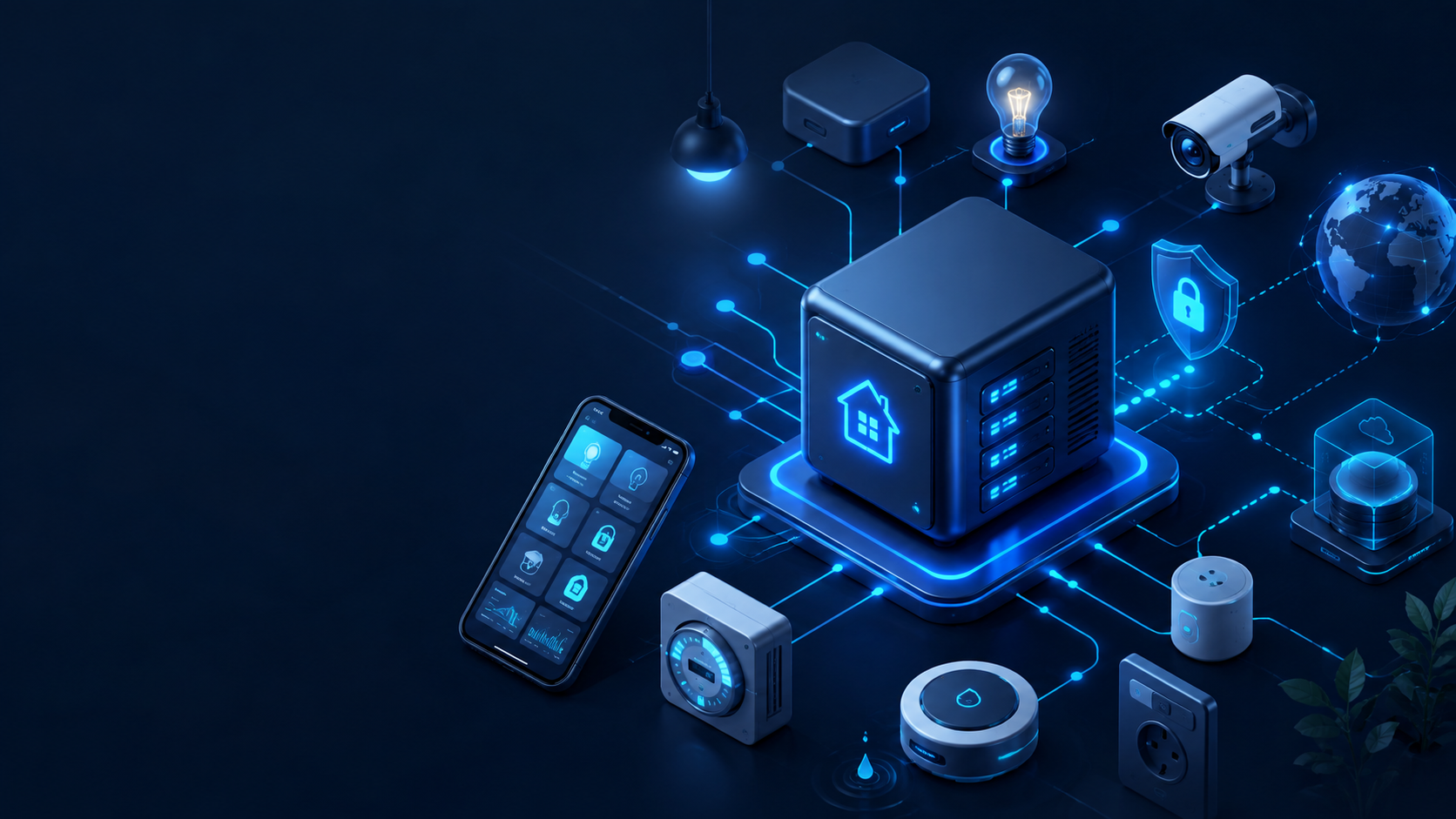
Home Assistant مطابقت رکھنے والے آلات کو ایک dashboard پر جمع کرتا ہے اور انہیں آٹومیشنز کے ذریعے جوڑتا ہے۔ آئیے اس کی خصوصیات، ضروریات اور Docker Compose کے ساتھ انسٹالیشن دیکھتے ہیں۔
Home Assistant سات مراحل میں
- Home Assistant کے integrations catalog میں اپنے آلات چیک کریں۔
- انسٹالیشن کی جگہ منتخب کریں: تیار hub، mini PC، Raspberry Pi، NAS، virtual machine یا Linux سرور۔
- Home Assistant OS یا Home Assistant Container انسٹال کریں۔
- دریافت شدہ آلات اور سروسز شامل کریں۔
- انہیں کمروں سے منسلک کریں اور dashboard ترتیب دیں۔
- ایک مفید آٹومیشن بنائیں۔
- backups اور محفوظ remote access ترتیب دیں۔
درجنوں scenarios سے شروع کرنے کے بجائے پہلے اس مسئلے سے آغاز کریں جو واقعی آپ کو پریشان کرتا ہے۔ پہلی آٹومیشن قابلِ اعتماد طریقے سے چلنے لگے تو نظام کو وسعت دیں۔
Home Assistant کیا ہے
Home Assistant اسمارٹ ہوم کو کنٹرول کرنے کے لیے ایک مفت اور open-source پلیٹ فارم ہے۔ یہ مرکزی hub کے طور پر کام کرتا ہے: مختلف manufacturers کے آلات اور سروسز سے جڑتا ہے اور انہیں web interface یا mobile app سے manage کرنے دیتا ہے۔
پروجیکٹ کے catalog میں 1,500 سے زیادہ integrations شامل ہیں: lighting، climate equipment، cameras، robot vacuums، energy meters، MQTT، Zigbee، Z-Wave، Matter، Apple HomeKit اور cloud services۔
کسی ایک brand کی ایپ کے مقابلے میں بنیادی فرق یہ ہے کہ scenario صرف ایک ecosystem تک محدود نہیں رہتا۔ ایک manufacturer کا sensor دوسرے manufacturer کی light آن کر سکتا ہے، کسی third-party thermostat کا temperature بدل سکتا ہے اور آپ کے فون پر notification بھیج سکتا ہے۔
Home Assistant ایپس کے مجموعے سے زیادہ مفید کیوں ہے
اگر کوئی نظام صرف light switch کو smartphone میں منتقل کرتا ہے تو گھر زیادہ smart نہیں بنتا۔ Home Assistant کی اصل قدر اس وقت سامنے آتی ہے جب روزمرہ کا کام خودکار ہو جاتا ہے۔
Automations میں trigger، اختیاری condition اور action شامل ہوتے ہیں۔ مثال کے طور پر: “کوئی گھر پہنچ گیا ہے” trigger ہے، “سورج غروب ہو چکا ہے” condition ہے، اور “رہنے کے کمرے کی lights آن کریں” action ہے۔
آلات فون، کمپیوٹر یا دیوار پر لگے tablet کے لیے مشترکہ dashboard پر دکھائی دیتے ہیں۔ آپ انہیں کمروں سے منسلک کر سکتے ہیں اور گھر والوں و مہمانوں کے لیے الگ views بنا سکتے ہیں۔
Local integration کے ساتھ commands اور data گھر کے network میں رہتے ہیں اور scenarios internet کے بغیر بھی کام کر سکتے ہیں۔ تاہم اگر کوئی device صرف cloud API فراہم کرتا ہے تو Home Assistant بھی manufacturer کی service پر منحصر ہوگا۔
مزید خصوصیات میں mobile notifications، presence detection، Assist voice assistant اور energy dashboard شامل ہیں، جس سے grid، solar panels، batteries، gas، water اور انفرادی appliances کی نگرانی کی جا سکتی ہے۔
Home Assistant کے مفید scenarios
سوئچ مسلسل استعمال کیے بغیر lighting
Motion sensor صرف sunset کے بعد lights آن کرتا ہے۔ رات کو کم brightness استعمال ہوتی ہے اور چند منٹ تک حرکت نہ ہونے پر lights خود بند ہو جاتی ہیں۔
پانی کے رساؤ سے تحفظ
Sensor پانی کا پتا لگاتا ہے، نظام compatible electric shutoff valve بند کرتا ہے، pump آف کرتا ہے اور notification بھیجتا ہے۔ اہم کارروائی فوراً ہو جاتی ہے، مالک کے message دیکھنے کے بعد نہیں۔
موجودگی کی بنیاد پر climate control
جب آخری شخص گھر سے نکلتا ہے تو heating یا air conditioner energy-saving mode میں چلا جاتا ہے۔ کھڑکی کھلی ہو تو کسی مخصوص کمرے میں climate control عارضی طور پر غیر فعال کیا جا سکتا ہے۔
laundry مکمل ہونے کی notification
Smart plug washing machine کی power consumption ناپتا ہے۔ cycle مکمل ہونے کے بعد power مقررہ سطح سے نیچے آ جائے تو Home Assistant بتاتا ہے کہ laundry نکالنے کا وقت ہے۔
غیر ضروری energy consumption تلاش کرنا
Consumption history مسلسل چلنے والے loads کا پتا لگانے میں مدد دیتی ہے اور دکھاتی ہے کہ کون سے appliances کسی دوسرے وقت چلانا زیادہ economical ہوگا۔
کیا coding ضروری ہے
بنیادی اسمارٹ ہوم کے لیے programming ضروری نہیں۔ Integrations، rooms، dashboards اور زیادہ تر automations graphical interface سے configure کی جاتی ہیں۔
پیچیدہ صورتوں میں YAML، templates اور custom integrations درکار ہوتے ہیں۔ ان سے شروع کرنا ضروری نہیں: پرانی guides جن میں تقریباً ہر setting کو ہاتھ سے edit کرنے کی ضرورت ہوتی ہے، آج کے beginner کے عام طریقے کی عکاسی نہیں کرتیں۔
Home Assistant کہاں انسٹال کرنا بہتر ہے
موجودہ documentation دو بنیادی options استعمال کرتی ہے: Home Assistant Operating System اور Home Assistant Container۔
| آپشن | کس کے لیے موزوں | کیا جاننا چاہیے |
|---|---|---|
| Home Assistant Green | تیار hub چاہیے | نظام پہلے سے انسٹال ہے |
| Raspberry Pi یا Home Assistant OS والا mini PC | زیادہ تر گھریلو صارفین | updates، backups اور apps آسان ہیں |
| NAS یا home server پر virtual machine | پہلے سے ہمیشہ چلنے والا host موجود ہے | resources allocate اور USB devices pass through کر سکتے ہیں |
| Home Assistant Container | Docker users | built-in app store نہیں؛ updates manual ہیں |
| VPS | testing اور remote locations | گھر کے radio devices تک direct access نہیں |
زیادہ تر users کے لیے Home Assistant OS تجویز کیا جاتا ہے۔ Container اس وقت convenient ہے جب Linux server پر دوسری services پہلے سے چل رہی ہوں، لیکن Thread یا Z-Wave کے لیے apps اور کچھ components الگ سے maintain کرنے پڑتے ہیں۔
کتنے resources درکار ہیں
Virtual machine کے لیے official minimum 2 vCPU اور 2 GB RAM ہے۔ عملی رہنمائی:
| Scenario | CPU | RAM | Storage |
|---|---|---|---|
| Test یا چھوٹا نظام | 2 vCPU | 2 GB | 32 GB SSD |
| اضافی services کی گنجائش والا home setup | 2–4 vCPU | 4 GB | 32–64 GB SSD |
| Cameras، local voice اور وسیع history | 4+ vCPU | 8+ GB | 64 GB SSD سے شروع |
Cameras، history retention، voice models اور اضافی containers load سب سے زیادہ بڑھاتے ہیں۔ مستقل installation کے لیے SSD بہتر ہے۔
Docker Compose کے ساتھ Home Assistant کیسے انسٹال کریں
یہ طریقہ ایسے Linux server کے لیے موزوں ہے جس پر Docker Engine اور Docker Compose انسٹال ہوں۔ ایک directory بنائیں:
mkdir -p ~/homeassistant/config
cd ~/homeassistant
compose.yaml بنائیں:
services:
  homeassistant:
    container_name: homeassistant
    image: ghcr.io/home-assistant/home-assistant:stable
    volumes:
      - ./config:/config
      - /etc/localtime:/etc/localtime:ro
      - /run/dbus:/run/dbus:ro
    environment:
      TZ: Etc/UTC
    restart: unless-stopped
    stop_grace_period: 60s
    privileged: true
    network_mode: host
Bluetooth کے لیے /run/dbus والی line ضروری ہے، اور Bluetooth استعمال نہ ہو تو اسے ہٹایا جا سکتا ہے۔ Etc/UTC time zone کو اپنے time zone سے بدلیں۔ Container شروع کریں:
docker compose up -dInterface http://SERVER_IP:8123 پر کھلے گا۔ Home server پر اسے local network کے اندر استعمال کریں۔ VPS پر external firewall میں port 8123 پہلے ہی بند کر دیں۔
Remote server میں پہلی login کے لیے SSH tunnel بنائی جا سکتی ہے:
ssh -L 8123:127.0.0.1:8123 user@SERVER_IPhttp://localhost:8123 کھولیں، administrator account بنائیں اور اپنی پہلی integrations شامل کریں۔
کیا Home Assistant VPS پر استعمال کیا جا سکتا ہے
Home Assistant Container Linux VPS پر کام کرتا ہے۔ یہ interface کو explore کرنے، cloud integrations استعمال کرنے اور VPN یا MQTT کے ذریعے remote locations جوڑنے کے لیے موزوں ہے۔
لیکن VPS آپ کے گھر سے باہر ہوتا ہے۔ عام طور پر یہ network discovery کے ذریعے local devices نہیں دیکھ سکتا اور گھر کے Zigbee، Z-Wave یا Thread کے USB adapter کو براہِ راست استعمال نہیں کر سکتا۔ Bluetooth sensors بھی range سے باہر رہیں گے۔
اسی لیے main controller گھر میں رکھنا بہتر ہے اور VPS کو external layer کے طور پر استعمال کریں: VPN gateway، secure access point، monitoring server یا متعلقہ services کا host۔
Local radio protocols کے بغیر test system کے لیے 2 vCPU، 2 GB RAM اور SSD کافی ہیں۔ tropic.host کے ساتھ آپ چھوٹی Linux configuration سے شروع کر سکتے ہیں اور MQTT، Node-RED، database یا Home Assistant میں دوسرے containers شامل ہونے پر resources بڑھا سکتے ہیں۔ Zigbee، Thread، Z-Wave اور Bluetooth کو اب بھی home node پر رکھنا بہتر ہے۔
Secure access اور backups کیسے configure کریں
Port 8123 کو براہِ راست expose نہ کریں۔ Remote control کے لیے Home Assistant Cloud، VPN یا HTTPS والا reverse proxy استعمال کریں۔ Multi-factor authentication enable کریں اور administrator permissions صرف ضرورت رکھنے والے users کو دیں۔
Home Assistant خودکار encrypted backups کو support کرتا ہے۔ ایک copy system سے باہر رکھیں اور encryption key والی emergency kit الگ محفوظ کریں۔
عام غلطیاں
| غلطی | بہتر طریقہ |
|---|---|
| integration چیک کیے بغیر device خریدنا | supported models اور features کا جائزہ لیں |
| فوراً درجنوں automations بنانا | ایک simple scenario سے شروع کریں |
| physical switches مکمل طور پر ہٹا دینا | اہم functions کے لیے manual control برقرار رکھیں |
| VPS پر Zigbee coordinator انسٹال کرنا | اسے گھر کے اندر رکھیں |
| backup کو system کے ساتھ ہی رکھنا | کسی دوسرے device یا گھر سے باہر copy بنائیں |
مختصر نتیجہ
Home Assistant الگ الگ devices کو ایک system میں بدل دیتا ہے: ایک dashboard، متحد history اور مختلف brands کے درمیان automations۔ Compatibility چیک کر کے، Home Assistant OS یا Container انسٹال کر کے اور ایک مفید scenario بنا کر آپ programming کے بغیر شروع کر سکتے ہیں۔
Main server گھر کے اندر رکھنا بہتر ہے، خاص طور پر Zigbee، Thread، Z-Wave یا Bluetooth کے استعمال میں۔ VPS testing، cloud integrations، VPN، monitoring اور متعلقہ services کے لیے مفید ہے، لیکن local radio gateway کی جگہ نہیں لے سکتا۔
FAQ
کیا Home Assistant مفت ہے؟
ہاں۔ Hardware، third-party cloud services اور اختیاری Home Assistant Cloud subscription کی قیمت ہو سکتی ہے۔
کیا نظام internet کے بغیر کام کرے گا؟
Local integrations اور automations گھر کے network میں کام کرتی رہیں گی۔ صرف cloud پر چلنے والے devices internet کے بغیر دستیاب نہیں ہوں گے۔
کیا Raspberry Pi ضروری ہے؟
نہیں۔ آپ Home Assistant Green، mini PC، پرانا computer، NAS، virtual machine یا Linux server استعمال کر سکتے ہیں۔
Home Assistant OS یا Container میں سے کون بہتر ہے؟
زیادہ تر users کے لیے Home Assistant OS زیادہ convenient ہے۔ Container ان لوگوں کے لیے موزوں ہے جو پہلے ہی Docker استعمال کرتے ہیں اور اضافی services کو خود maintain کر سکتے ہیں۔
کیا مختلف manufacturers کے devices connect کیے جا سکتے ہیں؟
ہاں، اگر compatible integrations دستیاب ہوں۔ خریدنے سے پہلے صرف brand نہیں بلکہ مخصوص model اور supported functions بھی چیک کریں۔