
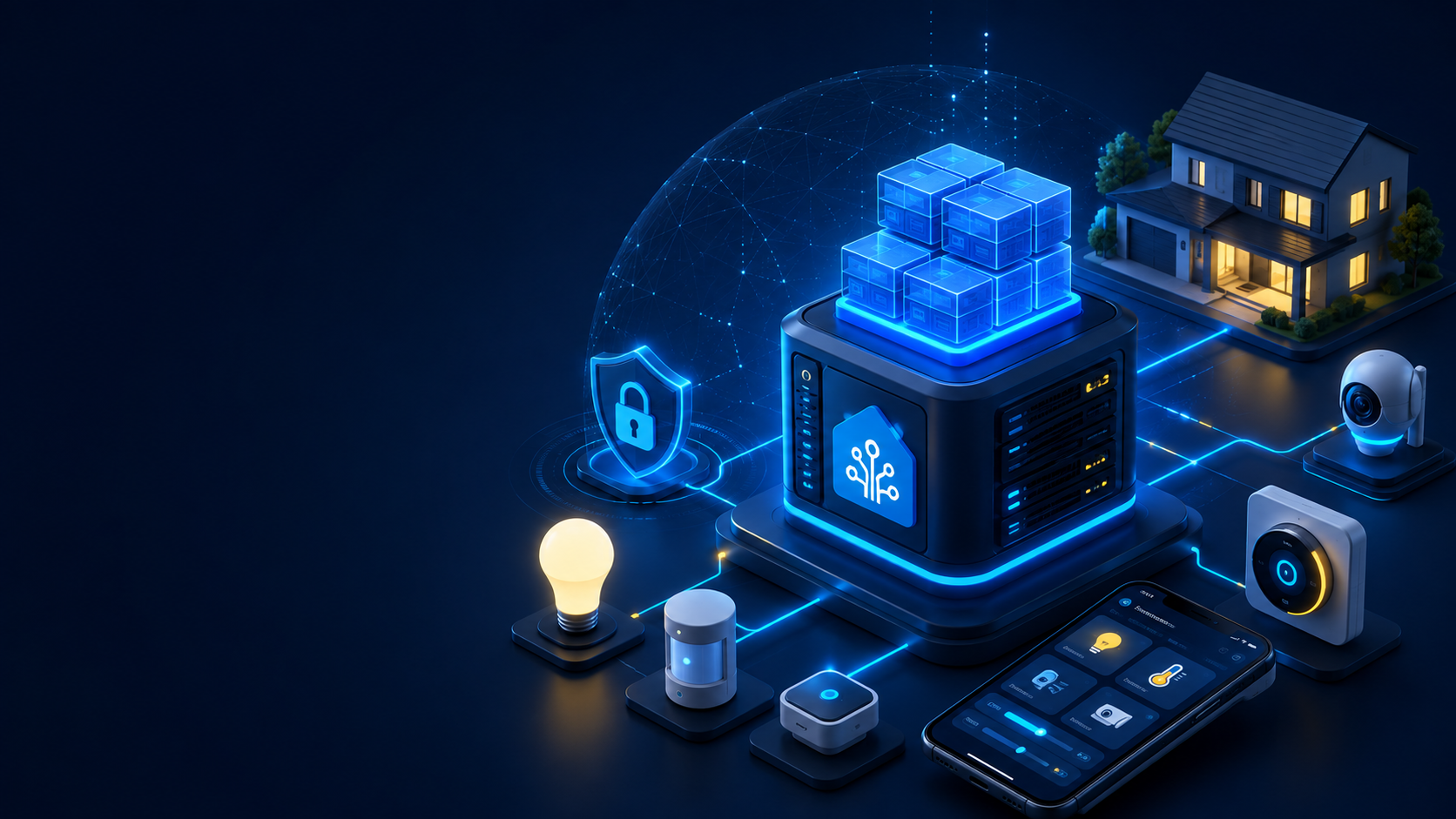
Home Assistant: єдиний центр керування розумним будинком
Розумне світло налаштоване в одному застосунку, робот-пилосос — у другому, кондиціонер — у третьому, а датчик протікання надсилає сповіщення через четвертий. У результаті «розумний будинок» вимагає більше ручних дій, ніж звичайний вимикач.
Home Assistant об’єднує сумісні пристрої на одній панелі та з’єднує їх за допомогою автоматизацій. Розгляньмо його можливості, вимоги й встановлення через Docker Compose.
Home Assistant за сім кроків
- Перевірте свої пристрої в каталозі інтеграцій Home Assistant.
- Виберіть місце встановлення: готовий хаб, міні-ПК, Raspberry Pi, NAS, віртуальна машина або Linux-сервер.
- Встановіть Home Assistant OS або Home Assistant Container.
- Додайте знайдені пристрої та сервіси.
- Розподіліть їх по кімнатах і налаштуйте панель.
- Створіть одну корисну автоматизацію.
- Налаштуйте резервні копії та безпечний віддалений доступ.
Краще починати не з десятків сценаріїв, а з однієї проблеми, яка справді вас непокоїть. Коли перша автоматизація стабільно запрацює, систему можна розширювати.
Що таке Home Assistant
Home Assistant — безплатна платформа з відкритим кодом для керування розумним будинком. Вона працює як центральний хаб: підключає пристрої та сервіси різних виробників і дає змогу керувати ними через вебінтерфейс або мобільний застосунок.
Каталог проєкту містить понад 1 500 інтеграцій: освітлення, кліматичне обладнання, камери, роботи-пилососи, лічильники енергії, MQTT, Zigbee, Z-Wave, Matter, Apple HomeKit і хмарні сервіси.
Головна відмінність від застосунку одного бренду в тому, що сценарій не обмежується однією екосистемою. Датчик одного виробника може ввімкнути світло іншого, змінити температуру на термостаті стороннього бренду та надіслати сповіщення на телефон.
Чому Home Assistant корисніший за набір застосунків
Якщо система лише переносить вимикач у смартфон, будинок не стає розумнішим. Цінність Home Assistant починається тоді, коли звична дія виконується автоматично.
Автоматизації складаються з тригера, необов’язкової умови та дії. Наприклад: «хтось прийшов додому» — це тригер, «сонце вже зайшло» — умова, а «ввімкнути світло у вітальні» — дія.
Пристрої відображаються на спільній панелі для телефона, комп’ютера або настінного планшета. Їх можна розподілити по кімнатах і створити окремі подання для членів сім’ї та гостей.
У разі локальної інтеграції команди й дані залишаються в домашній мережі, а сценарії можуть працювати без інтернету. Однак якщо пристрій надає лише хмарний API, Home Assistant також залежатиме від сервісу виробника.
Серед додаткових можливостей — мобільні сповіщення, визначення присутності, голосовий помічник Assist та енергетична панель для відстеження електромережі, сонячних панелей, акумуляторів, газу, води й окремих приладів.
Корисні сценарії Home Assistant
Освітлення без постійного використання вимикача
Датчик руху вмикає світло лише після заходу сонця. Уночі яскравість зменшується, а через кілька хвилин без руху світло вимикається.
Захист від протікання
Датчик виявляє воду, система закриває сумісний електричний запірний клапан, вимикає насос і надсилає сповіщення. Важлива дія відбувається одразу, а не після того, як власник помітить повідомлення.
Керування кліматом залежно від присутності
Коли остання людина залишає будинок, опалення або кондиціонер переходить в енергоощадний режим. Відкрите вікно може тимчасово вимкнути керування кліматом у конкретній кімнаті.
Сповіщення про завершення прання
Розумна розетка вимірює споживання пральної машини. Коли після завершення циклу потужність падає нижче заданого рівня, Home Assistant повідомляє, що час дістати білизну.
Пошук зайвого споживання енергії
Історія споживання допомагає виявити навантаження, які працюють безперервно, і показує, які прилади вигідніше вмикати в інший час.
Чи потрібне програмування
Для базового розумного будинку програмування не потрібне. Інтеграції, кімнати, панелі та більшість автоматизацій налаштовуються через графічний інтерфейс.
YAML, шаблони та власні інтеграції потрібні для складніших випадків. Починати з них не обов’язково: старі посібники, у яких потрібно вручну редагувати майже кожне налаштування, більше не відповідають звичайному шляху для початківця.
Де найкраще встановити Home Assistant
Актуальна документація використовує два основні варіанти: Home Assistant Operating System і Home Assistant Container.
| Варіант | Найкраще підходить для | Що потрібно знати |
|---|---|---|
| Home Assistant Green | Вам потрібен готовий хаб | Систему вже встановлено |
| Raspberry Pi або міні-ПК з Home Assistant OS | Більшості домашніх користувачів | Зручні оновлення, резервні копії та застосунки |
| Віртуальна машина на NAS або домашньому сервері | У вас уже є постійно увімкнений хост | Можна виділити ресурси та передати USB-пристрої |
| Home Assistant Container | Користувачам Docker | Немає вбудованого магазину застосунків; оновлення виконуються вручну |
| VPS | Тестування та віддалені майданчики | Немає прямого доступу до радіопристроїв у будинку |
Для більшості користувачів рекомендовано Home Assistant OS. Container зручний, коли інші сервіси вже працюють на Linux-сервері, але застосунки та деякі компоненти для Thread або Z-Wave доведеться обслуговувати окремо.
Скільки ресурсів потрібно
Офіційний мінімум для віртуальної машини — 2 vCPU і 2 ГБ оперативної пам’яті. Практичні орієнтири:
| Сценарій | CPU | RAM | Сховище |
|---|---|---|---|
| Тестова або невелика система | 2 vCPU | 2 ГБ | SSD 32 ГБ |
| Домашня система із запасом для додаткових сервісів | 2–4 vCPU | 4 ГБ | SSD 32–64 ГБ |
| Камери, локальний голос і тривала історія | 4+ vCPU | 8+ ГБ | Від SSD 64 ГБ |
Найбільше навантаження створюють камери, тривалість зберігання історії, голосові моделі та додаткові контейнери. Для постійної інсталяції краще використовувати SSD.
Як встановити Home Assistant за допомогою Docker Compose
Цей спосіб підходить для Linux-сервера з установленими Docker Engine і Docker Compose. Створіть каталог:
mkdir -p ~/homeassistant/config
cd ~/homeassistant
Створіть compose.yaml:
services:
  homeassistant:
    container_name: homeassistant
    image: ghcr.io/home-assistant/home-assistant:stable
    volumes:
      - ./config:/config
      - /etc/localtime:/etc/localtime:ro
      - /run/dbus:/run/dbus:ro
    environment:
      TZ: Etc/UTC
    restart: unless-stopped
    stop_grace_period: 60s
    privileged: true
    network_mode: host
Рядок /run/dbus потрібен для Bluetooth і його можна видалити, якщо Bluetooth не використовується. Замініть часовий пояс Etc/UTC на свій. Запустіть контейнер:
docker compose up -dІнтерфейс відкриється за адресою http://SERVER_IP:8123. На домашньому сервері використовуйте його в локальній мережі. На VPS заздалегідь закрийте порт 8123 у зовнішньому фаєрволі.
Для першого входу на віддалений сервер можна створити SSH-тунель:
ssh -L 8123:127.0.0.1:8123 user@SERVER_IPВідкрийте http://localhost:8123, створіть обліковий запис адміністратора та додайте перші інтеграції.
Чи можна використовувати Home Assistant на VPS
Home Assistant Container працює на Linux VPS. Це підходить для вивчення інтерфейсу, використання хмарних інтеграцій і підключення віддалених майданчиків через VPN або MQTT.
Однак VPS розташований за межами вашого будинку. Зазвичай він не бачить локальні пристрої через мережеве виявлення та не може безпосередньо використовувати домашній USB-адаптер для Zigbee, Z-Wave або Thread. Датчики Bluetooth також будуть поза зоною досяжності.
Тому головний контролер краще залишити вдома, а VPS використовувати як зовнішній рівень: VPN-шлюз, точку безпечного доступу, сервер моніторингу або хост для пов’язаних сервісів.
Для тестової системи без локальних радіопротоколів достатньо 2 vCPU, 2 ГБ оперативної пам’яті та SSD. З tropic.host можна почати з невеликої конфігурації Linux і збільшити ресурси, якщо до Home Assistant додадуться MQTT, Node-RED, база даних або інші контейнери. Zigbee, Thread, Z-Wave і Bluetooth все одно краще залишити на домашньому вузлі.
Як налаштувати безпечний доступ і резервні копії
Не відкривайте порт 8123 безпосередньо в інтернет. Для віддаленого керування використовуйте Home Assistant Cloud, VPN або зворотний проксі з HTTPS. Увімкніть багатофакторну автентифікацію та надавайте права адміністратора лише користувачам, яким вони потрібні.
Home Assistant підтримує автоматичні зашифровані резервні копії. Зберігайте одну копію поза системою, а аварійний комплект із ключем шифрування — окремо.
Поширені помилки
| Помилка | Кращий підхід |
|---|---|
| Купівля пристрою без перевірки його інтеграції | Перегляньте підтримувані моделі та можливості |
| Створення десятків автоматизацій одразу | Почніть з одного простого сценарію |
| Повна відмова від фізичних вимикачів | Збережіть ручне керування для критично важливих функцій |
| Встановлення координатора Zigbee на VPS | Розмістіть його в будинку |
| Зберігання резервної копії поруч із системою | Створіть копію на іншому пристрої або за межами будинку |
Короткий висновок
Home Assistant перетворює окремі пристрої на єдину систему: спільна панель, уніфікована історія та автоматизації між різними брендами. Почати можна без програмування: перевірити сумісність, встановити Home Assistant OS або Container і створити один корисний сценарій.
Головний сервер краще тримати в будинку, особливо якщо використовуються Zigbee, Thread, Z-Wave або Bluetooth. VPS стане в пригоді для тестування, хмарних інтеграцій, VPN, моніторингу та пов’язаних сервісів, але не замінить локальний радіошлюз.
FAQ
Чи безплатний Home Assistant?
Так. Обладнання, сторонні хмарні сервіси та необов’язкова підписка Home Assistant Cloud можуть бути платними.
Чи працюватиме система без підключення до інтернету?
Локальні інтеграції та автоматизації продовжать працювати в домашній мережі. Пристрої, що працюють лише через хмару, будуть недоступні без інтернету.
Чи потрібен Raspberry Pi?
Ні. Можна використовувати Home Assistant Green, міні-ПК, старий комп’ютер, NAS, віртуальну машину або Linux-сервер.
Що краще: Home Assistant OS чи Container?
Home Assistant OS зручніший для більшості користувачів. Container підходить тим, хто вже використовує Docker і готовий самостійно обслуговувати додаткові сервіси.
Чи можна підключити пристрої різних виробників?
Так, якщо для них доступні сумісні інтеграції. Перед купівлею перевіряйте не лише бренд, а й конкретну модель та підтримувані функції.