
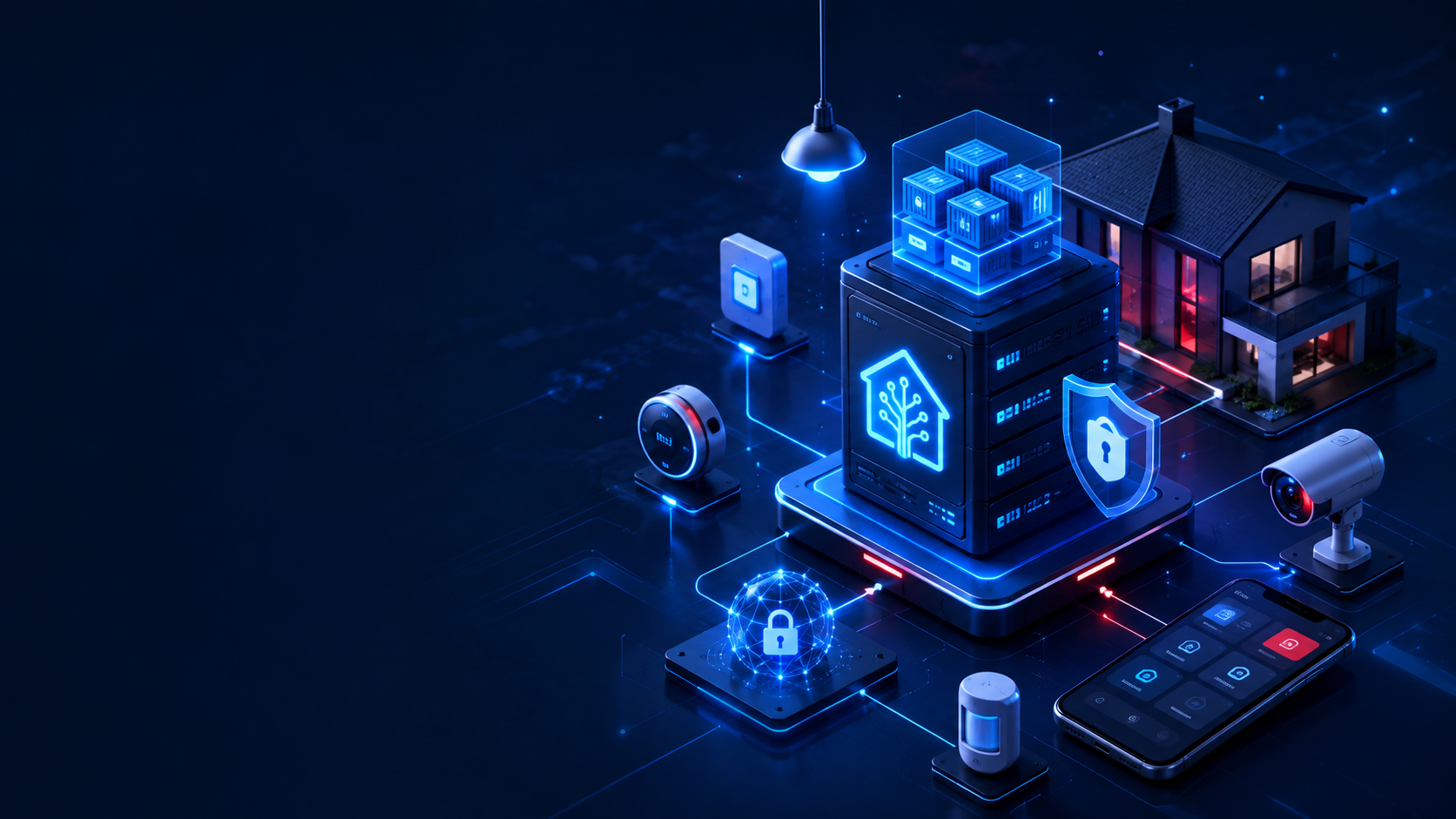
Home Assistant: akıllı eviniz için birleşik kontrol merkezi
Akıllı ışık bir uygulamada, robot süpürge ikinci bir uygulamada, klima üçüncü bir uygulamada ayarlanmış; su baskını sensörü ise bildirimleri dördüncü bir uygulama üzerinden gönderiyor. Sonuçta “akıllı ev”, sıradan bir ışık anahtarından daha fazla manuel işlem gerektiriyor.
Home Assistant uyumlu cihazları tek bir kontrol panelinde birleştirir ve otomasyonlarla birbirine bağlar. Şimdi özelliklerine, gereksinimlerine ve Docker Compose ile kurulumuna bakalım.
Home Assistant yedi adımda
- Cihazlarınızı Home Assistant entegrasyon kataloğunda kontrol edin.
- Kurulum yerini seçin: hazır hub, mini PC, Raspberry Pi, NAS, sanal makine veya Linux sunucusu.
- Home Assistant OS ya da Home Assistant Container kurun.
- Bulunan cihazları ve hizmetleri ekleyin.
- Cihazları odalara atayın ve kontrol panelini yapılandırın.
- İşe yarayan bir otomasyon oluşturun.
- Yedekleri ve güvenli uzaktan erişimi ayarlayın.
Onlarca senaryoyla başlamak yerine, sizi gerçekten rahatsız eden tek bir sorundan başlamak daha iyidir. İlk otomasyon güvenilir biçimde çalıştığında sistemi genişletebilirsiniz.
Home Assistant nedir?
Home Assistant, akıllı evi kontrol etmek için kullanılan ücretsiz ve açık kaynaklı bir platformdur. Merkezi hub görevi görür: farklı üreticilerin cihazlarını ve hizmetlerini bağlar, bunları web arayüzü veya mobil uygulama üzerinden yönetmenizi sağlar.
Proje kataloğunda aydınlatma, iklimlendirme ekipmanları, kameralar, robot süpürgeler, enerji sayaçları, MQTT, Zigbee, Z-Wave, Matter, Apple HomeKit ve bulut hizmetleri dahil 1.500’den fazla entegrasyon bulunur.
Tek markalı bir uygulamadan temel farkı, senaryonun tek bir ekosistemle sınırlı olmamasıdır. Bir üreticinin sensörü başka bir üreticinin ışığını açabilir, üçüncü taraf bir termostattaki sıcaklığı değiştirebilir ve telefonunuza bildirim gönderebilir.
Home Assistant neden bir uygulama koleksiyonundan daha kullanışlıdır?
Bir sistem yalnızca ışık anahtarını akıllı telefona taşıyorsa ev daha akıllı hale gelmiş sayılmaz. Home Assistant’ın değeri, rutin bir iş otomatik olarak gerçekleştiğinde ortaya çıkar.
Otomasyonlar bir tetikleyici, isteğe bağlı bir koşul ve bir eylemden oluşur. Örneğin “biri eve geldi” tetikleyici, “güneş zaten battı” koşul, “oturma odasının ışıklarını aç” ise eylemdir.
Cihazlar telefon, bilgisayar veya duvara monte tablet için ortak bir kontrol panelinde görünür. Bunları odalara atayabilir, aile üyeleri ve misafirler için ayrı görünümler oluşturabilirsiniz.
Yerel bir entegrasyonla komutlar ve veriler ev ağında kalır, senaryolar internet bağlantısı olmadan da çalışabilir. Ancak bir cihaz yalnızca bulut API’si sağlıyorsa Home Assistant üreticinin hizmetine de bağımlı olur.
Ek özellikler arasında mobil bildirimler, varlık algılama, Assist sesli asistanı ve şebeke elektriği, güneş panelleri, bataryalar, gaz, su ve tek tek cihazları izlemek için enerji paneli bulunur.
Kullanışlı Home Assistant senaryoları
Sürekli anahtar kullanmadan aydınlatma
Hareket sensörü ışıkları yalnızca güneş battıktan sonra açar. Gece düşük parlaklık kullanılır, birkaç dakika hareket algılanmadığında ışıklar kapanır.
Su baskınına karşı koruma
Bir sensör suyu algılar; sistem uyumlu elektrikli kapatma vanasını kapatır, pompayı durdurur ve bildirim gönderir. Önemli işlem, sahibinin mesajı fark etmesinden sonra değil, hemen gerçekleşir.
Varlığa göre iklim kontrolü
Son kişi evden ayrıldığında ısıtma veya klima enerji tasarrufu moduna geçer. Açık bir pencere belirli bir odadaki iklim kontrolünü geçici olarak devre dışı bırakabilir.
Çamaşırın bittiğini bildirme
Akıllı priz çamaşır makinesinin güç tüketimini ölçer. Programdan sonra güç belirlenen seviyenin altına düştüğünde Home Assistant çamaşırları çıkarma zamanının geldiğini bildirir.
Gereksiz enerji tüketimini bulma
Tüketim geçmişi sürekli çalışan yükleri ortaya çıkarmaya ve hangi cihazların başka bir zamanda çalıştırıldığında daha ekonomik olduğunu görmeye yardımcı olur.
Kodlama gerekli mi?
Temel bir akıllı ev için programlama gerekmez. Entegrasyonlar, odalar, kontrol panelleri ve otomasyonların çoğu grafik arayüz üzerinden yapılandırılır.
Daha karmaşık durumlar için YAML, şablonlar ve özel entegrasyonlar gerekir. Bunlarla başlamanız şart değildir: neredeyse her ayarın elle düzenlenmesini gerektiren eski rehberler artık yeni başlayanlar için normal yolu yansıtmaz.
Home Assistant’ı kurmak için en iyi yer neresi?
Güncel belgelerde iki ana seçenek kullanılır: Home Assistant Operating System ve Home Assistant Container.
| Seçenek | En uygun olduğu durum | Bilmeniz gerekenler |
|---|---|---|
| Home Assistant Green | Hazır bir hub istiyorsanız | Sistem zaten kuruludur |
| Home Assistant OS yüklü Raspberry Pi veya mini PC | Ev kullanıcılarının çoğu | Güncellemeler, yedekler ve uygulamalar kullanışlıdır |
| NAS veya ev sunucusundaki sanal makine | Zaten sürekli açık bir hostunuz varsa | Kaynak ayırabilir ve USB cihazlarını aktarabilirsiniz |
| Home Assistant Container | Docker kullanıcıları | Yerleşik uygulama mağazası yoktur; güncellemeler manueldir |
| VPS | Test ve uzak konumlar | Evdeki radyo cihazlarına doğrudan erişim yoktur |
Home Assistant OS çoğu kullanıcı için önerilen seçenektir. Container, diğer hizmetler zaten bir Linux sunucusunda çalışıyorsa kullanışlıdır; ancak uygulamalar ve Thread veya Z-Wave için bazı bileşenler ayrı şekilde bakıma ihtiyaç duyar.
Ne kadar kaynak gerekir?
Sanal makine için resmî minimum 2 vCPU ve 2 GB RAM’dir. Pratik öneriler:
| Senaryo | CPU | RAM | Depolama |
|---|---|---|---|
| Test veya küçük sistem | 2 vCPU | 2 GB | 32 GB SSD |
| Ek hizmetler için kapasitesi olan ev kurulumu | 2–4 vCPU | 4 GB | 32–64 GB SSD |
| Kameralar, yerel ses ve kapsamlı geçmiş | 4+ vCPU | 8+ GB | 64 GB SSD’den itibaren |
Yükü en çok kameralar, geçmiş saklama süresi, ses modelleri ve ek container’lar artırır. Kalıcı bir kurulum için SSD tercih edilir.
Home Assistant Docker Compose ile nasıl kurulur?
Bu yöntem, Docker Engine ve Docker Compose’un kurulu olduğu bir Linux sunucusu için uygundur. Bir dizin oluşturun:
mkdir -p ~/homeassistant/config
cd ~/homeassistant
compose.yaml oluşturun:
services:
  homeassistant:
    container_name: homeassistant
    image: ghcr.io/home-assistant/home-assistant:stable
    volumes:
      - ./config:/config
      - /etc/localtime:/etc/localtime:ro
      - /run/dbus:/run/dbus:ro
    environment:
      TZ: Etc/UTC
    restart: unless-stopped
    stop_grace_period: 60s
    privileged: true
    network_mode: host
/run/dbus satırı Bluetooth için gereklidir ve Bluetooth kullanılmıyorsa kaldırılabilir. Etc/UTC saat dilimini kendi saat diliminizle değiştirin. Container’ı başlatın:
docker compose up -dArayüz http://SERVER_IP:8123 adresinde açılır. Ev sunucusunda bunu yerel ağ içinde kullanın. VPS’te 8123 portunu önceden harici güvenlik duvarında kapatın.
Uzak sunucuda ilk oturum açma için SSH tüneli oluşturabilirsiniz:
ssh -L 8123:127.0.0.1:8123 user@SERVER_IPhttp://localhost:8123 adresini açın, bir yönetici hesabı oluşturun ve ilk entegrasyonlarınızı ekleyin.
Home Assistant VPS üzerinde kullanılabilir mi?
Home Assistant Container bir Linux VPS üzerinde çalışır. Arayüzü denemek, bulut entegrasyonlarını kullanmak ve uzak konumları VPN veya MQTT üzerinden bağlamak için uygundur.
Ancak VPS evinizin dışındadır. Genellikle ağ keşfi yoluyla yerel cihazları göremez ve Zigbee, Z-Wave veya Thread için evinizdeki USB adaptörünü doğrudan kullanamaz. Bluetooth sensörleri de erişim alanının dışında kalır.
Bu nedenle ana denetleyiciyi evde tutmak, VPS’i ise VPN ağ geçidi, güvenli erişim noktası, izleme sunucusu veya ilgili hizmetler için host gibi harici bir katman olarak kullanmak daha iyidir.
Yerel radyo protokolleri olmayan bir test sistemi için 2 vCPU, 2 GB RAM ve SSD yeterlidir. tropic.host ile küçük bir Linux yapılandırmasıyla başlayabilir, Home Assistant’a MQTT, Node-RED, veritabanı veya başka container’lar eklendiğinde kaynakları artırabilirsiniz. Zigbee, Thread, Z-Wave ve Bluetooth yine ev düğümünde tutulmalıdır.
Güvenli erişim ve yedekler nasıl yapılandırılır?
8123 portunu doğrudan açmayın. Uzaktan kontrol için Home Assistant Cloud, VPN veya HTTPS kullanan bir reverse proxy kullanın. Çok faktörlü kimlik doğrulamayı etkinleştirin ve yönetici izinlerini yalnızca ihtiyaç duyan kullanıcılara verin.
Home Assistant otomatik şifreli yedekleri destekler. Bir kopyayı sistemin dışında tutun ve şifreleme anahtarının bulunduğu acil durum kitini ayrı saklayın.
Yaygın hatalar
| Hata | Daha iyi yaklaşım |
|---|---|
| Entegrasyonunu kontrol etmeden cihaz satın almak | Desteklenen modelleri ve özellikleri inceleyin |
| Hemen onlarca otomasyon oluşturmak | Tek bir basit senaryoyla başlayın |
| Fiziksel anahtarları tamamen kaldırmak | Kritik işlevler için manuel kontrolü koruyun |
| Zigbee koordinatörünü VPS’e kurmak | Koordinatörü evin içine yerleştirin |
| Yedeği sistemin yanında tutmak | Başka bir cihazda veya evin dışında bir kopya oluşturun |
Kısa sonuç
Home Assistant ayrı cihazları tek bir sisteme dönüştürür: tek bir kontrol paneli, birleşik geçmiş ve markalar arası otomasyonlar. Uyumluluğu kontrol ederek, Home Assistant OS veya Container kurarak ve yararlı bir senaryo oluşturarak programlama yapmadan başlayabilirsiniz.
Özellikle Zigbee, Thread, Z-Wave veya Bluetooth kullanıyorsanız ana sunucuyu evin içinde tutmak daha iyidir. VPS; test, bulut entegrasyonları, VPN, izleme ve ilgili hizmetler için kullanışlıdır, ancak yerel bir radyo ağ geçidinin yerini tutmaz.
FAQ
Home Assistant ücretsiz mi?
Evet. Donanım, üçüncü taraf bulut hizmetleri ve isteğe bağlı Home Assistant Cloud aboneliği ücretli olabilir.
Sistem internet bağlantısı olmadan çalışır mı?
Yerel entegrasyonlar ve otomasyonlar ev ağında çalışmaya devam eder. Yalnızca bulut üzerinden çalışan cihazlar internet bağlantısı olmadan kullanılamaz.
Raspberry Pi gerekli mi?
Hayır. Home Assistant Green, mini PC, eski bir bilgisayar, NAS, sanal makine veya Linux sunucusu kullanabilirsiniz.
Home Assistant OS mi yoksa Container mı daha iyi?
Home Assistant OS çoğu kullanıcı için daha kullanışlıdır. Container, Docker kullanan ve ek hizmetleri kendisi yönetmeye hazır kişiler için uygundur.
Farklı üreticilerin cihazları bağlanabilir mi?
Evet, uyumlu entegrasyonlar mevcutsa bağlanabilir. Satın almadan önce yalnızca markayı değil, belirli modeli ve desteklenen işlevleri de kontrol edin.