
Language: th
Stirling PDF: วิธีติดตั้งโปรแกรมแก้ไข PDF ของคุณเองบน VPS
เมื่อต้องรวมสัญญากับภาคผนวก บีบอัดภาพสแกนหนังสือเดินทาง หรือซ่อนรายละเอียดการชำระเงิน หลายคนมักอัปโหลดเอกสารไปยังบริการออนไลน์แห่งแรกที่พบ ไฟล์นั้นอาจมีลายเซ็น ที่อยู่ ใบแจ้งหนี้ และข้อมูลลับอื่น ๆ ถูกส่งไปยังเว็บไซต์ของบุคคลที่สามด้วย
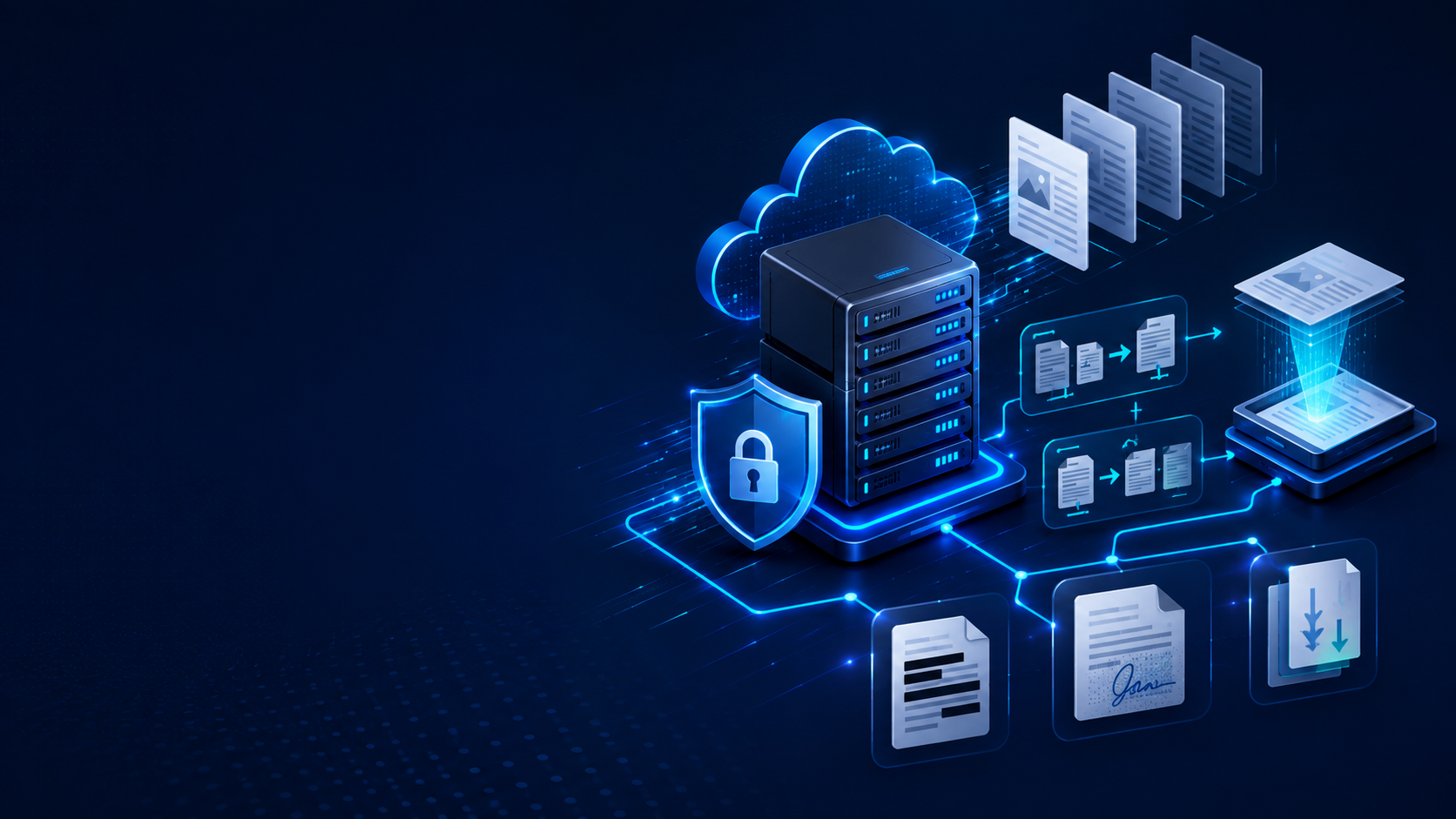
Stirling PDF เสนอแนวทางที่แตกต่าง เป็นเว็บแอปพลิเคชันที่มีเครื่องมือ PDF หลายสิบรายการ ซึ่งคุณสามารถรันบน VPS ของตัวเองได้ อินเทอร์เฟซเปิดในเบราว์เซอร์บนคอมพิวเตอร์หรือโทรศัพท์ ขณะที่เซิร์ฟเวอร์ของคุณเป็นผู้ประมวลผลเอกสาร
ด้านล่างเราจะดูความสามารถที่น่าสนใจที่สุดของ Stirling PDF ข้อกำหนดของเซิร์ฟเวอร์ และวิธีติดตั้งบน Ubuntu ด้วย Docker Compose การยืนยันตัวตน และ HTTPS
Stirling PDF คืออะไร?
Stirling PDF เป็นแพลตฟอร์มสำหรับแก้ไขและประมวลผลไฟล์ PDF ที่โฮสต์ด้วยตนเอง รวมการทำงานมากกว่า 55 รายการ ได้แก่ การรวมและแยกไฟล์ การจัดเรียงหน้า การบีบอัด การแปลง OCR ลายเซ็น ลายน้ำ การเปรียบเทียบเอกสาร และการลบเมทาดาทากับข้อมูลลับ
คุณสามารถใช้บริการนี้เป็นแอปเดสก์ท็อป ผลิตภัณฑ์คลาวด์ หรือเซิร์ฟเวอร์ที่โฮสต์ด้วยตนเอง ในโหมดโฮสต์เอง ไฟล์จะถูกประมวลผลโดยอินสแตนซ์ Stirling PDF ของคุณ และป้องกันการเข้าถึงด้วยรหัสผ่านและ HTTPS ได้ รุ่นเซิร์ฟเวอร์ฟรีออกแบบมาสำหรับกลุ่มไม่เกินห้าผู้ใช้ ส่วนรุ่นแบบชำระเงินมีไว้สำหรับทีมขนาดใหญ่และความสามารถระดับองค์กรบางส่วน
ความแตกต่างหลักจากตัวแปลงออนไลน์ทั่วไปคือการควบคุม คุณเลือกผู้ให้บริการ ตำแหน่งเซิร์ฟเวอร์ ผู้ใช้ และกฎการเข้าถึงได้ ขณะเดียวกันไม่ต้องค้นหาเว็บไซต์แยกสำหรับแต่ละงาน: อินเทอร์เฟซเดียวแทนที่บริการหลายชุดสำหรับการบีบอัด การแปลง การเซ็นชื่อ และ OCR
ความสามารถที่น่าสนใจที่สุดของ Stirling PDF
การจัดการหน้าแบบเห็นภาพ
ในโหมด Multi-Tool เอกสารจะแสดงเป็นตารางภาพตัวอย่าง คุณลาก หมุน ลบ แยก แทรกหน้าในตำแหน่งที่ต้องการ และส่งออกเฉพาะหน้าที่เลือกได้ ไฟล์ถูกอัปโหลดเพียงครั้งเดียว และการเปลี่ยนแปลงรองรับการย้อนกลับกับทำซ้ำ
OCR สำหรับเอกสารสแกน
OCR เพิ่มชั้นข้อความให้ PDF ที่สแกนแล้ว หลังประมวลผล คุณสามารถค้นหาคำในเอกสาร เลือกข้อความ และคัดลอกได้ นอกจากนี้ยังมีการปรับเอียง การลบสัญญาณรบกวน และการเพิ่มความคมชัด สำหรับภาษาไทยและภาษาอื่น ๆ ให้เพิ่มแพ็กเกจ Tesseract ที่เหมาะสม เช่น rus.traineddata แยกต่างหาก
การลบข้อมูลอย่างปลอดภัย
สี่เหลี่ยมสีดำที่วางทับเลขบัญชีไม่ได้ลบข้อความต้นฉบับเสมอไป เครื่องมือ Redact สามารถลบข้อมูลที่ตรงกันออกจากโครงสร้าง PDF แทนที่จะเพียงปิดทับด้วยชั้นภาพ คุณทำเครื่องหมายพื้นที่ด้วยตนเอง หรือค้นหาหมายเลขโทรศัพท์ อีเมล หมายเลขบัตร และข้อมูลอื่น ๆ ทั่วทั้งเอกสารด้วยคำหรือ regular expression ได้
การเปรียบเทียบเวอร์ชันและสแกนเนอร์มือถือ
Compare แสดงคำที่เพิ่มหรือลบระหว่างสัญญา รายงาน หรือข้อกำหนดทางเทคนิคสองเวอร์ชัน สำหรับเอกสารกระดาษมีสแกนเนอร์มือถือ: QR code จะแสดงบนคอมพิวเตอร์ โทรศัพท์อัปโหลดรูปภาพเข้าสู่เซสชันปัจจุบันโดยตรง และไฟล์ชั่วคราวจะถูกลบโดยอัตโนมัติหลังดาวน์โหลดหรือไม่มีการใช้งานนานสิบนาที
ระบบอัตโนมัติและ API
Automate ทำงานคล้ายมาโครสำหรับไฟล์ PDF ตัวอย่างเช่น คุณสามารถบันทึกเวิร์กโฟลว์ต่อไปนี้ไว้ครั้งเดียว:
OCR → remove blank pages → compress → add a watermark → set a password
จากนั้นนำเวิร์กโฟลว์เดิมไปใช้กับไฟล์ใหม่ได้โดยไม่ต้องทำทุกขั้นตอนซ้ำ Stirling PDF ยังรองรับการประมวลผลไฟล์จากโฟลเดอร์ที่เฝ้าดู และมี REST API พร้อมเอกสาร Swagger ในตัว
Stirling PDF ต้องใช้ VPS แบบใด?
การประมวลผล PDF อาจต้องใช้หน่วยความจำมากกว่าขนาดของไฟล์ต้นฉบับเอง OCR การแปลงหน้าเป็นภาพ และการแปลงเอกสารสำนักงานผ่าน LibreOffice ล้วนใช้ทรัพยากรมากเป็นพิเศษ
สำหรับการติดตั้งเพื่อทดสอบ RAM 2 GB เพียงพอ แต่สำหรับการใช้งานเป็นประจำควรเลือก:
- 2 vCPU;
- RAM 4 GB;
- พื้นที่ว่างอย่างน้อย 10–20 GB บนไดรฟ์ SSD หรือ NVMe;
- Ubuntu 22.04 หรือ 24.04
หากมีผู้ใช้หลายคนทำ OCR หรือแปลงไฟล์พร้อมกัน ควรเลือก 4 vCPU และ RAM 8 GB มากกว่า สำหรับเซิร์ฟเวอร์ประสิทธิภาพต่ำ มีอิมเมจ latest-ultra-lite ส่วน latest-fat มีฟอนต์และเครื่องมือเพิ่มเติมเพื่อการแปลงคุณภาพสูง อิมเมจ latest มาตรฐานเหมาะกับผู้ใช้ส่วนใหญ่
ติดตั้ง Stirling PDF ด้วย Docker Compose
ในการตั้งค่าด้านล่าง คอนเทนเนอร์จะรับฟังเฉพาะอินเทอร์เฟซภายใน การเข้าถึงจากภายนอกจะผ่าน Nginx พร้อม HTTPS ในภายหลัง ดังนั้นพอร์ต 8080 จะไม่ถูกเปิดให้ทั้งอินเทอร์เน็ต
ขั้นตอนที่ 1 ติดตั้ง Docker
ssh root@SERVER_IP
apt update && apt upgrade -y
apt install -y curl
curl -fsSL https://get.docker.com -o get-docker.sh
sh get-docker.sh
rm get-docker.sh
ตรวจสอบการติดตั้ง:
docker --version
docker compose version
ขั้นตอนที่ 2 สร้างการตั้งค่า Docker Compose
mkdir -p /opt/stirling-pdf/{configs,logs,pipeline}
cd /opt/stirling-pdf
nano docker-compose.yml
เพิ่มการตั้งค่า:
services:
  stirling-pdf:
    image: docker.stirlingpdf.com/stirlingtools/stirling-pdf:latest
    container_name: stirling-pdf
    restart: unless-stopped
    ports:
      - "127.0.0.1:8080:8080"
    volumes:
      - ./configs:/configs
      - ./logs:/logs
      - ./pipeline:/pipeline
    environment:
      - SECURITY_ENABLELOGIN=true
      - SYSTEM_DEFAULTLOCALE=ru-RU
      - SYSTEM_GOOGLEVISIBILITY=false
เริ่มบริการ:
docker compose up -d
docker compose ps
สำหรับการวินิจฉัย ให้ใช้:
docker compose logs --tail=100 stirling-pdfขั้นตอนที่ 3 เข้าสู่ระบบครั้งแรก
ก่อนตั้งค่าโดเมน ให้เปิดอินเทอร์เฟซผ่าน SSH tunnel เรียกใช้คำสั่งบนคอมพิวเตอร์ของคุณ:
ssh -L 8080:127.0.0.1:8080 root@SERVER_IPไปที่ http://localhost:8080 ข้อมูลเข้าสู่ระบบครั้งแรกเริ่มต้นคือชื่อผู้ใช้ admin และรหัสผ่าน stirling เปลี่ยนรหัสผ่านทันทีในการตั้งค่าบัญชี
เชื่อมต่อโดเมนและ HTTPS
สร้างระเบียน DNS แบบ A สำหรับที่อยู่ เช่น pdf.example.com แล้วชี้ไปยัง IP ของเซิร์ฟเวอร์ จากนั้นติดตั้ง Nginx และ Certbot:
apt install -y nginx certbot python3-certbot-nginx
nano /etc/nginx/sites-available/stirling-pdf
เพิ่มการตั้งค่าและแทนที่ชื่อโดเมน:
server {
    listen 80;
    server_name pdf.example.com;
    client_max_body_size 500M;

    location / {
        proxy_pass http://127.0.0.1:8080;
        proxy_set_header Host $host;
        proxy_set_header X-Real-IP $remote_addr;
        proxy_set_header X-Forwarded-For $proxy_add_x_forwarded_for;
        proxy_set_header X-Forwarded-Proto $scheme;
        proxy_read_timeout 300s;
    }
}
เปิดใช้งานเว็บไซต์และรับใบรับรอง:
ln -s /etc/nginx/sites-available/stirling-pdf /etc/nginx/sites-enabled/stirling-pdf
nginx -t
systemctl reload nginx
certbot --nginx -d pdf.example.com
ตอนนี้ Stirling PDF พร้อมใช้งานผ่าน HTTPS ขณะที่พอร์ตภายใน 8080 ยังคงปิดอยู่ สำหรับไฟล์ขนาดใหญ่กว่า 500 MB ให้เพิ่ม client_max_body_size
เพิ่ม OCR ภาษาไทย
สร้างไดเรกทอรีและดาวน์โหลดแพ็กเกจ Tesseract ภาษาอังกฤษและรัสเซีย:
cd /opt/stirling-pdf
mkdir -p tessdata
curl -L -o tessdata/eng.traineddata \
  https://raw.githubusercontent.com/tesseract-ocr/tessdata_fast/main/eng.traineddata
curl -L -o tessdata/rus.traineddata \
  https://raw.githubusercontent.com/tesseract-ocr/tessdata_fast/main/rus.traineddata
เพิ่มบรรทัดต่อไปนี้ในส่วน volumes ของไฟล์ docker-compose.yml:
- ./tessdata:/usr/share/tessdataใช้การเปลี่ยนแปลงและตรวจสอบภาษาที่มี:
docker compose up -d
docker exec stirling-pdf tesseract --list-langs
รายการควรมี eng และ rus
ความปลอดภัย การอัปเดต และข้อจำกัด
ก่อนใช้งานเป็นประจำ ให้เปลี่ยนรหัสผ่านเริ่มต้น เปิดการยืนยันตัวตนไว้ อย่าเปิดพอร์ต 8080 และอนุญาตเฉพาะ SSH, HTTP และ HTTPS ผ่านไฟร์วอลล์ ควรรวมไดเรกทอรี configs และ pipeline ไว้ในข้อมูลสำรอง การวิเคราะห์ของ Stirling PDF จะเปิดใช้หลังผู้ใช้ยินยอมเท่านั้น และผู้ดูแลสามารถปิดได้ทั้งหมด
หากต้องการอัปเดตแอปพลิเคชัน ให้เรียกใช้:
cd /opt/stirling-pdf
docker compose pull
docker compose up -d
Stirling PDF ครอบคลุมงานประจำวันส่วนใหญ่ แต่ไม่สามารถรักษาเค้าโครงซับซ้อนระหว่างการแปลง PDF กับรูปแบบเอกสารสำนักงานได้เสมอไป OCR ไม่รู้จักโครงสร้างตารางและสูตร และคุณภาพการอ่านลายมือหรือข้อความขนาดเล็กมากมีข้อจำกัด เพื่อผลลัพธ์ที่ดี ให้ใช้ภาพสแกนชัดเจนที่ความละเอียดประมาณ 300 DPI
Stirling PDF บน VPS จาก tropic.host
บริการนี้ไม่ต้องใช้การ์ดจอ: RAM ประสิทธิภาพ CPU ที่เสถียร และพื้นที่จัดเก็บที่เร็วสำคัญกว่า ควรเลือกตำแหน่งเซิร์ฟเวอร์ใกล้ผู้ใช้ เพราะเอกสารขนาดใหญ่จะถูกอัปโหลดไปยังเซิร์ฟเวอร์ก่อน แล้วจึงดาวน์โหลดกลับอีกครั้ง
สำหรับอินสแตนซ์ส่วนตัวหรือทีมขนาดเล็ก Linux VPS ที่มี 2 vCPU และ RAM 4 GB มักเพียงพอ บน VPS จาก tropic.host คุณติดตั้ง Ubuntu เปิดใช้การตั้งค่า Docker Compose ด้านบน และโฮสต์อินเทอร์เฟซบน subdomain แยกได้ หน่วยความจำเพิ่มเติมมีความสำคัญเป็นพิเศษหากมีคอนเทนเนอร์อื่นทำงานบนเซิร์ฟเวอร์เดียวกัน
สรุป
Stirling PDF เปลี่ยน VPS ให้เป็นบริการเว็บสำหรับเอกสารของคุณเอง รวมเครื่องมือหลายสิบรายการและรองรับ OCR การลบข้อมูลลับอย่างแท้จริง การเปรียบเทียบเวอร์ชัน การสแกนผ่านมือถือ ระบบอัตโนมัติ และ API
เหตุผลหลักในการติดตั้งเองคือการควบคุมไฟล์ของคุณ สำหรับสัญญา ใบแจ้งหนี้ แบบฟอร์ม และเอกสารภายใน อินสแตนซ์ที่มีการยืนยันตัวตนและ HTTPS ป้องกันไว้นั้นสะดวกกว่าการใช้ตัวแปลงออนไลน์แบบสุ่มหลายเว็บไซต์
FAQ
Stirling PDF ใช้ได้ฟรีหรือไม่?
ได้ รุ่นโฮสต์เองแบบฟรีรองรับผู้ใช้ไม่เกินห้าคน ทีมและองค์กรขนาดใหญ่ที่ต้องการความสามารถระดับองค์กรจำเป็นต้องใช้รุ่นแบบชำระเงิน
เอกสารจะออกจากเซิร์ฟเวอร์ของฉันหรือไม่?
ในโหมดโฮสต์เอง เอกสารจะถูกประมวลผลโดยอินสแตนซ์ Stirling PDF ของคุณ ระดับความปลอดภัยขั้นสุดท้ายขึ้นอยู่กับการตั้งค่า VPS, HTTPS, รหัสผ่าน, การอัปเดต และสิทธิ์ของผู้ดูแล
RAM 2 GB เพียงพอหรือไม่?
สำหรับการทดสอบและงานเบา ๆ เพียงพอ สำหรับการใช้งานเป็นประจำ OCR และการแปลงไฟล์ ควรเลือก RAM 4 GB และใช้มากกว่านั้นหากมีงานพร้อมกัน
จำเป็นต้องมีโดเมนหรือไม่?
ไม่จำเป็น สามารถเปิดบริการด้วย IP หรือผ่าน SSH tunnel ได้ โดเมนมีประโยชน์สำหรับที่อยู่ถาวรที่จำง่ายและการตั้งค่า HTTPS ที่ถูกต้อง
รองรับ OCR ภาษารัสเซียหรือไม่?
รองรับ เพิ่มไฟล์ rus.traineddata ลงในไดเรกทอรี Tesseract และ mount ไฟล์เข้าไปในคอนเทนเนอร์