
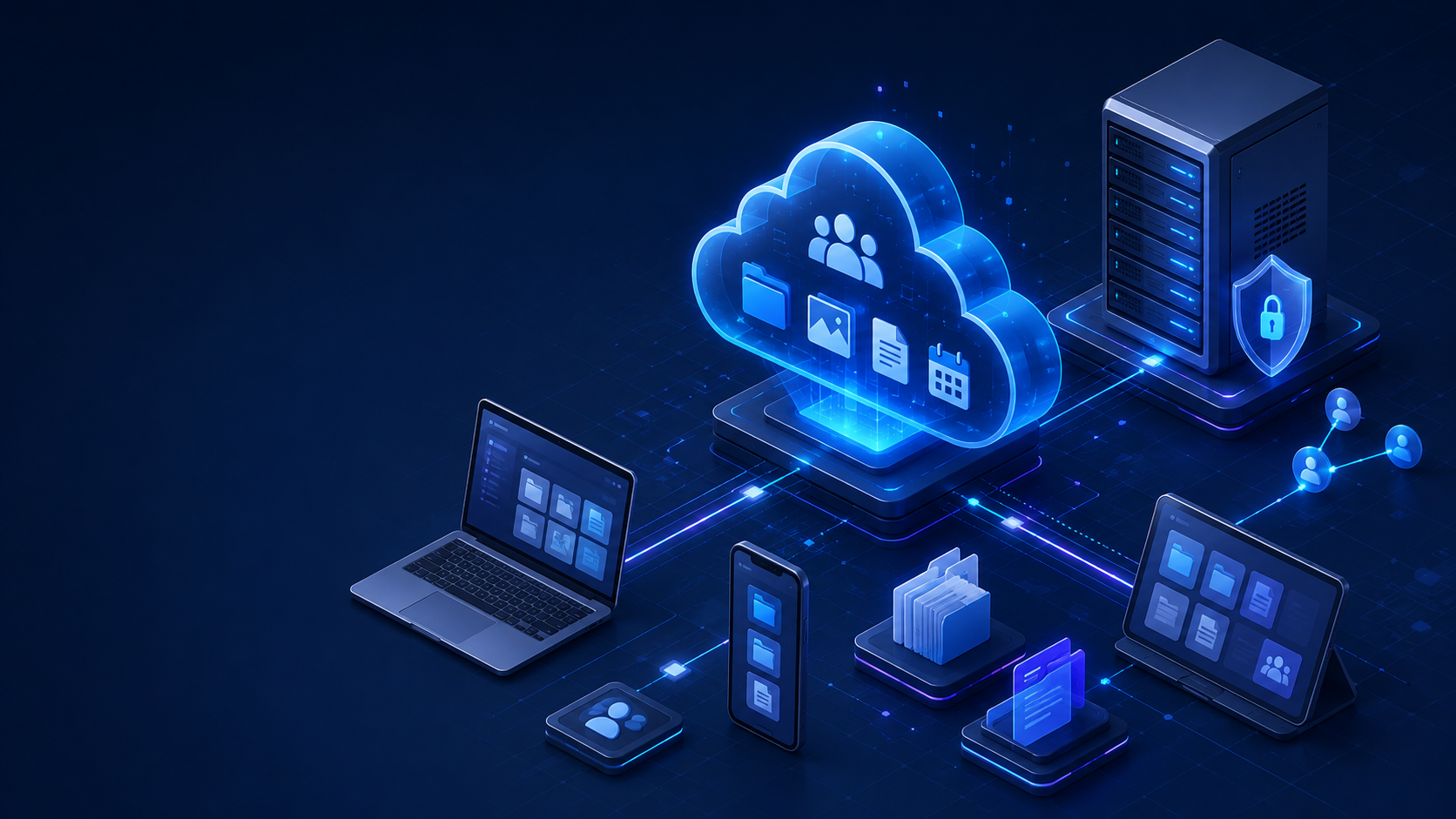
Nextcloud: คลาวด์ส่วนตัวสำหรับไฟล์และการทำงานร่วมกัน
สัญญาอยู่ในอีเมล เวอร์ชันล่าสุดอยู่บนแล็ปท็อป รูปภาพเก็บอยู่ในโทรศัพท์ และปฏิทินของทีมทำงานอยู่ในบริการอีกระบบหนึ่ง Nextcloud รวมไฟล์ เอกสาร รายชื่อติดต่อ งาน และการสื่อสารไว้ในที่เดียว ความแตกต่างหลักจากบริการคลาวด์ทั่วไปคือ คุณเป็นผู้ควบคุมเซิร์ฟเวอร์ ความจุพื้นที่ บัญชีผู้ใช้ และกฎการเข้าถึงเอง
มาดูกันว่าใครจะได้ประโยชน์จาก Nextcloud, แตกต่างจาก Google Drive และ Dropbox อย่างไร, ต้องใช้ทรัพยากรมากแค่ไหน และติดตั้งบน VPS อย่างไร
Nextcloud คืออะไรในแบบเข้าใจง่าย
Nextcloud เป็นแพลตฟอร์มโอเพนซอร์สสำหรับจัดเก็บ ซิงค์ และแชร์ไฟล์ สามารถติดตั้งบนเซิร์ฟเวอร์ที่บ้าน NAS ฮาร์ดแวร์ในสำนักงาน หรือ VPS ได้ ผู้ใช้เชื่อมต่อผ่านเบราว์เซอร์ แอป Android และ iOS หรือไคลเอนต์สำหรับ Windows, macOS และ Linux
ในมุมมองของผู้ใช้ ทุกอย่างดูคุ้นเคย: สร้างโฟลเดอร์ อัปโหลดไฟล์ ส่งลิงก์ และซิงค์ข้อมูลได้ ความแตกต่างอยู่เบื้องหลัง ในคลาวด์สาธารณะ ผู้ให้บริการเป็นผู้ควบคุมโครงสร้างพื้นฐาน ส่วน Nextcloud ให้คุณเลือกเองว่าจะเก็บข้อมูลที่ไหน ใครเข้าถึงได้ และผู้ใช้แต่ละคนจะได้รับพื้นที่เท่าไร
การควบคุมไม่ได้หมายความว่าจะปลอดภัยหรือประหยัดโดยอัตโนมัติ คุณต้องอัปเดต ป้องกัน และสำรองข้อมูลเซิร์ฟเวอร์ด้วยตัวเอง
Nextcloud ทำอะไรได้บ้างนอกจากเก็บไฟล์
ซิงโครไนซ์ระหว่างอุปกรณ์
ไคลเอนต์บนเดสก์ท็อปจะซิงค์โฟลเดอร์ที่เลือกกับเซิร์ฟเวอร์ แอปมือถือสามารถอัปโหลดรูปภาพและวิดีโอโดยอัตโนมัติ ขณะเดียวกันคุณไม่จำเป็นต้องเก็บไฟล์ทั้งคลังไว้บนแล็ปท็อปทุกเครื่อง เพราะยังเข้าถึงได้ผ่านเบราว์เซอร์
ลิงก์ File Drop และประวัติเวอร์ชัน
คุณสามารถแชร์ไฟล์หรือโฟลเดอร์กับผู้ใช้ กลุ่ม หรือผ่านลิงก์สาธารณะ ลิงก์สามารถกำหนดรหัสผ่าน วันหมดอายุ และสิทธิ์ในการดู ดาวน์โหลด หรือแก้ไขได้
ฟีเจอร์ File Drop มีประโยชน์เป็นพิเศษ ตัวอย่างเช่น นักบัญชีสามารถสร้างลิงก์สำหรับรวบรวมเอกสาร ลูกค้าแต่ละคนอัปโหลดไฟล์ได้ แต่จะไม่เห็นเนื้อหาในโฟลเดอร์หรือข้อมูลของผู้อื่น Nextcloud ยังรองรับการแชร์แบบ federated ซึ่งให้ผู้ใช้บนเซิร์ฟเวอร์ Nextcloud คนละเครื่องเข้าถึงกันได้โดยตรง
ระบบเก็บเวอร์ชันก่อนหน้าของไฟล์ที่แก้ไข ส่วนข้อมูลที่ลบจะถูกย้ายไปถังขยะก่อน วิธีนี้ช่วยย้อนกลับการเปลี่ยนแปลงที่เกิดขึ้นโดยไม่ได้ตั้งใจ แต่ไม่สามารถทดแทนการสำรองข้อมูลแยกต่างหากได้
เอกสาร ปฏิทิน และการโทรวิดีโอ
Nextcloud Office ให้ผู้ใช้แก้ไขเอกสาร สเปรดชีต และงานนำเสนอผ่านเบราว์เซอร์ Groupware เพิ่มปฏิทิน รายชื่อติดต่อ โปรแกรมอีเมล และกระดานงาน Deck โมดูล Mail เชื่อมต่อกับกล่องจดหมายที่มีอยู่แล้ว ไม่ได้สร้างเซิร์ฟเวอร์อีเมลของตัวเอง
Nextcloud Talk ให้บริการแชต การโทรด้วยเสียงและวิดีโอ การประชุม และการแชร์หน้าจอ สำหรับครอบครัวหรือทีมขนาดเล็ก นี่เป็นวิธีเก็บไฟล์และพูดคุยเกี่ยวกับไฟล์เหล่านั้นในระบบเดียวกัน การโทรพร้อมกันจำนวนมากจะต้องใช้ทรัพยากรและการตั้งค่าเครือข่ายเพิ่มเติม
Nextcloud กับ Google Drive และ Dropbox
Nextcloud มักถูกอธิบายว่าเป็นทางเลือกแทน Google Drive, Dropbox, OneDrive หรือ Yandex Disk ฟีเจอร์มีความคล้ายกัน แต่รูปแบบการจัดการแตกต่างกัน
| พารามิเตอร์ | Nextcloud บนเซิร์ฟเวอร์ของคุณเอง | คลาวด์สาธารณะ |
|---|---|---|
| ตำแหน่งข้อมูล | คุณเลือกเซิร์ฟเวอร์และประเทศเอง | ผู้ให้บริการเป็นผู้เลือก |
| ความจุ | จำกัดตามดิสก์ของคุณ | จำกัดตามแพ็กเกจ |
| การดูแลรักษา | เจ้าของเซิร์ฟเวอร์เป็นผู้ดูแล | ผู้ให้บริการเป็นผู้ดูแล |
| การขยายความสามารถ | แอปและการผสานรวมของ Nextcloud | ระบบนิเวศของบริการ |
| การตั้งค่า | ต้องกำหนดค่าด้วยตัวเอง | แค่สมัครใช้งานก็เพียงพอ |
คลาวด์สำเร็จรูปสะดวกกว่าเมื่อคุณต้องการพื้นที่เพียงไม่กี่กิกะไบต์และไม่ต้องการดูแลระบบ Nextcloud จะน่าสนใจมากขึ้นเมื่อกฎการเข้าถึงแบบกำหนดเอง ความจุขนาดใหญ่ ผู้ใช้หลายคน หรือการเชื่อมต่อกับระบบภายในเป็นสิ่งสำคัญ
ใครจะได้ประโยชน์จากคลาวด์ส่วนตัว
Nextcloud ใช้ได้กับ:
- ครอบครัว — สำหรับคลังไฟล์ร่วม การอัปโหลดรูปภาพอัตโนมัติ และปฏิทิน
- ฟรีแลนซ์หรือเอเจนซี — สำหรับส่งไฟล์ขนาดใหญ่และรวบรวมเอกสารผ่าน File Drop
- ทีมขนาดเล็ก — สำหรับโฟลเดอร์ร่วม เอกสาร งาน และการโทร
- องค์กร — เมื่อจำเป็นต้องเลือกแพลตฟอร์มโฮสติ้งและประเทศที่เก็บข้อมูลเอง
- ผู้ที่ชอบ self-hosting — ในฐานะระบบจัดเก็บข้อมูลกลางที่รองรับ WebDAV และการเชื่อมต่อภายนอก
Nextcloud ไม่เหมาะกับผู้ที่ไม่ต้องการติดตามการอัปเดตและการสำรองข้อมูล และยังไม่สามารถเปลี่ยน VPS เครื่องเดียวให้เป็นพื้นที่จัดเก็บแบบไม่จำกัดได้ ต้องคำนวณพื้นที่สำหรับไฟล์ เวอร์ชัน ถังขยะ และภาพตัวอย่างไว้ล่วงหน้า
ติดตั้ง Nextcloud ที่บ้านหรือบน VPS
| ตัวเลือก | ข้อดี | ข้อจำกัด |
|---|---|---|
| เซิร์ฟเวอร์ที่บ้านหรือ NAS | พื้นที่ราคาประหยัดบนดิสก์ของคุณเองสำหรับคลังขนาดใหญ่ | ขึ้นอยู่กับไฟฟ้า การเชื่อมต่ออินเทอร์เน็ต และเราเตอร์ |
| VPS | เข้าถึงจากภายนอกได้ตลอดเวลาโดยไม่ต้องใช้ฮาร์ดแวร์ที่บ้าน | มีค่าบริการรายเดือนและค่าดิสก์ |
| เซิร์ฟเวอร์สำนักงาน | เข้าถึงได้รวดเร็วภายในบริษัท | ต้องมีการดูแลระบบและสถานที่สำรอง |
เซิร์ฟเวอร์ที่บ้านมักคุ้มค่ากว่าสำหรับคลังรูปภาพขนาดหลายเทราไบต์ VPS สะดวกกว่าเมื่อบริการต้องเข้าถึงได้จากอินเทอร์เน็ตอย่างต่อเนื่อง นอกจากนี้ยังใช้รูปแบบไฮบริดได้: Nextcloud ทำงานบน VPS ขณะที่ข้อมูลบางส่วนเชื่อมต่อผ่าน S3, SMB, SFTP หรือ WebDAV
Nextcloud ต้องใช้ทรัพยากรมากแค่ไหน
ภาระงานขึ้นอยู่กับจำนวนผู้ใช้ การสร้างภาพตัวอย่าง ชุดโปรแกรมสำนักงาน การสแกนไวรัส การค้นหา และการโทรวิดีโอ ใช้ค่าประมาณเชิงปฏิบัติต่อไปนี้เป็นจุดเริ่มต้นได้:
| สถานการณ์ | CPU | RAM | ดิสก์ |
|---|---|---|---|
| คลาวด์ส่วนตัว ผู้ใช้ 1–3 คน | 2 vCPU | 4 GB | 40 GB สำหรับระบบและคอนเทนเนอร์ บวกกับพื้นที่ข้อมูล |
| ทีมขนาดเล็กและ Office | 4 vCPU | 8 GB | ตั้งแต่ 80 GB หรือคำนวณตามขนาดคลัง |
| Talk, ClamAV, การค้นหา และภาพตัวอย่างจำนวนมาก | 4+ vCPU | 8–16 GB | SSD/NVMe ความเร็วสูงพร้อมพื้นที่สำรอง |
ตัวเลขเหล่านี้ไม่ใช่ข้อกำหนดระบบที่ตายตัว แต่เป็นการตั้งค่าตั้งต้น สำหรับคลาวด์ไฟล์ ความจุดิสก์มักสำคัญกว่าการเพิ่มแกน CPU อีกหนึ่งแกน
เผื่อพื้นที่สำหรับการเติบโต เวอร์ชัน ถังขยะ และภาพตัวอย่างเพิ่มจากขนาดไฟล์ปัจจุบัน ควรเก็บข้อมูลสำรองไว้บนเซิร์ฟเวอร์หรือสื่ออื่น หากใช้พื้นที่ไปแล้ว 60 GB พื้นที่ว่าง 70 GB จะอยู่ได้ไม่นาน การจัดสรร 120–150 GB จึงสมเหตุสมผลกว่า
วิธีติดตั้ง Nextcloud บน VPS ด้วย All-in-One
Nextcloud All-in-One หรือ AIO เป็นวิธีติดตั้งอย่างเป็นทางการ โดยรวม Nextcloud, PostgreSQL, Redis และแผงจัดการไว้ด้วยกัน คุณสามารถเปิดใช้ Office, Talk, ClamAV, การค้นหาแบบ full-text, ภาพตัวอย่าง และการสำรองข้อมูลด้วย BorgBackup ได้ตามต้องการ
สำหรับการติดตั้งพื้นฐาน คุณต้องมี VPS แบบ 64-bit ที่สะอาดและใช้ Ubuntu หรือ Debian, โดเมนที่มี A record ชี้ไปยัง IP ของเซิร์ฟเวอร์, Docker Engine จากคลังทางการ และพอร์ตว่าง 80, 443, 8080 และ 8443 ไม่รองรับ Docker ที่ติดตั้งผ่าน Snap
เริ่มคอนเทนเนอร์หลัก:
sudo docker run \
  --init \
  --sig-proxy=false \
  --name nextcloud-aio-mastercontainer \
  --restart always \
  --publish 80:80 \
  --publish 8080:8080 \
  --publish 8443:8443 \
  --volume nextcloud_aio_mastercontainer:/mnt/docker-aio-config \
  --volume /var/run/docker.sock:/var/run/docker.sock:ro \
  ghcr.io/nextcloud-releases/all-in-one:latest
จากนั้นเปิด:
https://SERVER_IP:8080เบราว์เซอร์จะแจ้งเตือนเรื่องใบรับรองแบบ self-signed ในการเข้าสู่ระบบครั้งแรก ให้ใช้ IP address บันทึกรหัสผ่านที่แสดง กรอกโดเมน และเลือกส่วนประกอบ AIO จะกำหนดค่าใบรับรอง TLS ผ่าน Let's Encrypt
อย่าเปิดใช้ส่วนเสริมทุกตัวหากไม่จำเป็น: Office, Talk, โปรแกรมป้องกันไวรัส และการค้นหาจะใช้ RAM และ CPU เพิ่มขึ้น Talk ยังต้องใช้พอร์ต TCP และ UDP เพิ่มเติมด้วย
สำหรับเซิร์ฟเวอร์ production นักพัฒนาแนะนำไฟล์ Compose อย่างเป็นทางการ เพราะทำให้การอัปเดตและการเปลี่ยนแปลงการตั้งค่าง่ายขึ้น คำสั่งด้านบนเหมาะสำหรับการเริ่มต้นที่ชัดเจนและรวดเร็ว
วิธีป้องกัน Nextcloud และไม่ให้ข้อมูลสูญหาย
มาตรการขั้นต่ำมีดังนี้:
- เปิดใช้การยืนยันตัวตนแบบสองขั้นตอน
- อัปเดต Nextcloud แอป คอนเทนเนอร์ และระบบปฏิบัติการ
- ป้องกันลิงก์สาธารณะด้วยรหัสผ่านและวันหมดอายุ
- เก็บข้อมูลสำรองแยกจาก VPS หลัก
- ทดสอบการกู้คืนเป็นประจำ
ถังขยะ ประวัติเวอร์ชัน RAID และ snapshot ของ VPS มีประโยชน์ แต่ไม่สามารถทดแทนการสำรองข้อมูลได้ การกู้คืนอย่างสมบูรณ์ต้องใช้ข้อมูล การตั้งค่า และฐานข้อมูล รวมถึงควรเก็บแอปแบบกำหนดเองและธีมไว้ด้วย AIO สามารถสร้างข้อมูลสำรอง Borg รายวันและกู้คืนอินสแตนซ์ผ่านแผงจัดการได้
Nextcloud บน VPS จาก tropic.host
Nextcloud ต้องการเซิร์ฟเวอร์ Linux ที่เชื่อมต่ออินเทอร์เน็ตอย่างต่อเนื่อง ดิสก์ความเร็วสูง และ RAM ที่เพียงพอ คุณสามารถโฮสต์โครงการดังกล่าวบน VPS จาก tropic.host โดยไม่ต้องเปิดคอมพิวเตอร์อีกเครื่องไว้ที่บ้านหรือกำหนดค่าการเข้าถึงผ่านเราเตอร์ในบ้าน
สำหรับคลาวด์ส่วนตัว ควรเริ่มต้นด้วย 2 vCPU และ RAM 4 GB สำหรับ Office ผู้ใช้ที่ใช้งานพร้อมกันหลายคน การสแกนไวรัส หรือ Talk ควรพิจารณา RAM 8 GB ขึ้นไป ให้ความสำคัญกับความจุดิสก์เป็นพิเศษเมื่อเลือกแพ็กเกจ เพราะขนาดคลังและการเติบโตมักเป็นตัวกำหนดการตั้งค่าที่ต้องใช้
ไม่จำเป็นต้องซื้อเซิร์ฟเวอร์ขนาดใหญ่ที่สุดล่วงหน้า เริ่มด้วยทรัพยากรที่ตรงกับกรณีใช้งานปัจจุบัน ตรวจสอบ RAM และพื้นที่ว่าง แล้วค่อยขยายตามภาระงานที่เพิ่มขึ้น
สรุปโดยย่อ
Nextcloud เปลี่ยนเซิร์ฟเวอร์ให้เป็นคลาวด์ส่วนตัวหรือคลาวด์สำหรับทีม พร้อมการซิงค์ไฟล์ ลิงก์ ปฏิทิน เอกสาร งาน และการโทร คุณค่าหลักไม่ได้อยู่ที่การพยายามเลียนแบบ Google Drive โดยไม่เสียค่าใช้จ่าย แต่อยู่ที่การเลือกโครงสร้างพื้นฐานและกฎการจัดการข้อมูลได้ด้วยตัวเอง
อิสระมาพร้อมความรับผิดชอบในการดูแลระบบ เมื่อกำหนดค่าการอัปเดต การยืนยันตัวตนแบบสองขั้นตอน และข้อมูลสำรองแยกไว้อย่างถูกต้อง Nextcloud ก็สามารถเป็นพื้นที่ทำงานดิจิทัลถาวรสำหรับครอบครัว ฟรีแลนซ์ หรือทีมได้
FAQ
Nextcloud ฟรีหรือไม่?
เวอร์ชันเซิร์ฟเวอร์เป็นโอเพนซอร์สและใช้งานได้ฟรี ค่าเซิร์ฟเวอร์ โดเมน พื้นที่สำรองข้อมูล และบริการสนับสนุนเชิงพาณิชย์ (หากต้องการ) จะคิดแยกต่างหาก
Nextcloud แทนที่ Google Drive ได้หรือไม่?
ในหลายกรณีสามารถใช้แทนการจัดเก็บ ซิงค์ แชร์ไฟล์ และแก้ไขร่วมกันได้ ฟีเจอร์ที่ใช้งานได้จริงขึ้นอยู่กับแอปที่ติดตั้งและการตั้งค่าเซิร์ฟเวอร์
ติดตั้ง Nextcloud โดยไม่มีโดเมนได้หรือไม่?
ได้สำหรับเครือข่ายภายใน สำหรับการเข้าถึงผ่านอินเทอร์เน็ตอย่างปลอดภัย การใช้โดเมนและ HTTPS จะสะดวกกว่า AIO ยังสามารถให้ subdomain แบบไดนามิกฟรีผ่าน deSEC ได้ด้วย
ควรเผื่อพื้นที่ดิสก์สำหรับ Nextcloud เท่าไร?
นอกจากไฟล์เองแล้ว ต้องเผื่อเวอร์ชัน ถังขยะ ภาพตัวอย่าง และการเติบโตของคลังด้วย พื้นที่สำรองที่ใช้งานได้จริงคือ 30–50% เหนือขนาดปัจจุบัน ส่วนข้อมูลสำรองควรเก็บแยกต่างหาก
การซิงค์ถือเป็นการสำรองข้อมูลหรือไม่?
ไม่ใช่ การลบ ความเสียหาย หรือการเข้ารหัสไฟล์อาจถูกซิงค์ไปยังอุปกรณ์อื่นด้วย คุณต้องมีข้อมูลสำรองอิสระของข้อมูล การตั้งค่า และฐานข้อมูล