
Language: ro
Syncthing: sincronizează fișiere între dispozitive fără cloud-ul altcuiva
Dimineața editezi un document pe laptop și îl închizi. Seara deschizi computerul de acasă, iar cea mai recentă versiune este deja acolo. Fișierul nu a trecut prin Google Drive sau Dropbox: a fost primit de propriul tău nod Syncthing.
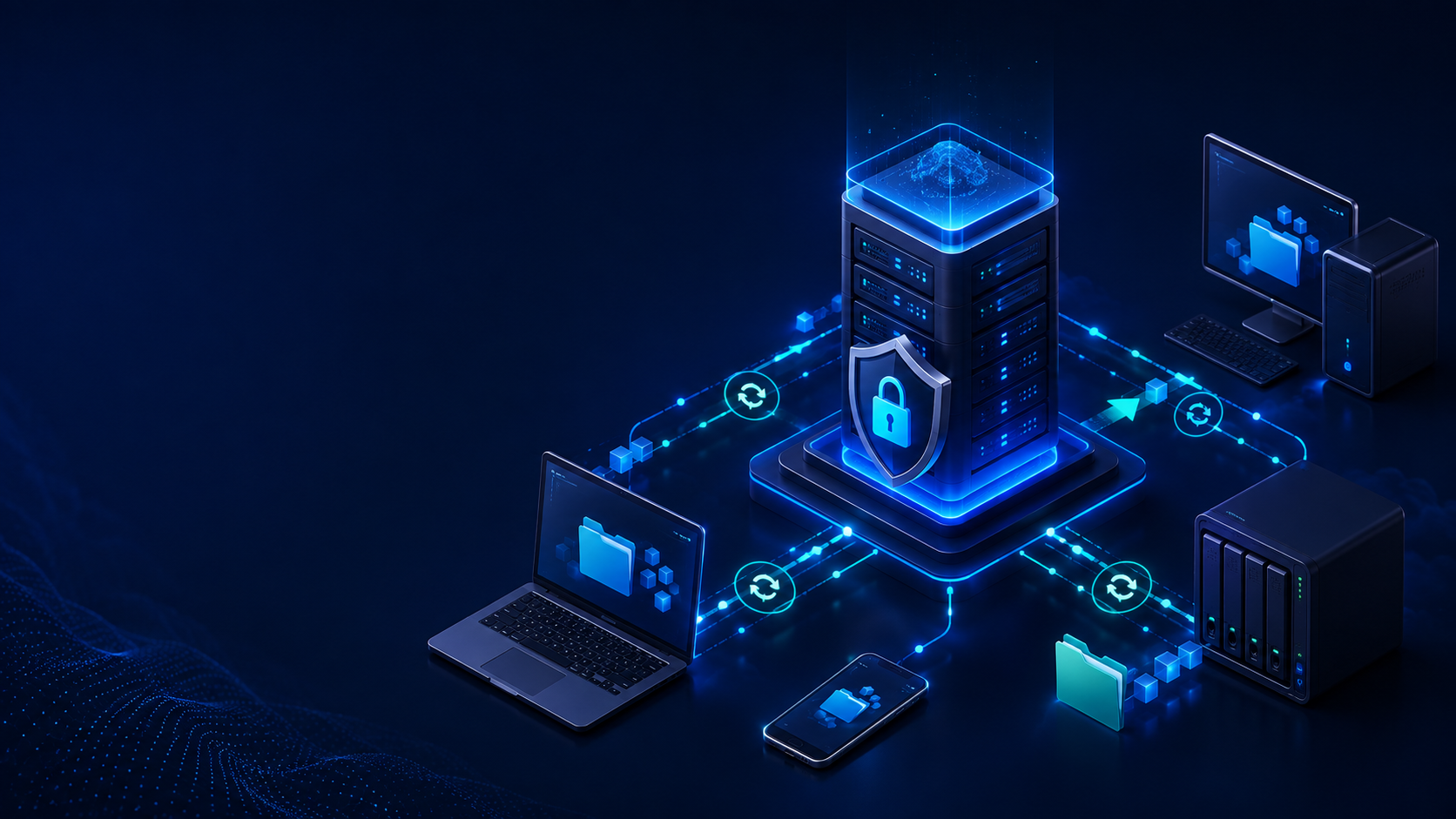
Syncthing sincronizează direct folderele selectate între dispozitive de încredere, iar tu păstrezi controlul asupra locului în care sunt stocate datele. Un server central este opțional.
Totuși, dacă două computere sunt rareori online în același timp, schimbul de modificări devine dificil. Un VPS pornit permanent rezolvă problema: primește fișierele de la un dispozitiv și le transmite ulterior altuia.
Este important să înțelegi pentru ce este conceput Syncthing. Nu este o unitate de rețea sau un manager de fișiere în browser, ci un instrument pentru replicarea automată a folderelor selectate.
Syncthing în cinci pași
Configurația minimă arată astfel:
- Instalează Syncthing pe computerele de care ai nevoie.
- Rulează o altă instanță Syncthing pe un VPS.
- Deschide tabloul de bord al serverului printr-un tunel SSH.
- Schimbă identificatorii dispozitivelor și aprobă conexiunea.
- Adaugă un folder partajat, selectează modul de sincronizare și activează versionarea fișierelor.
Ce este Syncthing și cum funcționează
Syncthing este un software gratuit și open-source pentru sincronizarea continuă a fișierelor. Rulează pe Windows, macOS, Linux și alte sisteme de operare pentru desktop și servere.
Fiecare instalare primește un Device ID unic, adică un identificator criptografic. Înainte ca două noduri să poată schimba date, trebuie să le adaugi unul pe celălalt și să acorzi explicit acces la un anumit folder. Nu există un singur cont Syncthing care să stocheze dispozitivele și fișierele tale.
Când un fișier se modifică, Syncthing îl împarte în blocuri, compară sumele de verificare și transferă doar părțile lipsă. Astfel, o modificare mică într-un fișier mare nu necesită întotdeauna retrimiterea întregului fișier.
Serviciile de discovery ajută dispozitivele să se găsească, dar nu stochează fișiere. Dacă o conexiune directă este imposibilă, traficul criptat poate trece printr-un relay mai lent.
Ce schimbă un VPS
Fără server, un laptop se poate sincroniza direct cu computerul de acasă, însă ambele dispozitive trebuie să fie online în același timp, chiar și pentru puțin timp. Un VPS transformă configurația într-un punct de schimb disponibil permanent.
De exemplu, laptopul încarcă dimineața un proiect pe server și apoi se închide. Seara, computerul de acasă descarcă noua versiune de pe VPS.
Syncthing funcționează bine pentru documente, notițe Obsidian, cod sursă, fotografii și foldere de familie. Cache-urile, node_modules și rezultatele buildului este mai bine să fie excluse cu .stignore. Bazele de date active și imaginile mașinilor virtuale nu ar trebui sincronizate.
Un VPS creează și o copie a datelor în afara locuinței. Totuși, copia devine un backup adevărat doar împreună cu versionarea și o arhivă de backup separată: o ștergere accidentală se poate propaga și pe toate dispozitivele.
Syncthing sau Nextcloud: ce să alegi?
Cele două instrumente sunt comparate des, deși rezolvă probleme diferite.
| Criteriu | Syncthing | Nextcloud |
|---|---|---|
| Model | Folderele sunt copiate între dispozitive | Fișierele sunt stocate pe un server central |
| Server necesar | Nu, VPS-ul este opțional | Da |
| Acces la fișiere din browser | Nu există o unitate web completă | Da |
| Linkuri publice | Nu | Da |
| Editare colaborativă | Nu este oferită | Poate fi adăugată |
| Cel mai bun caz de utilizare | Păstrarea acelorași foldere pe propriile dispozitive | Cloud personal sau de echipă |
Alege Syncthing pentru sincronizare discretă în fundal. Alege Nextcloud când ai nevoie de acces web, linkuri partajabile, conturi de utilizatori, calendar și funcții de colaborare.
Cum instalezi Syncthing pe un VPS cu Docker Compose
Pașii de mai jos sunt pentru un VPS cu Ubuntu 24.04. Tabloul de bord va rămâne legat de adresa locală a serverului, iar tu te vei conecta printr-un tunel SSH.
1. Instalează Docker
sudo apt update
sudo apt install -y docker.io docker-compose-v2
sudo systemctl enable --now docker
2. Creează directorul și fișierul Compose
sudo mkdir -p /opt/syncthing/data
sudo chown -R 1000:1000 /opt/syncthing/data
cd /opt/syncthing
sudo nano compose.yaml
Copiază următoarele:
services:
  syncthing:
    image: syncthing/syncthing:latest
    container_name: syncthing
    hostname: syncthing-vps
    environment:
      - PUID=1000
      - PGID=1000
      - STGUIADDRESS=
    volumes:
      - ./data:/var/syncthing
    network_mode: host
    restart: unless-stopped
Această configurație folosește imaginea oficială Syncthing. Modul de rețea host simplifică conexiunile directe, iar valoarea goală STGUIADDRESS păstrează tabloul de bord la 127.0.0.1:8384.
Pornește containerul:
sudo docker compose up -d
sudo docker compose ps
3. Permite conexiunile de sincronizare
Mai întâi permite SSH, pentru a nu te bloca singur:
sudo ufw allow OpenSSH
sudo ufw allow 22000/tcp
sudo ufw allow 22000/udp
sudo ufw enable
22000/TCP este folosit de protocolul principal de sincronizare, iar 22000/UDP este folosit pentru QUIC. Nu trebuie să expui portul tabloului de bord 8384. Portul local de discovery 21027/UDP este de obicei inutil pe un VPS public.
4. Deschide tabloul de bord prin SSH
Rulează următoarea comandă pe computerul tău:
ssh -L 9999:127.0.0.1:8384 root@SERVER_IPLasă terminalul deschis și vizitează:
http://127.0.0.1:9999După deschiderea tabloului de bord, mergi la Actions → Settings → GUI și setează un nume de utilizator și o parolă. Dacă vrei ulterior să accesezi tabloul de bord printr-un domeniu, pune-l în spatele unui reverse proxy HTTPS și păstrează autentificarea activă.
5. Adaugă dispozitivele și un folder
Instalează Syncthing pe computer, apoi:
- Pe computer și pe VPS, selectează Actions → Show ID.
- Adaugă Device ID-ul fiecărui nod pe celălalt dispozitiv.
- Pe computer, apasă Add Folder, selectează un director și partajează-l cu serverul.
- Pe VPS, acceptă folderul și alege o cale precum
/var/syncthing/Files.
Lasă Send & Receive activat pe computere pentru sincronizare bidirecțională. Pe VPS, Receive Only este adesea convenabil: serverul continuă să primească și să transmită modificările între noduri, dar editările locale accidentale făcute direct pe VPS nu se vor răspândi în întreaga rețea.
De ce Syncthing nu înlocuiește un backup
Dacă un fișier este șters sau criptat pe un dispozitiv, schimbarea se poate propaga la celelalte. Din acest motiv, deschide setările folderului pe VPS și activează File Versioning.
O opțiune practică este Staggered File Versioning, cu o perioadă de păstrare de 30–90 de zile. Când un nod la distanță înlocuiește sau șterge un fișier, versiunea anterioară este mutată în .stversions. Copiile vechi consumă spațiu, așa că stabilește o limită de păstrare.
O configurație fiabilă are trei niveluri:
- Syncthing păstrează copiile de lucru actualizate.
- Versionarea ajută la anularea unor greșeli.
- Un backup programat separat este stocat independent de Syncthing.
Poate un VPS să stocheze fișiere fără să le vadă conținutul?
Syncthing include un mod pentru dispozitiv neîncrezut. Setezi o parolă pentru folder pe computerul principal și alegi Receive Encrypted pe VPS. Serverul stochează date criptate și le poate transmite unui alt dispozitiv de încredere care folosește aceeași parolă.
Conținutul, numele fișierelor, marcajele temporale și structura directoarelor sunt ascunse. Informațiile despre folderul partajat și dimensiunile aproximative ale fișierelor rămân vizibile.
Dezvoltatorii consideră în continuare această funcție experimentală. Păstrează parola și Folder ID separat: fără ele, recuperarea folderului criptat poate fi imposibilă.
De ce fel de VPS are nevoie Syncthing?
Utilizarea resurselor depinde nu doar de cantitatea de date, ci și de numărul de fișiere, de frecvența modificărilor și de procesul inițial de indexare. Pentru un nod personal cu documente și câteva zeci de gigabytes de date, este de obicei suficientă o configurație de pornire cu:
- 1 vCPU;
- 1 GB RAM;
- stocare SSD sau NVMe;
- suficient spațiu pentru fișiere și
.stversions; - o conexiune de rețea stabilă.
O bibliotecă mare de fotografii sau sute de mii de fișiere vor necesita mai multe resurse. Sarcina maximă apare de obicei la prima scanare și la calcularea sumelor de verificare.
Un VPS Ubuntu de bază de la tropic.host este potrivit pentru această sarcină. Poți începe cu o configurație mică și crește resursele pe măsură ce colecția se mărește. Când alegi capacitatea discului, ia în calcul nu doar folderele actuale, ci și fișierele viitoare, datele temporare și istoricul versiunilor.
Cinci greșeli de evitat
- Expunerea portului 8384 întregului internet. Folosește un tunel SSH pentru configurare. Pentru acces web permanent, folosește HTTPS, o parolă și un reverse proxy.
- Considerarea copiei de pe server drept backup complet. Activează versionarea și creează arhive de backup separate.
- Sincronizarea cache-urilor și dependențelor. Exclude directoarele inutile cu
.stignore. - Ignorarea utilizării discului. Directorul
.stversionspoate crește semnificativ în timp. - Lăsarea unui dispozitiv pierdut ca dispozitiv de încredere. Elimină-l de pe celelalte noduri și protejează configurația Syncthing care conține cheile dispozitivelor.
Ce trebuie să știi despre smartphone-uri
Aplicația oficială pentru Android a fost întreruptă la sfârșitul anului 2024, însă sunt disponibile clienți creați de comunitate. Nici pentru iOS nu există un client oficial: restricțiile de rulare în fundal fac dificilă sincronizarea continuă. Înainte să conectezi biblioteca principală de fotografii, testează aplicația mobilă aleasă cu un folder mic.
Concluzie
Syncthing este potrivit pentru oricine vrea aceleași foldere pe mai multe dispozitive fără să depindă de un intermediar cloud obligatoriu. Un VPS face sistemul mai convenabil: computerele nu mai trebuie să fie online simultan și obții o copie disponibilă permanent în afara locuinței.
Pentru o configurație sigură, nu expune direct tabloul de administrare, activează versionarea și completează sincronizarea cu un backup independent.
FAQ
Am nevoie de un VPS pentru Syncthing?
Nu. Dispozitivele se pot sincroniza direct. Un VPS este un nod pornit permanent care le permite să schimbe modificările la momente diferite.
Pot deschide fișierele Syncthing într-un browser?
Tabloul web este destinat configurării, nu navigării prin documente ca în Google Drive. Nextcloud este o alegere mai bună dacă ai nevoie de o unitate web.
Este Syncthing o soluție de backup?
Nu. Ștergerile și coruperea se pot propaga la alte dispozitive. Versionarea ajută, dar nu înlocuiește un backup independent.
Trebuie să deschid portul 8384?
Nu. Păstrează tabloul de bord la 127.0.0.1:8384 și conectează-te printr-un tunel SSH. Deschide 22000/TCP și 22000/UDP pentru sincronizare.
Poate proprietarul VPS-ului să citească fișierele?
Într-o configurație standard, este posibil. Receive Encrypted le stochează în formă criptată, însă funcția este încă experimentală și trebuie să păstrezi în siguranță parola și Folder ID.