
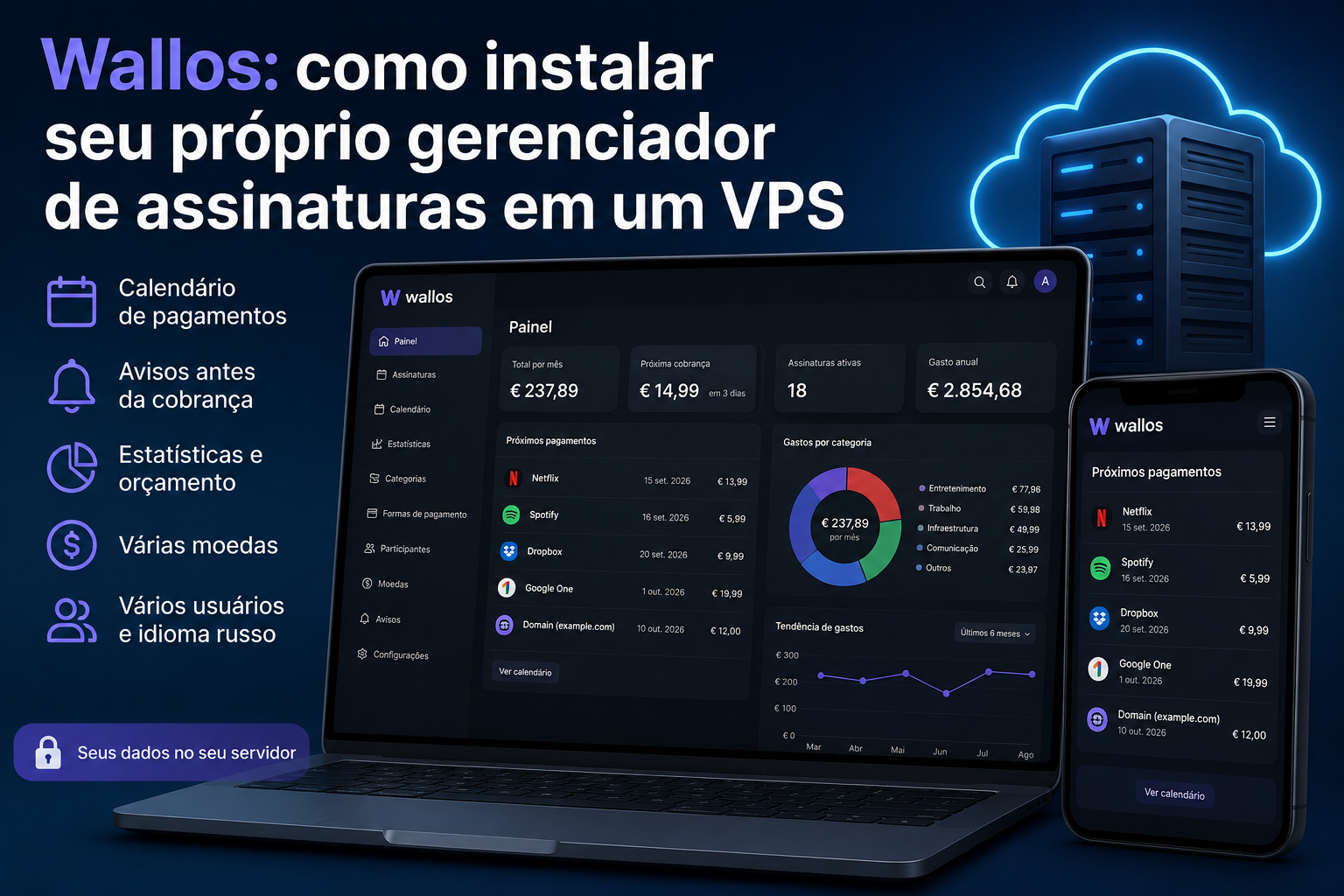
Wallos: como instalar seu próprio gerenciador de assinaturas em um VPS
Assinaturas raramente parecem caras quando analisadas separadamente: alguns dólares pelo armazenamento em nuvem, música uma vez por mês, um domínio uma vez por ano, VPN, um serviço de IA ou uma ferramenta de trabalho. O problema aparece mais tarde, quando os pagamentos ficam espalhados por diferentes datas, cartões e moedas, e um período de teste se transforma silenciosamente em um plano pago.
O Wallos reúne despesas recorrentes em um único painel, mostra as próximas cobranças, calcula estatísticas e envia avisos com antecedência. O aplicativo pode ser hospedado em seu próprio VPS, sem entregar a um serviço financeiro de terceiros a lista completa de seus gastos.
A seguir, veremos como o Wallos se diferencia de uma planilha, de qual servidor ele precisa e como instalar o aplicativo com Docker Compose.
O que é o Wallos
O Wallos é um aplicativo web gratuito e de código aberto para controlar assinaturas e pagamentos recorrentes. Ele pode ser instalado em um servidor doméstico, NAS ou VPS e acessado por um navegador comum.
Cada assinatura se transforma em um cartão com nome, preço, moeda, intervalo de cobrança, data do próximo pagamento, categoria e forma de pagamento. Em vez de dezenas de e-mails e linhas no extrato bancário, você passa a ter um único calendário com todas as despesas obrigatórias.
O Wallos não é um banco on-line e não cancela assinaturas em nome do usuário. Os pagamentos precisam ser cadastrados manualmente uma vez e, depois, atualizados quando houver mudanças no plano, no preço ou na data de cobrança. Isso exige um pouco de disciplina, mas o aplicativo não solicita acesso à sua conta bancária.
Por que usar um gerenciador de assinaturas
Uma planilha também pode armazenar o nome de um serviço e seu preço. A dificuldade começa quando planos mensais, trimestrais e anuais são usados ao mesmo tempo.
Uma assinatura de 120 euros por ano é percebida de forma diferente de uma assinatura de 10 euros por mês, embora a despesa seja a mesma. O Wallos coloca os pagamentos em uma visão comum e ajuda a entender quanto vários serviços pequenos custam por mês ou por ano.
O serviço é especialmente útil quando:
- você acumulou muitas assinaturas digitais, domínios, VPS e serviços SaaS;
- os pagamentos são feitos em várias moedas;
- uma família usa planos compartilhados e cartões diferentes;
- um freelancer ou uma equipe paga ferramentas de trabalho em datas diferentes.
O principal valor do Wallos aparece antes da cobrança. Ao receber um aviso com antecedência, ainda é possível cancelar um plano desnecessário.
Principais recursos do Wallos
Categorias, formas de pagamento e participantes
Os registros podem ser distribuídos em categorias personalizadas, como entretenimento, trabalho, infraestrutura, comunicação ou educação. As formas de pagamento e os membros da família são configurados separadamente. Assim, fica mais fácil separar despesas profissionais das pessoais ou encontrar assinaturas vinculadas a um cartão específico.
Calendário, estatísticas e orçamento
O Wallos mostra os próximos pagamentos e apresenta os gastos de forma visual. O calendário ajuda a identificar meses com muitas renovações anuais, enquanto as estatísticas mostram quais categorias consomem mais dinheiro.
Várias moedas
As assinaturas podem ser registradas em moedas diferentes e convertidas para uma moeda principal. A Fixer API é compatível com a atualização automática das taxas de câmbio. Isso é útil quando alguns serviços são pagos em dólares, outros em euros, enquanto o orçamento é controlado em outra moeda.
Avisos antes da cobrança
Os lembretes podem ser recebidos por e-mail, Telegram, Discord, Pushover, Gotify e webhooks. Para um servidor pessoal, Telegram ou e-mail são opções convenientes, enquanto um webhook permite conectar o Wallos a um sistema de automação ou a um bot próprio.
Vários usuários e idioma russo
Uma única instância do Wallos pode ter várias contas de usuário. A interface foi traduzida para muitos idiomas, incluindo o russo. Também estão disponíveis autenticação de dois fatores e login único por OIDC/OAuth.
API e recomendações de IA
O Wallos oferece uma API para integrações próprias. As versões atuais permitem recomendações por meio do ChatGPT, Gemini ou de uma instância local do Ollama.
Esse recurso é opcional. Se a privacidade máxima for importante, é melhor usar um modelo local ou não conectar a IA: ao recorrer a um provedor externo, os dados necessários para a solicitação são processados fora do seu VPS.
Wallos, planilha ou rastreador na nuvem
| Parâmetro | Planilha | Rastreador na nuvem | Wallos |
|---|---|---|---|
| Calendário de pagamentos | Precisa ser configurado | Geralmente disponível | Disponível |
| Avisos | Exigem automação | Geralmente disponíveis | Disponíveis |
| Várias moedas | Fórmulas ou plugins | Depende do serviço | Disponível |
| Dados no próprio servidor | Com armazenamento local | Não | Sim |
| Manutenção | Mínima | Responsabilidade do provedor | Responsabilidade do proprietário |
| Acesso à conta bancária | Não é necessário | Às vezes é necessário | Não é necessário |
O Wallos é indicado para quem já considera a planilha inconveniente, mas não quer conectar contas bancárias a um serviço de terceiros. O preço desse controle é cuidar por conta própria das atualizações, da segurança do servidor e dos backups.
Requisitos de servidor do Wallos
A documentação oficial não define um mínimo exato de CPU e RAM; para a instalação em contêiner, é necessário ter Docker. O Wallos usa PHP e um banco de dados SQLite local, por isso uma instância pessoal não precisa de um servidor potente.
Uma configuração inicial prática:
- 1 vCPU;
- 1 GB de RAM;
- 10 GB de SSD ou NVMe;
- um sistema Linux atualizado;
- um domínio, caso seja necessário acesso permanente pela internet.
512 MB de memória podem ser suficientes para o contêiner, mas restará pouca margem no VPS para o sistema, o Docker e o proxy reverso. Uma configuração com 2 GB de RAM é mais confortável se o Nginx e outros aplicativos pequenos também forem executados no servidor.
Instalação do Wallos em um VPS com Docker Compose
Partimos do princípio de que o Docker Engine e o plugin Docker Compose já estão instalados. Os comandos são executados com privilégios sudo.
Etapa 1. Crie um diretório
sudo mkdir -p /opt/wallos
cd /opt/wallos
Etapa 2. Crie o arquivo Compose
sudo nano compose.ymlservices:
wallos:
container_name: wallos
image: bellamy/wallos:latest
ports:
- "127.0.0.1:8282:80"
environment:
TZ: "Europe/Berlin"
volumes:
- "./db:/var/www/html/db"
- "./logos:/var/www/html/images/uploads/logos"
restart: unless-stoppedInforme seu próprio fuso horário em TZ. Os diretórios db e logos ficam fora do contêiner, portanto o banco de dados e os logotipos serão preservados após a atualização da imagem.
A porta está vinculada a 127.0.0.1, então o painel não fica exposto diretamente à internet. O acesso externo será configurado por meio do Nginx e de HTTPS.
Etapa 3. Inicie o contêiner
sudo docker compose up -d
sudo docker compose ps
Para consultar erros:
sudo docker compose logs --tail=100 wallosEtapa 4. Conecte um domínio e ative HTTPS
Aponte o registro DNS do domínio para o endereço IP do VPS e, em seguida, instale o Nginx e o Certbot:
sudo apt update
sudo apt install -y nginx certbot python3-certbot-nginx
sudo nano /etc/nginx/sites-available/wallos
Adicione a seguinte configuração:
server {
    listen 80;
    server_name wallos.example.com;

    location / {
        proxy_pass http://127.0.0.1:8282;
        proxy_set_header Host $host;
        proxy_set_header X-Real-IP $remote_addr;
        proxy_set_header X-Forwarded-For $proxy_add_x_forwarded_for;
        proxy_set_header X-Forwarded-Proto $scheme;
    }
}
Ative o site e emita o certificado:
sudo ln -s /etc/nginx/sites-available/wallos /etc/nginx/sites-enabled/wallos
sudo nginx -t
sudo systemctl reload nginx
sudo certbot --nginx -d wallos.example.com
O painel ficará disponível em https://wallos.example.com.
Configuração inicial
Ao abrir o Wallos pela primeira vez, crie uma conta e depois:
- escolha a moeda principal;
- configure as categorias e as formas de pagamento;
- adicione membros da família, se necessário;
- ative a autenticação de dois fatores;
- conecte as notificações e envie uma mensagem de teste;
- cadastre algumas assinaturas reais.
Preste atenção especial ao intervalo e à próxima data de pagamento: os avisos e as previsões dependem dessas informações.
Não guarde o número completo do cartão, senhas ou códigos de recuperação nas notas. O Wallos controla pagamentos, mas não substitui um gerenciador de senhas.
Atualizações e backups
Para atualizar o contêiner, execute:
cd /opt/wallos
sudo docker compose pull
sudo docker compose up -d
sudo docker image prune -f
Crie um backup antes da atualização. Os dados importantes ficam nos diretórios db e logos:
cd /opt/wallos
sudo docker compose stop
sudo tar -czf /root/wallos-backup-$(date +%F).tar.gz db logos compose.yml
sudo docker compose start
O arquivo compactado deve ser transferido para outro dispositivo ou armazenamento separado. Um backup guardado no mesmo VPS não ajudará se o servidor for excluído ou o disco for danificado.
Onde é melhor executar o Wallos
Um servidor doméstico é adequado para acesso local, desde que funcione 24 horas por dia. Um VPS é mais conveniente quando o painel precisa ser acessado pelo telefone e pelo computador de qualquer lugar, e quando os avisos devem chegar independentemente da conexão de internet da residência.
O Wallos não exige uma configuração cara. Na tropic.host, você pode começar com um pequeno VPS Linux com 1–2 GB de RAM, instalar o Docker e colocar o painel atrás do Nginx com HTTPS. Se outros serviços auto-hospedados forem adicionados depois, os recursos poderão ser aumentados sem transferir o Wallos para outra máquina.
Um VPS não elimina as medidas básicas de segurança: atualize o contêiner e o sistema, não abra portas desnecessárias, use uma senha forte, ative a 2FA e mantenha os backups separados.
Conclusão
O Wallos resolve um problema específico, mas incômodo: os pagamentos recorrentes deixam de ser invisíveis. Em vez de e-mails, extratos e lembretes espalhados, você passa a ter um único painel com datas, moedas, categorias e notificações.
O serviço é útil para pessoas com muitas assinaturas digitais, famílias, freelancers e pequenas equipes. Ele exige cadastramento manual, mas, em troca, a visão geral financeira do usuário permanece em seu próprio servidor.
FAQ
É possível usar o Wallos gratuitamente?
Sim. O Wallos é um software de código aberto distribuído sob a licença GPLv3. Os únicos gastos são com infraestrutura, caso o aplicativo seja hospedado em um VPS.
O Wallos encontra automaticamente assinaturas vinculadas ao cartão bancário?
Não. Os registros são adicionados manualmente. O aplicativo não precisa de acesso à conta bancária.
Qual VPS é necessário para o Wallos?
Para uso pessoal, normalmente 1 vCPU e 1 GB de RAM são suficientes. Um servidor com 2 GB de RAM oferece uma margem adicional para o Nginx, atualizações e outros contêineres leves.
O Wallos está disponível em russo?
Sim. O projeto inclui uma tradução para o russo que pode ser selecionada nas configurações da interface.
O que deve ser copiado para restaurar o Wallos?
Salve os diretórios db e logos, além do arquivo compose.yml. O backup deve ser armazenado fora do VPS.