
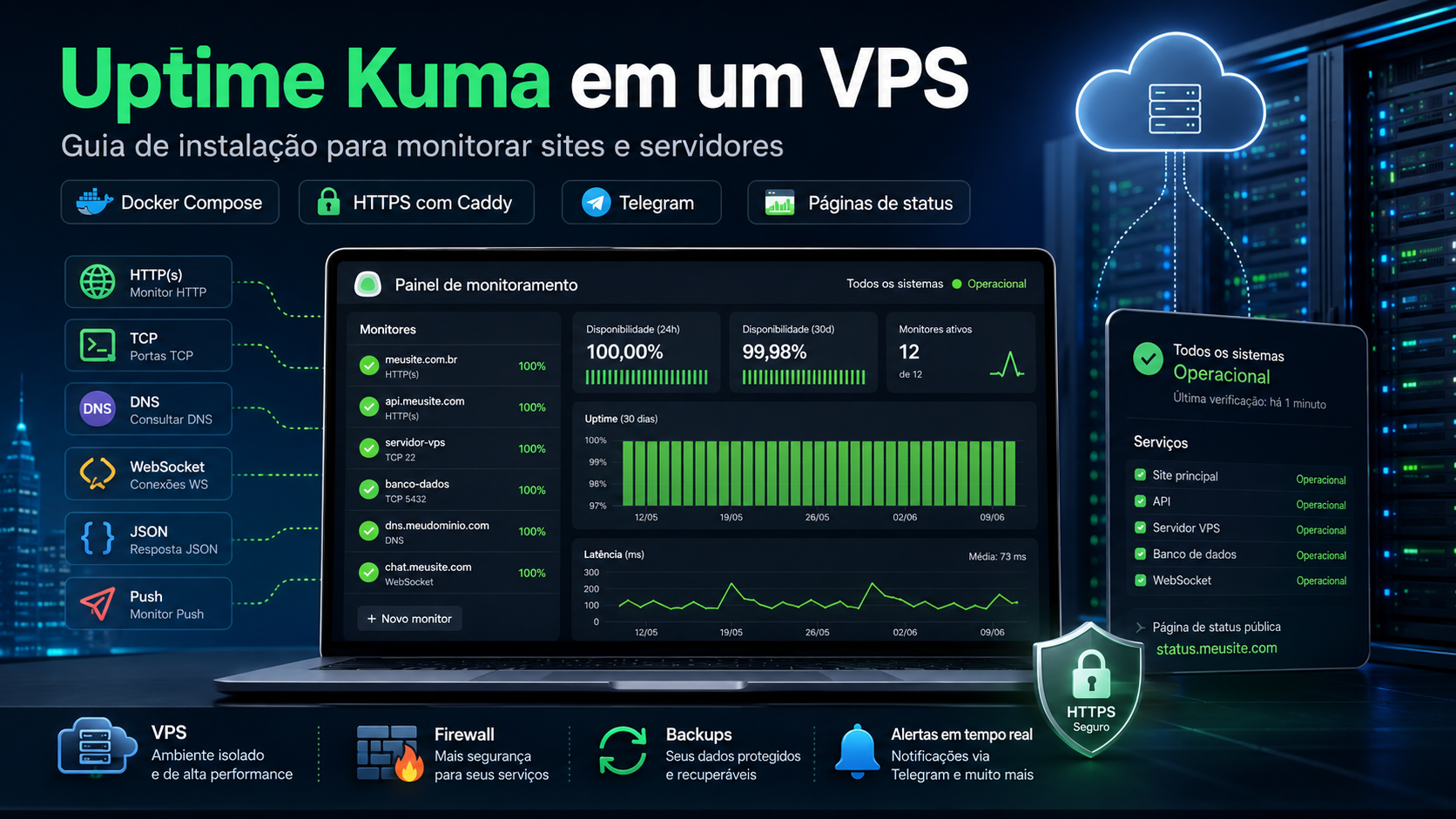
Uptime Kuma: como instalar seu próprio monitoramento de sites em um VPS
Um site pode apresentar falhas e continuar respondendo com 200 OK. Um backup também pode deixar de ser criado sem mostrar um erro evidente. O Uptime Kuma detecta os dois casos: verifica sites, APIs, portas e tarefas em segundo plano e envia uma notificação quando encontra um problema.
Neste artigo, veremos onde hospedar o monitoramento, qual VPS é necessário e como instalar o Uptime Kuma 2, configurar HTTPS, conectar o Telegram e criar uma página de status.
Uptime Kuma em sete etapas
- Separar um pequeno VPS dos projetos que serão monitorados.
- Apontar para ele um subdomínio, como
monitor.example.com. - Instalar o Docker e iniciar o Uptime Kuma 2.
- Fechar a porta interna
3001para acesso externo e configurar HTTPS. - Criar monitores HTTP, DNS, TCP ou Push.
- Configurar o Telegram e, se necessário, uma página de status.
- Ativar as atualizações e um backup externo do diretório de dados.
O que é o Uptime Kuma
O Uptime Kuma é uma ferramenta gratuita, de código aberto e auto-hospedada. O painel e o histórico das verificações ficam armazenados no seu próprio servidor.
Ele monitora HTTP(S), portas TCP, ping, DNS, WebSocket, texto e JSON em respostas, sinais Push e contêineres Docker. O intervalo mínimo entre verificações é de 20 segundos. Também oferece dezenas de canais de notificação, 2FA, gráficos de latência, monitoramento de certificados TLS e várias páginas de status.
Como detectar uma falha por trás de um 200 OK
Uma verificação HTTP comum vê apenas o código de resposta. No entanto, o servidor web pode exibir uma página em branco ou uma tela de erro da aplicação e, mesmo assim, retornar um status de sucesso.
Para um controle mais preciso, use:
- Keyword — procura uma frase esperada, como o nome do site ou o texto “Área do cliente”;
- JSON Query — verifica um valor na resposta da API, por exemplo
status: healthy.
Assim, o monitoramento confirma não apenas que a porta está acessível, mas também um sinal mínimo de que a aplicação está funcionando corretamente.
Monitor Push para backups e tarefas cron
Um monitor Push não consulta o serviço. Em vez disso, ele aguarda um sinal periódico enviado pelo próprio serviço. Um script de backup ou uma tarefa cron acessa uma URL exclusiva após terminar com sucesso. Se o sinal não chegar no prazo, o Uptime Kuma informa a falha.
Isso permite detectar um problema “silencioso”: o site continua funcionando, mas o backup diário não é criado há vários dias.
O que o Uptime Kuma não substitui
O Uptime Kuma monitora principalmente a disponibilidade e o tempo de resposta. Para CPU, RAM, disco, logs e métricas de contêineres, complemente-o com Prometheus, Netdata, Zabbix ou outro sistema: o Kuma identifica o problema por fora, enquanto as métricas ajudam a encontrar a causa.
Por que o monitoramento deve ficar em um VPS separado
Se o Uptime Kuma for instalado junto com o site, uma falha no VPS, na rede ou no data center poderá derrubar tanto o projeto quanto o monitoramento. Nesse caso, a notificação talvez nem seja enviada.
Hospede o painel em um VPS separado e, para projetos importantes, em outra localização ou com outro provedor. Também é útil monitorar o próprio Kuma com um serviço externo: alguém precisa acompanhar o sistema de monitoramento.
Requisitos de servidor do Uptime Kuma
O projeto não define um mínimo oficial rígido de CPU e RAM. Uma configuração inicial prática para uma pequena instalação é:
- 1 vCPU;
- 1 GB de RAM;
- 10 GB de SSD;
- Ubuntu 24.04 LTS;
- IPv4;
- um domínio ou subdomínio para HTTPS.
Essa configuração costuma ser suficiente para algumas dezenas de verificações simples. Para centenas de monitores, um histórico longo ou verificações pelo navegador, escolha 2 GB de RAM ou mais.
Como instalar o Uptime Kuma em um VPS
Neste exemplo, usamos o Ubuntu 24.04 e o subdomínio monitor.example.com.
1. Configure o DNS e o firewall
Crie um registro DNS A apontando para o endereço IPv4 do VPS. Conecte-se por SSH e abra as portas necessárias:
ssh root@SERVER_IP
apt update && apt upgrade -y

ufw allow OpenSSH
ufw allow 80/tcp
ufw allow 443/tcp
ufw --force enable
Não feche a sessão SSH atual até testar uma nova conexão.
2. Instale o Docker e o Docker Compose
apt install -y ca-certificates curl
install -m 0755 -d /etc/apt/keyrings

curl -fsSL https://download.docker.com/linux/ubuntu/gpg \
  -o /etc/apt/keyrings/docker.asc
chmod a+r /etc/apt/keyrings/docker.asc

tee /etc/apt/sources.list.d/docker.sources > /dev/null <<EOF
Types: deb
URIs: https://download.docker.com/linux/ubuntu
Suites: $(. /etc/os-release && echo "${UBUNTU_CODENAME:-$VERSION_CODENAME}")
Components: stable
Architectures: $(dpkg --print-architecture)
Signed-By: /etc/apt/keyrings/docker.asc
EOF

apt update
apt install -y docker-ce docker-ce-cli containerd.io \
  docker-buildx-plugin docker-compose-plugin

docker compose version
3. Inicie o Uptime Kuma 2
mkdir -p /opt/uptime-kuma
cd /opt/uptime-kuma

cat > compose.yaml <<'EOF'
services:
  uptime-kuma:
    image: louislam/uptime-kuma:2
    restart: unless-stopped
    ports:
      - "127.0.0.1:3001:3001"
    volumes:
      - ./data:/app/data
EOF

docker compose up -d
docker compose ps
Use a tag :2: latest continua apontando para a versão antiga v1. O diretório /app/data deve ficar em um disco local ou em um Docker volume comum. NFS e armazenamentos sem bloqueio correto de arquivos podem corromper o banco de dados.
A porta 3001 fica acessível apenas em 127.0.0.1. Um proxy reverso com HTTPS publicará o painel externamente.
4. Configure HTTPS com o Caddy
apt install -y caddy

cat > /etc/caddy/Caddyfile <<'EOF'
monitor.example.com {
    reverse_proxy 127.0.0.1:3001
}
EOF

caddy validate --config /etc/caddy/Caddyfile
systemctl reload caddy
Se o DNS apontar para o VPS, o Caddy solicitará automaticamente um certificado TLS e encaminhará as conexões WebSocket. Hospede o painel na raiz de um domínio ou subdomínio: um endereço como example.com/kuma não é compatível.
5. Crie a conta de administrador
Abra https://monitor.example.com, crie uma conta com uma senha longa e exclusiva e ative a autenticação de dois fatores.
Como adicionar o primeiro monitor
Clique em Add New Monitor e selecione HTTP(s):
- Informe um nome e a URL completa.
- Defina um intervalo, por exemplo 60 segundos.
- Adicione duas novas tentativas para evitar falsos alertas causados por falhas ocasionais de rede.
- Escolha um canal de notificação.
- Salve o monitor e confirme que as verificações bem-sucedidas começam a aparecer.
Para o site principal, as verificações HTTP e Keyword são úteis. Para uma API, use um endpoint de saúde e JSON Query. Não exponha bancos de dados nem portas administrativas à internet apenas para monitoramento: use uma rede confiável ou VPN.
Exemplo de monitor Push para backup
Depois de criar um monitor do tipo Push, adicione sua URL exclusiva ao final do script:
backup-command && \
  curl -fsS "https://monitor.example.com/api/push/SECRET_TOKEN?status=up&msg=backup-ok"
A requisição só será executada depois de um backup concluído com sucesso. Trate o token Push como uma senha: qualquer pessoa que conheça a URL poderá enviar um sinal falso.
Como conectar o Telegram
Crie um bot pelo @BotFather, envie uma mensagem para ele e abra Settings → Notifications → Telegram. Informe o Bot Token e o Chat ID, clique em Test e associe o canal aos monitores. Para serviços críticos, adicione um segundo canal, como e-mail.
Como criar uma página de status
Em Status Pages, você pode agrupar monitores, mostrar o estado atual e o histórico de disponibilidade, associar um domínio e informar manutenções programadas por meio de Maintenance. Não publique IPs internos nem URLs técnicas: para os clientes, componentes como “Site”, “API”, “Área do cliente” e “Pagamentos” são suficientes.
Atualização e backup
Antes de uma grande atualização, pare o contêiner e salve o diretório de dados:
cd /opt/uptime-kuma
docker compose down

tar -czf /root/uptime-kuma-$(date +%F).tar.gz \
  data compose.yaml

docker compose up -d
Transfira o arquivo para outro dispositivo ou armazenamento externo. Uma cópia no mesmo VPS não protege contra a exclusão do servidor nem contra uma falha de disco.
Para uma atualização comum:
cd /opt/uptime-kuma
docker compose pull
docker compose up -d --force-recreate
Após iniciar, verifique docker compose ps, o painel e uma notificação de teste.
Qual VPS escolher para o Uptime Kuma
Para uma pequena instalação, um VPS Linux com 1 vCPU e 1 GB de RAM é suficiente. A independência é mais importante que o desempenho: o monitor precisa continuar funcionando quando o projeto principal estiver indisponível.
O Uptime Kuma pode ser instalado em um VPS da tropic.host quando os serviços monitorados estão em outra plataforma ou em um nó independente. Ubuntu, Docker e um IP fixo permitem iniciar rapidamente o painel, e os recursos podem ser ampliados conforme o número de verificações aumenta.
Se a produção já estiver na mesma infraestrutura, escolha outro nó ou adicione um monitor externo de reserva. Separar os pontos de falha é mais útil do que adicionar um núcleo de CPU.
Erros comuns
| Erro | Por que isso é um problema | Como fazer melhor |
|---|---|---|
| O monitoramento fica junto com o projeto | Uma falha comum derruba tanto o serviço quanto as notificações | Usar um VPS ou uma localização separada |
A porta 3001 está exposta publicamente | O painel fica acessível sem proxy reverso e HTTPS | Vincular a porta a 127.0.0.1 |
Apenas o código 200 é verificado | Uma falha da aplicação pode parecer sucesso | Adicionar Keyword ou JSON Query |
A tag latest é usada | Ela aponta para a versão antiga v1 | Usar louislam/uptime-kuma:2 |
| O backup fica no mesmo VPS | Ele desaparecerá junto com o servidor | Copiar o diretório data para fora |
Resumo
O Uptime Kuma transforma um pequeno VPS em uma central própria de monitoramento para sites, APIs, DNS, portas, certificados e tarefas em segundo plano. Keyword ajuda a detectar uma página quebrada, JSON Query identifica uma resposta incorreta da API e Push revela um backup ou uma tarefa cron que deixou de funcionar.
Para uma configuração confiável, mantenha o monitoramento separado da produção, feche a porta 3001, ative HTTPS e 2FA e configure dois canais de notificação. Em seguida, faça um backup externo do diretório de dados e configure uma verificação independente do próprio Uptime Kuma.
FAQ
O Uptime Kuma é gratuito?
Sim. O projeto é de código aberto e distribuído sob a licença MIT. Você paga apenas pela infraestrutura, pelo domínio e pelos backups externos.
Quanta RAM o Uptime Kuma precisa?
Para uma pequena instalação, 1 GB de RAM é um ponto de partida razoável. Para centenas de verificações, um histórico longo ou o Browser Engine, reserve 2 GB ou mais.
É possível instalar o Uptime Kuma sem Docker?
Sim, usando Node.js e PM2. No entanto, o Docker Compose costuma ser mais fácil de atualizar, migrar e restaurar em um VPS.
É possível usar o Uptime Kuma sem domínio?
Tecnicamente, sim, pelo endereço IP ou por um túnel SSH. Para acesso permanente pela internet, é mais seguro usar um subdomínio com HTTPS.
O Uptime Kuma mostra o uso de CPU, RAM e disco?
Não como um sistema completo de métricas de servidor. Para monitorar os recursos do servidor, complemente-o com Prometheus, Netdata, Zabbix ou outra ferramenta especializada.