
Language: pl
Home Assistant: jedno centrum sterowania inteligentnym domem
Inteligentna lampka jest skonfigurowana w jednej aplikacji, robot sprzątający w drugiej, klimatyzator w trzeciej, a czujnik zalania wysyła powiadomienia przez czwartą. W rezultacie „inteligentny dom” wymaga więcej ręcznych działań niż zwykły włącznik światła.
Home Assistant łączy kompatybilne urządzenia na jednym pulpicie i spina je za pomocą automatyzacji. Przyjrzyjmy się jego funkcjom, wymaganiom i instalacji z Docker Compose.
Home Assistant w siedmiu krokach
- Sprawdź swoje urządzenia w katalogu integracji Home Assistant.
- Wybierz miejsce instalacji: gotowy hub, mini PC, Raspberry Pi, NAS, maszynę wirtualną lub serwer Linux.
- Zainstaluj Home Assistant OS albo Home Assistant Container.
- Dodaj wykryte urządzenia i usługi.
- Przypisz je do pomieszczeń i skonfiguruj pulpit.
- Utwórz jedną przydatną automatyzację.
- Skonfiguruj kopie zapasowe i bezpieczny dostęp zdalny.
Lepiej nie zaczynać od dziesiątek scenariuszy, lecz od jednego problemu, który naprawdę Ci przeszkadza. Gdy pierwsza automatyzacja działa niezawodnie, możesz rozbudowywać system.
Czym jest Home Assistant
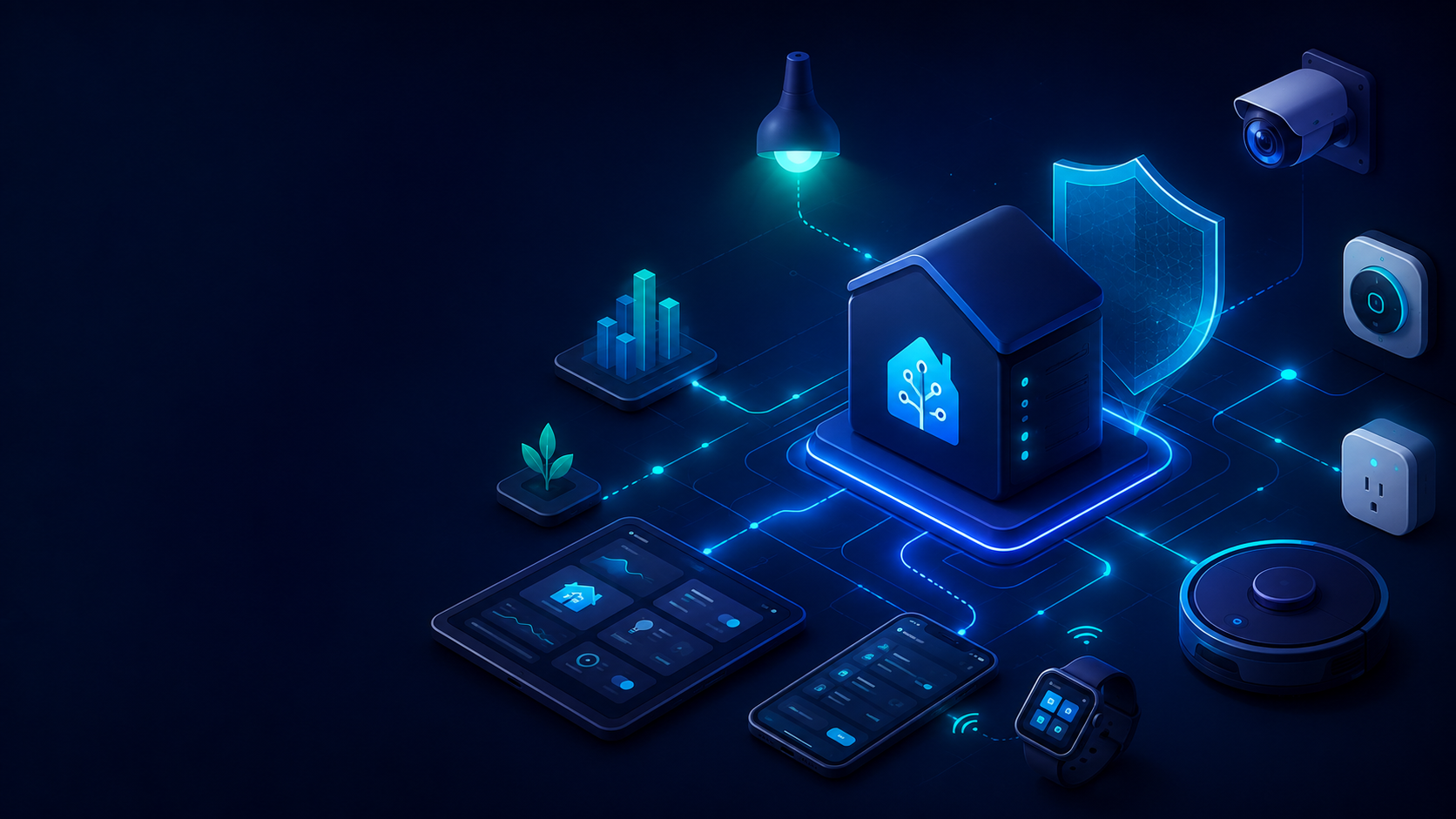
Home Assistant to bezpłatna platforma open source do sterowania inteligentnym domem. Działa jako centralny hub: łączy urządzenia i usługi różnych producentów oraz pozwala zarządzać nimi z poziomu interfejsu webowego lub aplikacji mobilnej.
Katalog projektu obejmuje ponad 1500 integracji: oświetlenie, urządzenia klimatyzacyjne, kamery, roboty sprzątające, liczniki energii, MQTT, Zigbee, Z-Wave, Matter, Apple HomeKit i usługi chmurowe.
Główna różnica w porównaniu z aplikacją jednego producenta polega na tym, że scenariusz nie jest ograniczony do jednego ekosystemu. Czujnik jednego producenta może włączyć lampę innej marki, zmienić temperaturę na termostacie zewnętrznego producenta i wysłać powiadomienie na telefon.
Dlaczego Home Assistant jest praktyczniejszy niż zestaw aplikacji
Jeśli system tylko przenosi przełącznik światła do smartfona, dom nie staje się inteligentniejszy. Wartość Home Assistant zaczyna się wtedy, gdy rutynowa czynność wykonywana jest automatycznie.
Automatyzacje składają się z wyzwalacza, opcjonalnego warunku i akcji. Na przykład: „ktoś wrócił do domu” to wyzwalacz, „słońce już zaszło” to warunek, a „włącz światła w salonie” to akcja.
Urządzenia pojawiają się na wspólnym pulpicie telefonu, komputera lub tabletu zamontowanego na ścianie. Możesz przypisać je do pomieszczeń i utworzyć osobne widoki dla domowników i gości.
Przy lokalnej integracji polecenia i dane pozostają w sieci domowej, a scenariusze mogą działać bez internetu. Jeśli jednak urządzenie udostępnia wyłącznie API chmurowe, Home Assistant również będzie zależny od usługi producenta.
Dodatkowe funkcje obejmują powiadomienia mobilne, wykrywanie obecności, asystenta głosowego Assist oraz pulpit energii do śledzenia sieci, paneli solarnych, akumulatorów, gazu, wody i poszczególnych urządzeń.
Przydatne scenariusze Home Assistant
Oświetlenie bez ciągłego używania włącznika
Czujnik ruchu włącza światła dopiero po zachodzie słońca. W nocy używa niskiej jasności, a po kilku minutach bez ruchu światła gasną.
Ochrona przed zalaniem
Czujnik wykrywa wodę, system zamyka kompatybilny elektryczny zawór odcinający, wyłącza pompę i wysyła powiadomienie. Ważna akcja następuje natychmiast, zamiast dopiero po zauważeniu wiadomości przez właściciela.
Sterowanie klimatem na podstawie obecności
Gdy ostatnia osoba wychodzi, ogrzewanie lub klimatyzator przełącza się w tryb oszczędzania energii. Otwarte okno może tymczasowo wyłączyć sterowanie klimatem w konkretnym pomieszczeniu.
Powiadomienie o zakończeniu prania
Inteligentne gniazdko mierzy pobór mocy pralki. Gdy po zakończeniu cyklu pobór spadnie poniżej ustalonego poziomu, Home Assistant informuje, że czas wyjąć pranie.
Wykrywanie niepotrzebnego zużycia energii
Historia zużycia pomaga wykryć obciążenia działające bez przerwy i pokazuje, które urządzenia są bardziej ekonomiczne o innej porze.
Czy potrzebne jest programowanie
Do podstawowego inteligentnego domu programowanie nie jest wymagane. Integracje, pomieszczenia, pulpity i większość automatyzacji konfiguruje się w interfejsie graficznym.
YAML, szablony i niestandardowe integracje są potrzebne w bardziej złożonych przypadkach. Nie musisz od nich zaczynać: starsze poradniki wymagające ręcznej edycji niemal każdego ustawienia nie opisują już typowej ścieżki początkującego.
Gdzie najlepiej zainstalować Home Assistant
Aktualna dokumentacja wykorzystuje dwie główne opcje: Home Assistant Operating System i Home Assistant Container.
| Opcja | Najlepsza dla | Co warto wiedzieć |
|---|---|---|
| Home Assistant Green | Potrzebujesz gotowego huba | System jest już zainstalowany |
| Raspberry Pi lub mini PC z Home Assistant OS | Większości użytkowników domowych | Wygodne aktualizacje, kopie zapasowe i aplikacje |
| Maszyna wirtualna na NAS-ie lub serwerze domowym | Masz już host działający stale | Możesz przydzielić zasoby i przekazać urządzenia USB |
| Home Assistant Container | Użytkownikom Dockera | Brak wbudowanego sklepu z aplikacjami; aktualizacje są ręczne |
| VPS | Testom i zdalnym lokalizacjom | Brak bezpośredniego dostępu do urządzeń radiowych w domu |
Home Assistant OS jest zalecaną opcją dla większości użytkowników. Container jest wygodny, gdy inne usługi już działają na serwerze Linux, ale aplikacje oraz niektóre komponenty Thread lub Z-Wave trzeba utrzymywać osobno.
Ile zasobów jest potrzebnych
Oficjalne minimum dla maszyny wirtualnej to 2 vCPU i 2 GB RAM. Praktyczne wytyczne:
| Scenariusz | CPU | RAM | Pamięć masowa |
|---|---|---|---|
| Test lub mały system | 2 vCPU | 2 GB | 32 GB SSD |
| Konfiguracja domowa z zapasem na dodatkowe usługi | 2–4 vCPU | 4 GB | 32–64 GB SSD |
| Kamery, lokalny głos i rozbudowana historia | 4+ vCPU | 8+ GB | Od 64 GB SSD |
Największe obciążenie powodują kamery, przechowywanie historii, modele głosowe i dodatkowe kontenery. Do stałej instalacji lepiej użyć SSD.
Jak zainstalować Home Assistant z Docker Compose
Ta metoda pasuje do serwera Linux z zainstalowanymi Docker Engine i Docker Compose. Utwórz katalog:
mkdir -p ~/homeassistant/config
cd ~/homeassistant
Utwórz compose.yaml:
services:
  homeassistant:
    container_name: homeassistant
    image: ghcr.io/home-assistant/home-assistant:stable
    volumes:
      - ./config:/config
      - /etc/localtime:/etc/localtime:ro
      - /run/dbus:/run/dbus:ro
    environment:
      TZ: Etc/UTC
    restart: unless-stopped
    stop_grace_period: 60s
    privileged: true
    network_mode: host
Wiersz /run/dbus jest wymagany dla Bluetooth i można go usunąć, jeśli Bluetooth nie jest używany. Zastąp strefę czasową Etc/UTC własną. Uruchom kontener:
docker compose up -dInterfejs będzie dostępny pod adresem http://SERVER_IP:8123. Na serwerze domowym używaj go w sieci lokalnej. Na VPS wcześniej zamknij port 8123 w zewnętrznym firewallu.
Przy pierwszym logowaniu do zdalnego serwera możesz utworzyć tunel SSH:
ssh -L 8123:127.0.0.1:8123 user@SERVER_IPOtwórz http://localhost:8123, utwórz konto administratora i dodaj pierwsze integracje.
Czy Home Assistant można używać na VPS?
Home Assistant Container działa na linuksowym VPS-ie. Nadaje się to do poznawania interfejsu, korzystania z integracji chmurowych oraz łączenia zdalnych lokalizacji przez VPN lub MQTT.
VPS znajduje się jednak poza domem. Zwykle nie widzi lokalnych urządzeń przez wykrywanie sieciowe i nie może bezpośrednio korzystać z domowego adaptera USB dla Zigbee, Z-Wave lub Thread. Czujniki Bluetooth również pozostaną poza zasięgiem.
Z tego powodu główny kontroler lepiej trzymać w domu, a VPS wykorzystać jako warstwę zewnętrzną: bramę VPN, bezpieczny punkt dostępu, serwer monitoringu lub hosta powiązanych usług.
Do systemu testowego bez lokalnych protokołów radiowych wystarczą 2 vCPU, 2 GB RAM i SSD. W tropic.host możesz zacząć od małej konfiguracji Linux i zwiększyć zasoby, jeśli do Home Assistant dodasz MQTT, Node-RED, bazę danych lub inne kontenery. Zigbee, Thread, Z-Wave i Bluetooth nadal lepiej trzymać na węźle domowym.
Jak skonfigurować bezpieczny dostęp i kopie zapasowe
Nie wystawiaj bezpośrednio portu 8123. Do zdalnego sterowania użyj Home Assistant Cloud, VPN albo reverse proxy z HTTPS. Włącz uwierzytelnianie wieloskładnikowe i przyznawaj uprawnienia administratora tylko użytkownikom, którzy ich potrzebują.
Home Assistant obsługuje automatyczne szyfrowane kopie zapasowe. Jedną kopię przechowuj poza systemem, a zestaw awaryjny z kluczem szyfrującym trzymaj osobno.
Częste błędy
| Błąd | Lepsze podejście |
|---|---|
| Kupowanie urządzenia bez sprawdzenia integracji | Sprawdź obsługiwane modele i funkcje |
| Natychmiastowe tworzenie dziesiątek automatyzacji | Zacznij od jednego prostego scenariusza |
| Całkowite usuwanie fizycznych włączników | Zachowaj ręczne sterowanie funkcjami krytycznymi |
| Instalowanie koordynatora Zigbee na VPS-ie | Umieść go w domu |
| Trzymanie kopii zapasowej obok systemu | Utwórz kopię na innym urządzeniu lub poza domem |
Krótkie podsumowanie
Home Assistant łączy osobne urządzenia w jeden system: jeden pulpit, ujednoliconą historię i automatyzacje między markami. Możesz zacząć bez programowania, sprawdzając kompatybilność, instalując Home Assistant OS lub Container i tworząc jeden przydatny scenariusz.
Główny serwer lepiej trzymać w domu, szczególnie przy korzystaniu z Zigbee, Thread, Z-Wave lub Bluetooth. VPS przydaje się do testów, integracji chmurowych, VPN, monitoringu i usług powiązanych, ale nie zastępuje lokalnej bramy radiowej.
FAQ
Czy Home Assistant jest darmowy?
Tak. Sprzęt, usługi chmurowe firm trzecich i opcjonalna subskrypcja Home Assistant Cloud mogą kosztować pieniądze.
Czy system będzie działał bez internetu?
Lokalne integracje i automatyzacje będą nadal działać w domowej sieci. Urządzenia działające wyłącznie w chmurze będą niedostępne bez połączenia z internetem.
Czy potrzebne jest Raspberry Pi?
Nie. Możesz użyć Home Assistant Green, mini PC, starego komputera, NAS-a, maszyny wirtualnej lub serwera Linux.
Co jest lepsze: Home Assistant OS czy Container?
Home Assistant OS jest wygodniejszy dla większości użytkowników. Container pasuje osobom, które już korzystają z Dockera i są gotowe samodzielnie utrzymywać dodatkowe usługi.
Czy można podłączyć urządzenia różnych producentów?
Tak, jeśli dostępne są kompatybilne integracje. Przed zakupem sprawdź nie tylko markę, ale także konkretny model i obsługiwane funkcje.