
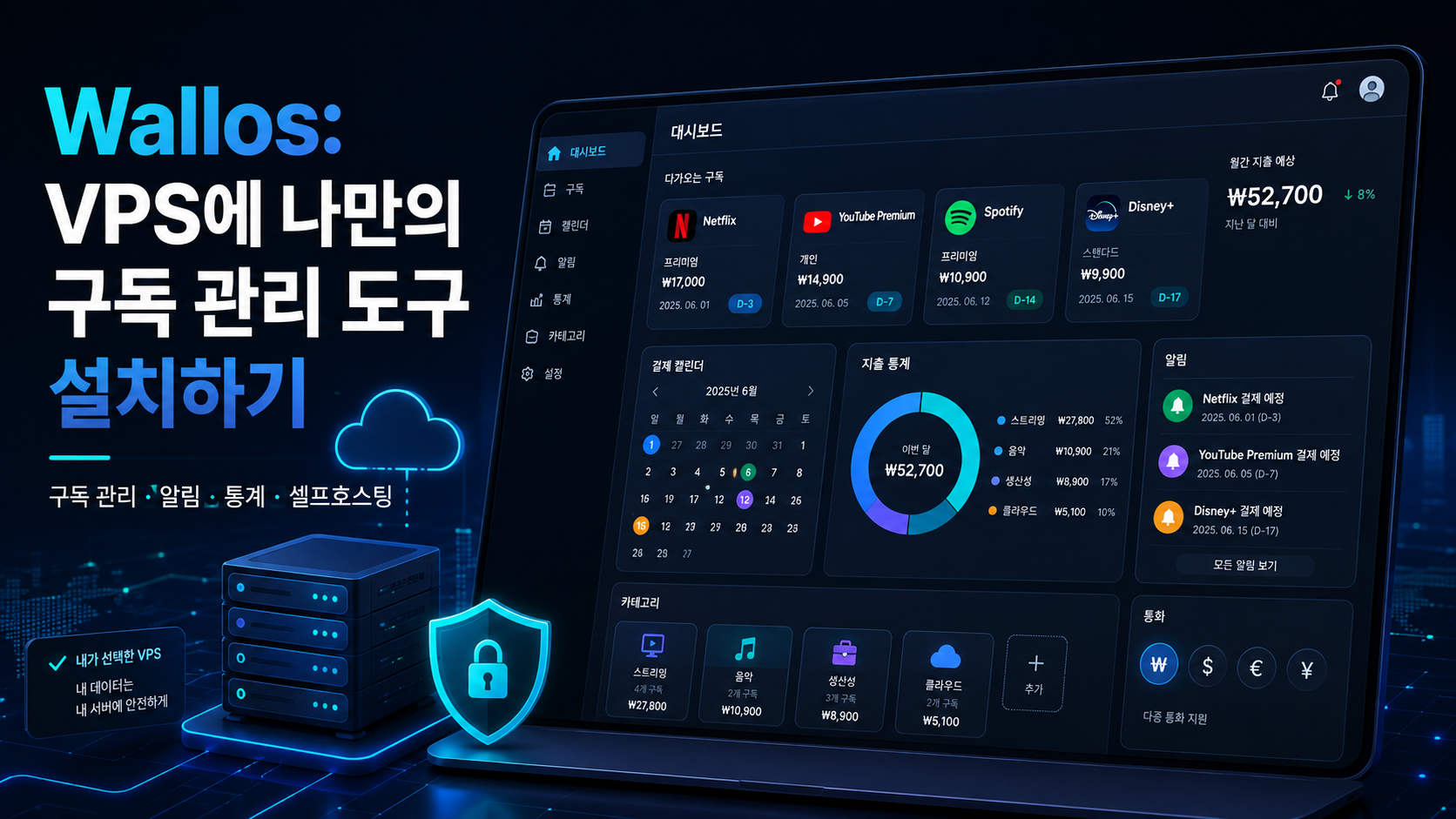
Wallos: VPS에 나만의 구독 관리 도구 설치하기
구독 서비스는 하나씩 보면 그다지 비싸 보이지 않습니다. 클라우드 저장 공간에 몇 달러, 매달 결제되는 음악 서비스, 1년에 한 번 갱신되는 도메인, VPN, AI 서비스, 업무용 도구 등이 있습니다. 문제는 나중에 드러납니다. 결제일과 카드, 통화가 제각각이고, 무료 체험이 눈에 띄지 않게 유료 요금제로 전환되기도 합니다.
Wallos는 반복 지출을 하나의 대시보드에 모아 다음 결제 내역을 보여 주고, 통계를 계산하며, 미리 알림을 보냅니다. 애플리케이션을 자신의 VPS에 배치할 수 있으므로 전체 지출 목록을 외부 금융 서비스에 넘길 필요가 없습니다.
아래에서는 Wallos가 스프레드시트와 어떻게 다른지, 어떤 서버가 필요한지, Docker Compose를 통해 애플리케이션을 설치하는 방법을 살펴봅니다.
Wallos란 무엇인가
Wallos는 구독과 반복 결제를 관리하기 위한 무료 오픈 소스 웹 애플리케이션입니다. 홈 서버, NAS 또는 VPS에 설치하고 일반 웹 브라우저로 접속할 수 있습니다.
각 구독은 이름, 가격, 통화, 결제 주기, 다음 결제일, 카테고리, 결제 수단을 담은 카드로 표시됩니다. 수십 통의 이메일과 은행 거래 명세를 따로 확인하는 대신, 필수 지출을 하나의 달력에서 확인할 수 있습니다.
Wallos는 인터넷 뱅킹 서비스가 아니며 사용자를 대신해 구독을 해지하지도 않습니다. 결제 정보는 처음 한 번 수동으로 입력해야 하며, 요금제나 가격, 결제일이 바뀌면 기록을 갱신해야 합니다. 약간의 관리가 필요하지만, 애플리케이션에 은행 계좌 접근 권한을 제공할 필요는 없습니다.
구독 관리 도구가 필요한 이유
스프레드시트에도 서비스 이름과 가격을 저장할 수 있습니다. 하지만 월간, 분기, 연간 요금제를 동시에 사용하기 시작하면 관리가 복잡해집니다.
연간 120유로짜리 구독은 월 10유로짜리 구독과 다르게 느껴지지만, 실제 지출액은 같습니다. Wallos는 결제를 하나의 기준으로 정리해 작은 서비스들이 한 달 또는 1년에 실제로 얼마의 비용을 만드는지 보여 줍니다.
다음과 같은 경우에 특히 유용합니다.
- 디지털 구독, 도메인, VPS, SaaS 서비스가 많이 쌓인 경우;
- 여러 통화로 결제하는 경우;
- 가족이 공유 요금제와 여러 카드를 함께 사용하는 경우;
- 프리랜서나 팀이 업무용 도구를 서로 다른 날짜에 결제하는 경우.
Wallos의 가장 큰 가치는 결제 전에 나타납니다. 미리 알림을 받으면 불필요한 요금제를 아직 해지할 수 있습니다.
Wallos의 주요 기능
카테고리, 결제 수단, 사용자
기록을 엔터테인먼트, 업무, 인프라, 통신, 교육 등 원하는 카테고리로 분류할 수 있습니다. 결제 수단과 가족 구성원도 별도로 설정할 수 있습니다. 따라서 업무 지출과 개인 지출을 나누거나 특정 카드에 연결된 구독을 찾기 쉽습니다.
달력, 통계, 예산
Wallos는 다가오는 결제를 보여 주고 지출을 시각화합니다. 달력을 통해 연간 갱신이 몰린 달을 확인할 수 있고, 통계를 통해 어떤 카테고리에 가장 많은 돈이 쓰이는지 알 수 있습니다.
여러 통화 지원
구독을 서로 다른 통화로 저장하고 기준 통화로 환산할 수 있습니다. 환율 자동 갱신에는 Fixer API가 지원됩니다. 일부 서비스는 미국 달러로, 다른 서비스는 유로로 결제하면서 예산은 또 다른 통화로 관리할 때 편리합니다.
결제 전 알림
이메일, Telegram, Discord, Pushover, Gotify, webhook을 통해 알림을 받을 수 있습니다. 개인 서버에는 Telegram이나 이메일이 편리하며, webhook을 사용하면 Wallos를 자동화 시스템이나 자체 봇과 연결할 수 있습니다.
여러 사용자와 러시아어 지원
하나의 Wallos 인스턴스에 여러 사용자 계정을 만들 수 있습니다. 인터페이스는 러시아어를 포함한 여러 언어로 번역되어 있습니다. 이중 인증과 OIDC/OAuth 기반 통합 로그인도 지원합니다.
API와 AI 추천
Wallos에는 자체 연동을 만들 수 있는 API가 있습니다. 최신 버전에서는 ChatGPT, Gemini 또는 로컬 Ollama를 통한 추천을 지원합니다.
이 기능은 필수가 아닙니다. 최대한의 개인정보 보호가 중요하다면 로컬 모델을 사용하거나 AI를 연결하지 않는 편이 좋습니다. 외부 제공업체를 이용하면 요청에 필요한 데이터가 VPS 외부에서 처리됩니다.
Wallos, 스프레드시트, 클라우드 추적 도구 비교
| 항목 | 스프레드시트 | 클라우드 추적 도구 | Wallos |
|---|---|---|---|
| 결제 달력 | 직접 설정해야 함 | 일반적으로 제공됨 | 제공됨 |
| 알림 | 자동화가 필요함 | 일반적으로 제공됨 | 제공됨 |
| 여러 통화 | 수식 또는 플러그인 | 서비스에 따라 다름 | 제공됨 |
| 자신의 서버에 데이터 저장 | 로컬 저장 시 가능 | 아니요 | 예 |
| 유지 관리 | 최소 | 제공업체가 담당 | 소유자가 담당 |
| 은행 접근 권한 | 필요 없음 | 때로는 필요함 | 필요 없음 |
Wallos는 스프레드시트가 불편해졌지만 은행 계좌를 외부 서비스에 연결하고 싶지 않은 사용자에게 적합합니다. 직접 통제하는 대신 업데이트, 서버 보안, 백업도 스스로 관리해야 합니다.
Wallos 서버 요구 사항
공식 안내에는 CPU와 RAM의 정확한 최소 사양이 명시되어 있지 않으며, 컨테이너 설치에는 Docker가 필요합니다. Wallos는 PHP와 로컬 SQLite 데이터베이스를 사용하므로 개인용 인스턴스에는 고성능 서버가 필요하지 않습니다.
실용적인 시작 구성은 다음과 같습니다.
- 1 vCPU;
- 1 GB RAM;
- 10 GB SSD 또는 NVMe;
- 최신 상태로 유지되는 Linux 시스템;
- 인터넷에서 상시 접속해야 한다면 도메인.
512 MB 메모리로도 컨테이너가 실행될 수 있지만, VPS에서 운영체제와 Docker, 리버스 프록시가 사용할 여유가 거의 남지 않습니다. Nginx와 다른 소형 애플리케이션도 함께 실행할 계획이라면 2 GB RAM 구성이 더 편리합니다.
Docker Compose로 VPS에 Wallos 설치하기
Docker Engine과 Docker Compose 플러그인이 이미 설치되어 있다고 가정합니다. 명령은 sudo 권한으로 실행합니다.
1단계. 디렉터리 만들기
sudo mkdir -p /opt/wallos
cd /opt/wallos
2단계. Compose 파일 만들기
sudo nano compose.ymlservices:
wallos:
container_name: wallos
image: bellamy/wallos:latest
ports:
- "127.0.0.1:8282:80"
environment:
TZ: "Europe/Berlin"
volumes:
- "./db:/var/www/html/db"
- "./logos:/var/www/html/images/uploads/logos"
restart: unless-stoppedTZ에는 자신의 시간대를 입력합니다. db와 logos 디렉터리는 컨테이너 외부에 있으므로 이미지를 갱신한 뒤에도 데이터베이스와 로고가 유지됩니다.
포트는 127.0.0.1에 바인딩되어 있으므로 대시보드가 인터넷에 직접 노출되지 않습니다. 외부 접속은 Nginx와 HTTPS를 통해 설정합니다.
3단계. 컨테이너 시작하기
sudo docker compose up -d
sudo docker compose ps
오류를 확인하려면 다음 명령을 실행합니다.
sudo docker compose logs --tail=100 wallos4단계. 도메인 연결 및 HTTPS 설정
도메인의 DNS 레코드를 VPS IP 주소로 지정한 다음 Nginx와 Certbot을 설치합니다.
sudo apt update
sudo apt install -y nginx certbot python3-certbot-nginx
sudo nano /etc/nginx/sites-available/wallos
다음 설정을 추가합니다.
server {
    listen 80;
    server_name wallos.example.com;

    location / {
        proxy_pass http://127.0.0.1:8282;
        proxy_set_header Host $host;
        proxy_set_header X-Real-IP $remote_addr;
        proxy_set_header X-Forwarded-For $proxy_add_x_forwarded_for;
        proxy_set_header X-Forwarded-Proto $scheme;
    }
}
사이트를 활성화하고 인증서를 발급합니다.
sudo ln -s /etc/nginx/sites-available/wallos /etc/nginx/sites-enabled/wallos
sudo nginx -t
sudo systemctl reload nginx
sudo certbot --nginx -d wallos.example.com
대시보드는 https://wallos.example.com에서 열립니다.
초기 설정
Wallos를 처음 열면 계정을 만든 뒤 다음 작업을 수행합니다.
- 기준 통화를 선택합니다;
- 카테고리와 결제 수단을 설정합니다;
- 필요하면 가족 구성원을 추가합니다;
- 이중 인증을 활성화합니다;
- 알림을 연결하고 테스트 메시지를 보냅니다;
- 실제 구독 몇 개를 추가합니다.
결제 주기와 다음 결제일은 특히 정확하게 입력해야 합니다. 알림과 예측은 이 데이터에 따라 작동합니다.
메모에 카드 번호 전체, 비밀번호, 복구 코드를 저장하지 마십시오. Wallos는 결제를 관리하지만 비밀번호 관리 도구를 대신하지는 않습니다.
업데이트와 백업
컨테이너를 업데이트하려면 다음을 실행합니다.
cd /opt/wallos
sudo docker compose pull
sudo docker compose up -d
sudo docker image prune -f
업데이트 전에 백업을 만드십시오. 중요한 데이터는 db와 logos 디렉터리에 있습니다.
cd /opt/wallos
sudo docker compose stop
sudo tar -czf /root/wallos-backup-$(date +%F).tar.gz db logos compose.yml
sudo docker compose start
압축 파일은 다른 장치나 별도 저장소로 옮겨야 합니다. 같은 VPS에 보관한 백업은 서버가 삭제되거나 디스크가 손상되었을 때 도움이 되지 않습니다.
Wallos를 어디에서 실행하는 것이 좋은가
홈 서버가 24시간 작동한다면 로컬 접속용으로 적합합니다. 어디서나 휴대전화와 컴퓨터로 대시보드에 접속해야 하고, 가정용 인터넷 상태와 관계없이 알림을 받아야 한다면 VPS가 더 편리합니다.
Wallos에는 비싼 구성이 필요하지 않습니다. tropic.host에서는 1~2 GB RAM을 갖춘 소형 Linux VPS로 시작해 Docker를 설치하고, HTTPS가 적용된 Nginx 뒤에 대시보드를 배치할 수 있습니다. 나중에 다른 셀프 호스팅 서비스를 추가하면 Wallos를 새 서버로 옮기지 않고도 리소스를 늘릴 수 있습니다.
VPS를 사용하더라도 기본 보안 조치는 필요합니다. 컨테이너와 시스템을 업데이트하고, 불필요한 포트를 열지 말고, 강력한 비밀번호를 사용하며, 2FA를 활성화하고, 백업은 별도로 보관하십시오.
요약
Wallos는 범위는 좁지만 불편한 문제를 해결합니다. 반복 결제가 더 이상 보이지 않는 지출로 남지 않습니다. 흩어진 이메일과 명세서, 알림 대신 날짜, 통화, 카테고리, 알림을 한곳에 모은 대시보드를 사용할 수 있습니다.
디지털 구독이 많은 사용자, 가족, 프리랜서, 소규모 팀에 유용한 서비스입니다. 수동 입력이 필요하지만, 그 대신 사용자의 지출 현황이 자신의 서버에 저장됩니다.
FAQ
Wallos를 무료로 사용할 수 있나요?
예. Wallos는 GPLv3 라이선스로 배포되는 오픈 소스 소프트웨어입니다. 애플리케이션을 VPS에 배치하는 경우 인프라 비용만 발생합니다.
Wallos가 은행 카드의 구독을 자동으로 찾나요?
아니요. 기록은 수동으로 추가합니다. 애플리케이션은 은행 계좌 접근 권한을 요구하지 않습니다.
Wallos에는 어떤 VPS가 필요한가요?
개인용이라면 일반적으로 1 vCPU와 1 GB RAM이면 충분합니다. 2 GB RAM 서버는 Nginx, 업데이트, 다른 경량 컨테이너를 위한 여유를 제공합니다.
Wallos에서 러시아어를 사용할 수 있나요?
예. 프로젝트에는 러시아어 현지화가 포함되어 있으며 인터페이스 설정에서 선택할 수 있습니다.
Wallos를 복원하려면 무엇을 복사해야 하나요?
db와 logos 디렉터리, 그리고 compose.yml 파일을 저장하십시오. 백업은 VPS 외부에 보관해야 합니다.