
Language: kk
Home Assistant: ақылды үйге арналған бірыңғай басқару орталығы
Ақылды шам бір қолданбада, робот шаңсорғыш екіншісінде, кондиционер үшіншісінде бапталады, ал су ағуын анықтайтын сенсор хабарламаны төртінші қолданба арқылы жібереді. Нәтижесінде «ақылды үй» кәдімгі жарық қосқышынан да көп қолмен жасалатын әрекетті талап етеді.
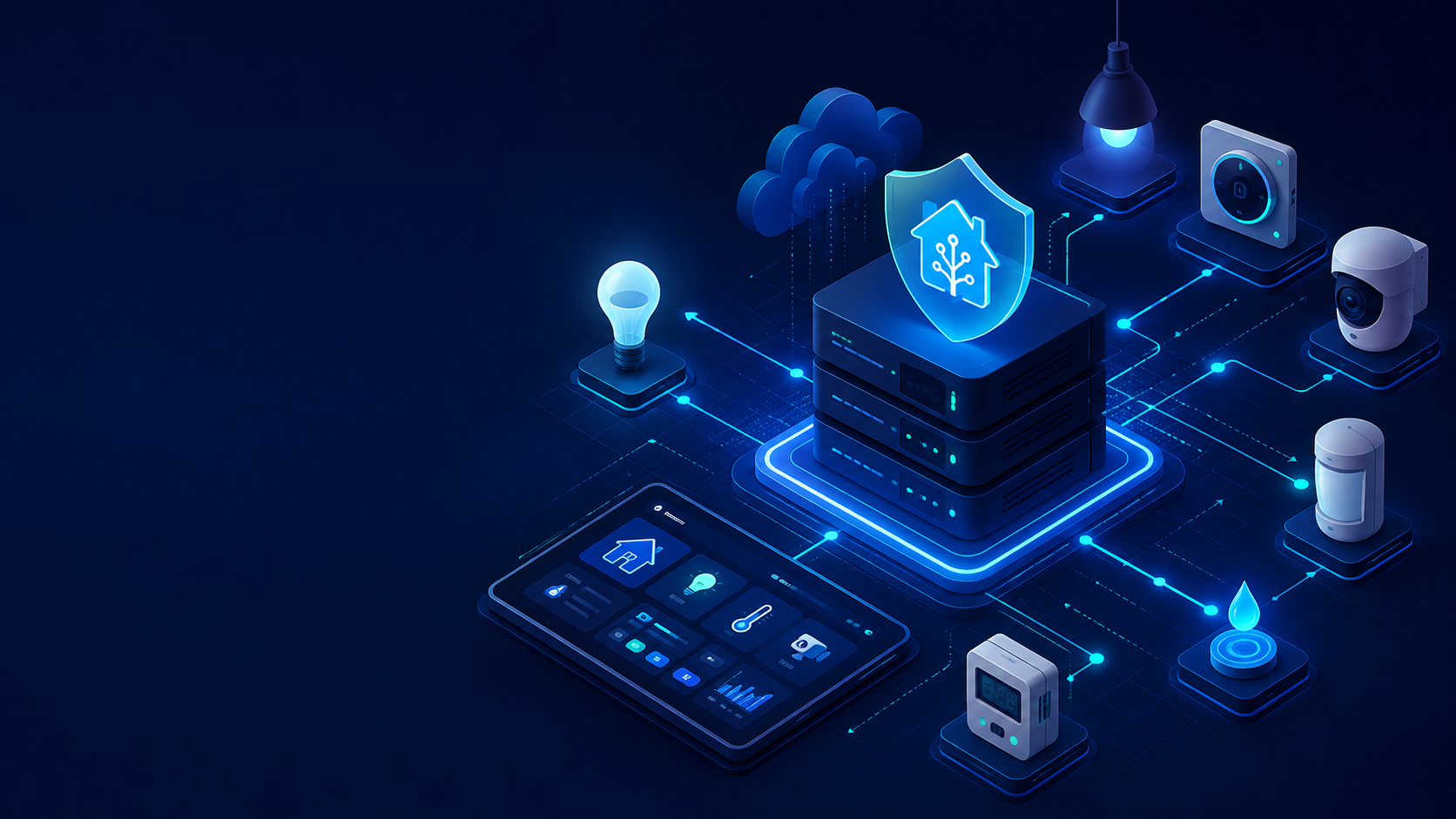
Home Assistant үйлесімді құрылғыларды бір басқару тақтасына жинап, оларды автоматтандыру арқылы байланыстырады. Оның мүмкіндіктерін, талаптарын және Docker Compose арқылы орнатылуын қарастырайық.
Home Assistant-ты жеті қадамда іске қосу
- Құрылғыларыңызды Home Assistant интеграциялары каталогынан тексеріңіз.
- Қайда орнататыныңызды таңдаңыз: дайын hub, mini PC, Raspberry Pi, NAS, виртуалды машина немесе Linux сервері.
- Home Assistant OS не Home Assistant Container нұсқасын орнатыңыз.
- Табылған құрылғылар мен қызметтерді қосыңыз.
- Оларды бөлмелерге бекітіп, басқару тақтасын баптаңыз.
- Бір пайдалы автоматтандыру жасаңыз.
- Резервтік көшіруді және қауіпсіз қашықтан қатынауды реттеңіз.
Бірден ондаған сценарийден бастамай, шынымен мазалайтын бір мәселеден бастаған дұрыс. Алғашқы автоматтандыру сенімді жұмыс істеген соң жүйені кеңейте аласыз.
Home Assistant деген не
Home Assistant — ақылды үйді басқаруға арналған тегін, ашық бастапқы коды бар платформа. Ол орталық hub ретінде жұмыс істейді: әртүрлі өндірушілердің құрылғылары мен қызметтеріне қосылып, оларды веб-интерфейс немесе мобильді қолданба арқылы басқаруға мүмкіндік береді.
Жоба каталогында 1 500-ден астам интеграция бар: жарықтандыру, климат жабдығы, камералар, робот шаңсорғыштар, энергия есептегіштер, MQTT, Zigbee, Z-Wave, Matter, Apple HomeKit және бұлттық қызметтер.
Бір брендтің қолданбасынан басты айырмашылығы — сценарий бір экожүйемен шектелмейді. Бір өндірушінің сенсоры басқа өндірушінің шамын жағып, үшінші өндірушінің термостатының температурасын өзгертіп, телефонға хабарлама жібере алады.
Неліктен Home Assistant қолданбалар жинағынан пайдалырақ
Егер жүйе тек жарық қосқышын смартфонға көшірсе, үй ақылдырақ болмайды. Home Assistant-тың құндылығы күнделікті әрекет автоматты орындалғанда көрінеді.
Автоматтандыру trigger, міндетті емес condition және action бөліктерінен тұрады. Мысалы, «үйге біреу келді» — trigger, «күн әлдеқашан батты» — condition, ал «қонақ бөлмесінің шамдарын жақ» — action.
Құрылғылар телефонға, компьютерге немесе қабырғаға орнатылған планшетке арналған ортақ басқару тақтасында көрінеді. Оларды бөлмелерге бекітіп, отбасы мүшелері мен қонақтарға жеке көріністер жасай аласыз.
Local integration қолданылса, командалар мен деректер үй желісінде қалады, ал сценарийлер интернетсіз де жұмыс істей алады. Алайда құрылғы тек cloud API ұсынса, Home Assistant өндірушінің қызметіне де тәуелді болады.
Қосымша мүмкіндіктерге мобильді хабарламалар, қатысуды анықтау, Assist дауыстық көмекшісі және электр желісін, күн панельдерін, батареяларды, газды, суды және жеке тұрмыстық техниканы бақылауға арналған энергия тақтасы жатады.
Home Assistant үшін пайдалы сценарийлер
Қосқышты үнемі баспай басқарылатын жарық
Қозғалыс сенсоры шамдарды күн батқаннан кейін ғана жағады. Түнде жарық әлсіз болады, ал бірнеше минут бойы қозғалыс болмаса, шамдар сөнеді.
Су ағуынан қорғау
Сенсор суды анықтайды, жүйе үйлесімді электр клапанын жабады, сорғыны өшіреді және хабарлама жібереді. Маңызды әрекет иесі хабарламаны байқағаннан кейін емес, бірден орындалады.
Қатысуға негізделген климатты басқару
Соңғы адам үйден кеткенде жылыту немесе кондиционер энергия үнемдеу режиміне ауысады. Ашық терезе белгілі бір бөлмедегі климатты басқаруды уақытша өшіре алады.
Кір жуудың аяқталғаны туралы хабарлама
Ақылды розетка кір жуғыш машинаның электр тұтынуын өлшейді. Цикл аяқталғаннан кейін қуат белгіленген деңгейден төмендесе, Home Assistant кірді алатын уақыт келгенін хабарлайды.
Артық энергия тұтынуды табу
Тұтыну тарихы үнемі жұмыс істейтін жүктемелерді табуға және қай құрылғыларды басқа уақытта пайдалану тиімді екенін анықтауға көмектеседі.
Бағдарламалау қажет пе
Негізгі ақылды үй үшін бағдарламалау қажет емес. Интеграциялар, бөлмелер, басқару тақталары және автоматтандырудың көбі графикалық интерфейс арқылы бапталады.
Күрделірек жағдайларда YAML, templates және custom integrations керек болуы мүмкін. Олардан бастау міндетті емес: барлық дерлік баптауды қолмен өзгертуді талап ететін ескі нұсқаулықтар жаңадан бастаушыға арналған қалыпты жолды енді көрсетпейді.
Home Assistant-ты қайда орнатқан дұрыс
Қазіргі құжаттама екі негізгі нұсқаны ұсынады: Home Assistant Operating System және Home Assistant Container.
| Нұсқа | Кімге қолайлы | Не білу керек |
|---|---|---|
| Home Assistant Green | Дайын hub қажет болса | Жүйе алдын ала орнатылған |
| Home Assistant OS орнатылған Raspberry Pi немесе mini PC | Көпшілік үй пайдаланушыларына | Жаңарту, backup және қолданбалар ыңғайлы |
| NAS немесе үй серверіндегі виртуалды машина | Әрдайым қосулы host бар болса | Ресурстарды бөліп, USB құрылғыларын өткізуге болады |
| Home Assistant Container | Docker пайдаланушыларына | Кірістірілген app store жоқ, жаңарту қолмен жасалады |
| VPS | Тестілеу және қашықтағы орындар үшін | Үйдегі радиоқұрылғыларға тікелей қатынас жоқ |
Көпшілік пайдаланушы үшін Home Assistant OS ұсынылады. Container басқа қызметтер Linux серверінде іске қосылып тұрғанда ыңғайлы, бірақ Thread немесе Z-Wave үшін қолданбалар мен кейбір компоненттерді бөлек күтіп ұстау керек.
Қанша ресурс қажет
Виртуалды машинаға арналған ресми минимум — 2 vCPU және 2 GB RAM. Практикалық ұсыныстар:
| Сценарий | CPU | RAM | Сақтау орны |
|---|---|---|---|
| Тестілеу немесе шағын жүйе | 2 vCPU | 2 GB | 32 GB SSD |
| Қосымша қызметтерге орны бар үй жүйесі | 2–4 vCPU | 4 GB | 32–64 GB SSD |
| Камералар, жергілікті дауыс және ұзақ тарих | 4+ vCPU | 8+ GB | 64 GB SSD-тен бастап |
Ең көп жүктемені камералар, тарихты сақтау, дауыс модельдері және қосымша containers арттырады. Тұрақты орнату үшін SSD таңдаған дұрыс.
Home Assistant-ты Docker Compose арқылы қалай орнатуға болады
Бұл әдіс Docker Engine және Docker Compose орнатылған Linux серверіне жарайды. Каталог жасаңыз:
mkdir -p ~/homeassistant/config
cd ~/homeassistant
compose.yaml файлын жасаңыз:
services:
  homeassistant:
    container_name: homeassistant
    image: ghcr.io/home-assistant/home-assistant:stable
    volumes:
      - ./config:/config
      - /etc/localtime:/etc/localtime:ro
      - /run/dbus:/run/dbus:ro
    environment:
      TZ: Etc/UTC
    restart: unless-stopped
    stop_grace_period: 60s
    privileged: true
    network_mode: host
/run/dbus жолы Bluetooth үшін қажет және Bluetooth қолданылмаса, оны алып тастауға болады. Etc/UTC уақыт белдеуін өзіңіздікімен ауыстырыңыз. Container-ді іске қосыңыз:
docker compose up -dИнтерфейс http://SERVER_IP:8123 мекенжайында ашылады. Үй серверінде оны жергілікті желі ішінде пайдаланыңыз. VPS-те сыртқы firewall арқылы 8123 портын алдын ала жабыңыз.
Қашықтағы серверге бірінші рет қосылу үшін SSH tunnel жасауға болады:
ssh -L 8123:127.0.0.1:8123 user@SERVER_IPhttp://localhost:8123 мекенжайын ашып, әкімші тіркелгісін жасаңыз және алғашқы интеграцияларды қосыңыз.
Home Assistant-ты VPS-те пайдалануға бола ма
Home Assistant Container Linux жүйесі бар VPS-те жұмыс істейді. Бұл интерфейсті зерттеуге, бұлттық интеграцияларды пайдалануға және қашықтағы орындарды VPN немесе MQTT арқылы қосуға қолайлы.
Бірақ VPS үйіңіздің сыртында орналасады. Ол әдетте network discovery арқылы жергілікті құрылғыларды көре алмайды және Zigbee, Z-Wave немесе Thread үшін үйдегі USB адаптерін тікелей пайдалана алмайды. Bluetooth сенсорлары да қашықта қалады.
Сондықтан негізгі контроллерді үйде қалдырып, VPS-ті сыртқы қабат ретінде пайдаланған дұрыс: VPN шлюзі, қауіпсіз қатынау нүктесі, мониторинг сервері немесе байланысты қызметтерге арналған host.
Жергілікті радио протоколдары жоқ тест жүйесіне 2 vCPU, 2 GB RAM және SSD жеткілікті. tropic.host арқылы шағын Linux конфигурациясынан бастап, Home Assistant-қа MQTT, Node-RED, дерекқор немесе басқа containers қосылса, ресурстарды арттыра аласыз. Zigbee, Thread, Z-Wave және Bluetooth құрылғыларын үйдегі node-та қалдырған жөн.
Қауіпсіз қатынау мен backup-ты қалай баптауға болады
8123 портын тікелей ашпаңыз. Қашықтан басқару үшін Home Assistant Cloud, VPN немесе HTTPS бар reverse proxy қолданыңыз. Көп факторлы аутентификацияны қосып, әкімші құқықтарын тек қажет пайдаланушыларға беріңіз.
Home Assistant автоматты шифрланған backup-тарды қолдайды. Бір көшірмені жүйеден тыс сақтаңыз, ал шифрлау кілті бар emergency kit-ті бөлек орналастырыңыз.
Жиі кездесетін қателер
| Қате | Жақсырақ тәсіл |
|---|---|
| Интеграциясын тексермей құрылғы сатып алу | Қолдау көрсетілетін модельдер мен мүмкіндіктерді қарап шығыңыз |
| Бірден ондаған автоматтандыру жасау | Бір қарапайым сценарийден бастаңыз |
| Физикалық қосқыштарды толық алып тастау | Маңызды функциялар үшін қолмен басқаруды қалдырыңыз |
| Zigbee coordinator-ды VPS-те орнату | Оны үйдің ішіне орналастырыңыз |
| Backup-ты жүйенің қасында сақтау | Басқа құрылғыда немесе үйден тыс көшірме жасаңыз |
Қысқаша қорытынды
Home Assistant бөлек құрылғыларды бір жүйеге айналдырады: бірыңғай басқару тақтасы, ортақ тарих және брендтер арасындағы автоматтандыру. Үйлесімділікті тексеріп, Home Assistant OS немесе Container орнатып, бір пайдалы сценарий жасаудан бағдарламалаусыз бастауға болады.
Негізгі серверді үйдің ішінде ұстаған дұрыс, әсіресе Zigbee, Thread, Z-Wave немесе Bluetooth қолданылса. VPS тестілеуге, бұлттық интеграцияларға, VPN-ге, мониторингке және байланысты қызметтерге пайдалы, бірақ жергілікті radio gateway орнын баспайды.
FAQ
Home Assistant тегін бе?
Иә. Аппараттық құрал, үшінші тараптың бұлттық қызметтері және қосымша Home Assistant Cloud жазылымы ақылы болуы мүмкін.
Жүйе интернетсіз жұмыс істей ме?
Жергілікті интеграциялар мен автоматтандыру үй желісінде жұмысын жалғастырады. Тек бұлт арқылы жұмыс істейтін құрылғылар интернетсіз қолжетімсіз болады.
Raspberry Pi міндетті ме?
Жоқ. Home Assistant Green, mini PC, ескі компьютер, NAS, виртуалды машина немесе Linux серверін пайдалануға болады.
Home Assistant OS пен Container-дің қайсысы жақсы?
Көпшілік пайдаланушыға Home Assistant OS ыңғайлырақ. Container Docker-ды бұрыннан қолданып, қосымша қызметтерді өзі күтіп ұстауға дайын адамдарға сай келеді.
Әртүрлі өндірушілердің құрылғыларын қосуға бола ма?
Иә, егер үйлесімді интеграциялар бар болса. Сатып алмас бұрын брендті ғана емес, нақты модель мен қолдау көрсетілетін функцияларды да тексеріңіз.