
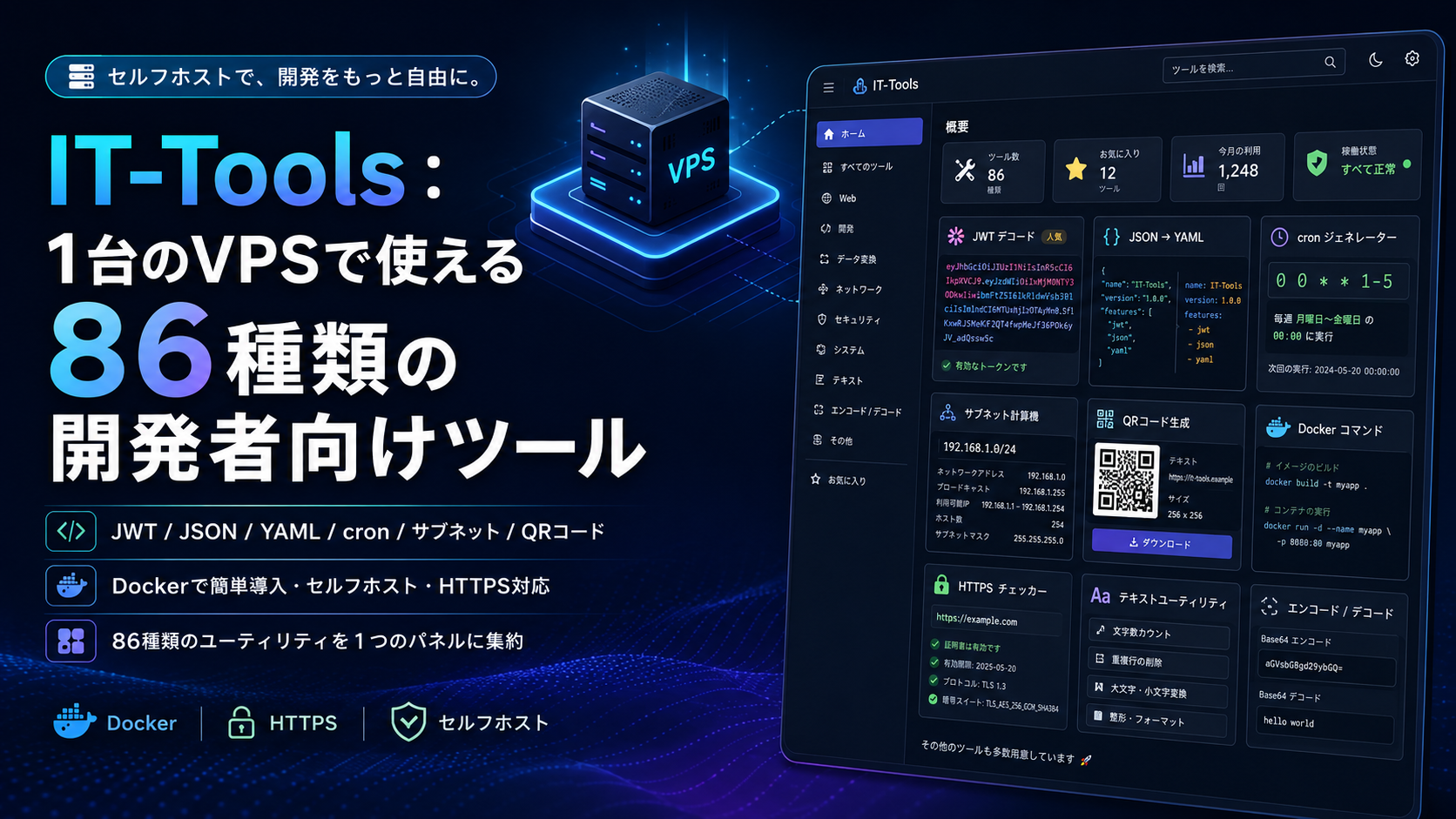
IT-Tools:1台のVPSで使える86種類の開発者向けツール
JWTをデコードしたい、JSONをYAMLに変換したい、cron式を確認したい、サブネットを計算したい、あるいはQRコードを作成したい。そのたびに複数の見知らぬサイトを開き、広告を閉じ、データを順番に貼り付けるというのがよくある流れです。
IT-Toolsは、このような大量のタブを1つのパネルに置き換えます。現在のバージョンには、開発、管理、ネットワーク、テキスト、データ処理に使える86種類のユーティリティが収録されています。無名の小さな個人プロジェクトではありません。この記事の作成時点で、リポジトリはGitHubで4万以上のスターを獲得し、公式Dockerイメージは1000万回以上ダウンロードされています。サービスは無料かつオープンソースで、1つのコンテナとして自分のサーバー上で動かせます。
以下では、IT-Toolsがどのように役立つのか、どの程度のVPSが必要なのか、そして独自ドメインでパネルを安全に公開する方法を説明します。
5ステップで導入するIT-Tools
- Dockerを導入したLinux VPSを用意する。
- 公式のIT-Toolsコンテナを起動する。
8080ポートでパネルを確認する。- サブドメインを割り当て、リバースプロキシ経由でHTTPSを有効にする。
- VPN、SSO、または追加認証でアクセスを制限する。
簡単に試すだけなら、次の1コマンドで十分です。
docker run -d \
  --name it-tools \
  --restart unless-stopped \
  -p 8080:80 \
corentinth/it-tools:latest起動後、http://サーバー_IP:8080を開きます。
この方法は動作確認には適していますが、常時公開には向きません。外部に開いた8080ポートは閉じ、アプリケーションをHTTPSとアクセス制御の背後に配置することをおすすめします。
IT-Toolsとは
IT-Toolsは、開発者やITインフラに携わる人向けの小さなWebツールをまとめたコレクションです。プロジェクトはGNU GPLv3ライセンスで公開され、ソースコードはGitHubから入手できます。
アプリケーションはVueとTypeScriptで構築されています。完成版は静的なインターフェースで、公式コンテナ内のNginxが配信します。別途データベース、Redis、アプリケーションサーバーを用意する必要はありません。そのため、IT-Toolsは消費リソースが少なく、小規模なVPSにも適しています。
ツールは10のカテゴリに分かれています。
| 用途 | ツール例 |
|---|---|
| 暗号関連 | トークン、UUID、ULID、ハッシュ、HMAC、bcrypt、RSA |
| 変換 | Base64、JSON、YAML、TOML、XML、CSV、Markdown |
| Web開発 | JWT Parser、URL Parser、Basic Auth、OTP、HTTPステータスコード |
| DevOps | crontab、chmod、SQL Formatter、Docker RunからDocker Composeへの変換 |
| ネットワーク | IPv4サブネットと範囲、MACアドレス、IPv6 ULA |
| テキストとメディア | テキスト比較、統計、slug、QRコード、Wi-Fi QRコード |
単なるリンク集ではありません。各ツールは共通パネル内で開き、すぐに利用できます。
IT-Toolsが不特定のオンラインサービスより便利な理由
大量のタブを1つの画面に集約
保存するアドレスは、たとえばtools.example.comの1つだけで済みます。WindowsとLinuxではCtrl + K、macOSではCmd + Kで検索を開けます。名前、説明、カテゴリを対象に検索するため、必要なユーティリティを数秒で見つけられます。
お気に入りを自分向けに並べ替えられる
よく使うツールは固定し、使いやすい順番にドラッグできます。リストはブラウザ内にローカル保存されます。専用アカウントは不要ですが、お気に入りはデバイス間で同期されず、サイトデータを消去すると失われます。
パネルをアプリとしてインストールできる
プロジェクトにはPWA対応が組み込まれています。IT-Toolsをデスクトップやスマートフォンのホーム画面に追加し、独立したウィンドウで起動できます。
自分のサーバーなら管理範囲が広がる
公開コンバーターを使う場合、サイト運営者、その分析機能、読み込まれるスクリプトを信頼する必要があります。自分のIT-Toolsは選択したインフラ上で動作し、標準構成では入力データをサーバー側に保存する仕組みを必要としません。
ただし、セルフホストしたからといって、あらゆるジェネレーターが認証済みのセキュリティツールになるわけではありません。シードフレーズ、秘密鍵、その他の重要な機密情報は、専用ツールを使って隔離された環境で生成する方が安全です。
特に時間を節約できるツール
- JWT Parserはトークンのヘッダーとペイロードを表示します。認証のデバッグには便利ですが、デコードしただけでは署名の真正性は確認できません。
- Docker RunからDocker Composeへの変換は、長い起動コマンドを読みやすいComposeファイルに変換します。変換後は、パス、シークレット、ネットワークを手動で確認してください。
- Crontab Generatorはスケジュール作成を支援し、その内容を分かりやすい説明に変換します。
- IPv4 Subnet Calculatorは、マスク、アドレス範囲、ブロードキャストアドレス、利用可能なアドレス数を表示します。
- JSON、YAML、TOML、XMLのコンバーターは、API、設定ファイル、デプロイ用ファイルを扱う際に役立ちます。
- Wi-Fi QR Code Generatorは、パスワードを手入力せずにゲスト用またはオフィス用ネットワークへ接続できるコードを作成します。
IT-Toolsは、コマンドライン、CI/CD、自動テストの代わりにはなりません。同じ処理を何百回も繰り返すなら、スクリプト化する方が適しています。このパネルの強みは、単発の処理をすばやく行い、結果を目で確認できることです。
IT-Toolsが向いている人
開発者は、JWT、データ整形、SQL、正規表現へすばやくアクセスできます。DevOpsエンジニアには、cron、chmod、ネットワーク計算、Dockerコンバーターが役立ちます。小規模なチームなら自社ドメイン上の社内ページとして利用でき、homelabの利用者にとっては、データベース不要で始めやすい最初のセルフホストサービスになります。
IT-Toolsのサーバー要件
公式プロジェクトは厳密なハードウェア要件を定めていません。専用パネルとして運用する場合、実用的な初期構成としては通常、次の程度で十分です。
1 vCPU;1 GB RAM;- Linux、イメージ、ログ用に
5~10 GBのディスク; - Dockerを導入したUbuntu、Debian、またはその他のLinux;
- ローカルネットワーク外から利用する場合は、パブリックIPとドメイン。
コンテナ自体はさらに少ないメモリでも動作しますが、1 GBあればOS、SSH、アップデート、リバースプロキシ用の余裕を確保できます。他のアプリケーションと同居させる場合は、全体の負荷を考慮してください。
Docker ComposeでIT-Toolsをインストールする
常時運用するなら、設定を1つのファイルにまとめられるComposeが便利です。
sudo mkdir -p /opt/it-tools
cd /opt/it-tools
sudo nano compose.yaml
次の内容を追加します。
services:
  it-tools:
    image: corentinth/it-tools:latest
    container_name: it-tools
    restart: unless-stopped
    ports:
      - "127.0.0.1:8080:80"
コンテナを起動します。
sudo docker compose up -d
sudo docker compose ps
curl -I http://127.0.0.1:8080127.0.0.1にバインドすると、そのポートにはVPS内部からしかアクセスできません。外部ユーザーはリバースプロキシ経由で接続します。
docker composeコマンドが利用できない場合は、Dockerの公式リポジトリから最新のDocker EngineとDocker Composeプラグインをインストールしてください。新規インストールで古いdocker-composeコマンドを使う必要はありません。
ドメイン、HTTPS、アクセス保護を設定する方法
tools.example.comなど、サーバーのIPを指すDNSのAレコードを作成します。その後、Nginx、Caddy、またはTraefikを設定します。Caddyなら次の設定だけで十分です。
tools.example.com {
    reverse_proxy 127.0.0.1:8080
}CaddyはTLS証明書を取得し、アプリケーションをHTTPSで公開します。一方、8080ポートはインターネットから直接アクセスできないままです。
標準のIT-Toolsには、本格的なユーザー管理やロール管理の仕組みはありません。社内向けパネルとして使う場合は、次のいずれかを追加してください。
- WireGuard、Tailscale、またはその他のVPN;
- リバースプロキシ側での認証;
- Authelia、Authentik、または企業のIDプロバイダーを使ったSSO;
- IPアドレスによるアクセス制限。
「秘密」のサブドメインはセキュリティ対策にはなりません。証明書透明性ログやDNSスキャンから見つかる可能性があります。
更新とバックアップ
cd /opt/it-tools
sudo docker compose pull
sudo docker compose up -d
sudo docker image prune -flatestタグは家庭内の導入には便利ですが、安定運用する環境では、検証済みのイメージタグまたはdigestを固定する方が安全です。ソースリポジトリは安定版コンテナより速く更新されることがあるため、新しいnightlyはテスト後にのみ使用してください。
サーバー側のデータベースがないため、複雑なバックアップは不要です。compose.yaml、リバースプロキシの設定、アクセス設定を保存してください。お気に入りはブラウザに保存されるため、サーバーのバックアップには含まれません。
tropic.hostのVPSでIT-Toolsを運用する
IT-Toolsは、VPSで初めて動かすセルフホストサービスとして適しています。1つのコンテナで起動し、データベースを必要とせず、継続的な負荷もほとんどありません。パネルを専用サブドメインに配置し、HTTPSを有効にして、VPNまたは認証経由でのみ利用できるようにできます。
この用途には、tropic.hostの基本的なLinux VPSが適しています。小規模な構成から始め、RAMとディスクに余裕があれば、同じサーバーで他の軽量なDockerアプリケーションも運用できます。特に重要なのは、安定したネットワーク、アップデート、正しく設定されたアクセス制御です。
まとめ
IT-Toolsは、細かな技術作業を1つの分かりやすいパネルに集約します。コンバーター、ジェネレーター、ネットワーク計算機に加え、JWT、Docker、cron、SQL、テキスト、QRコード向けのツールが含まれています。
起動に必要なのは、小規模なVPSとDockerだけです。公開する場合はHTTPSの背後に配置し、VPN、SSO、または追加認証で保護してください。
FAQ
IT-Toolsは無料ですか?
はい。プロジェクトはオープンソースで、GNU GPLv3ライセンスのもとで公開されています。自分のサーバーに無料で導入できます。
IT-Toolsにはいくつのツールが含まれていますか?
現在のプロジェクト登録情報には、10カテゴリに分かれた86種類のユーティリティがあります。リストは今後も更新されるため、新しいバージョンでは数が変わる可能性があります。
IT-Toolsは入力したデータをサーバーへ送信しますか?
セルフホスト版は、独立したデータベースを持たない静的なクライアントアプリケーションです。主な処理はブラウザ内で実行されます。それでも、セキュリティはサーバー、Dockerイメージ、ブラウザ、拡張機能、アクセス設定に左右されます。
IT-Toolsにはどの程度のVPSが必要ですか?
専用パネルとして使う場合、通常は1 vCPU、1 GB RAM、数GBのディスクで十分です。これはLinux、Docker、リバースプロキシ用の余裕を含めた実用的な目安であり、公式要件ではありません。
チーム全体でIT-Toolsを利用できますか?
はい。サービスを専用ドメインに配置し、HTTPSを有効にしたうえで、VPN、SSO、Basic Auth、または許可IPリストによってアクセスを制限してください。