
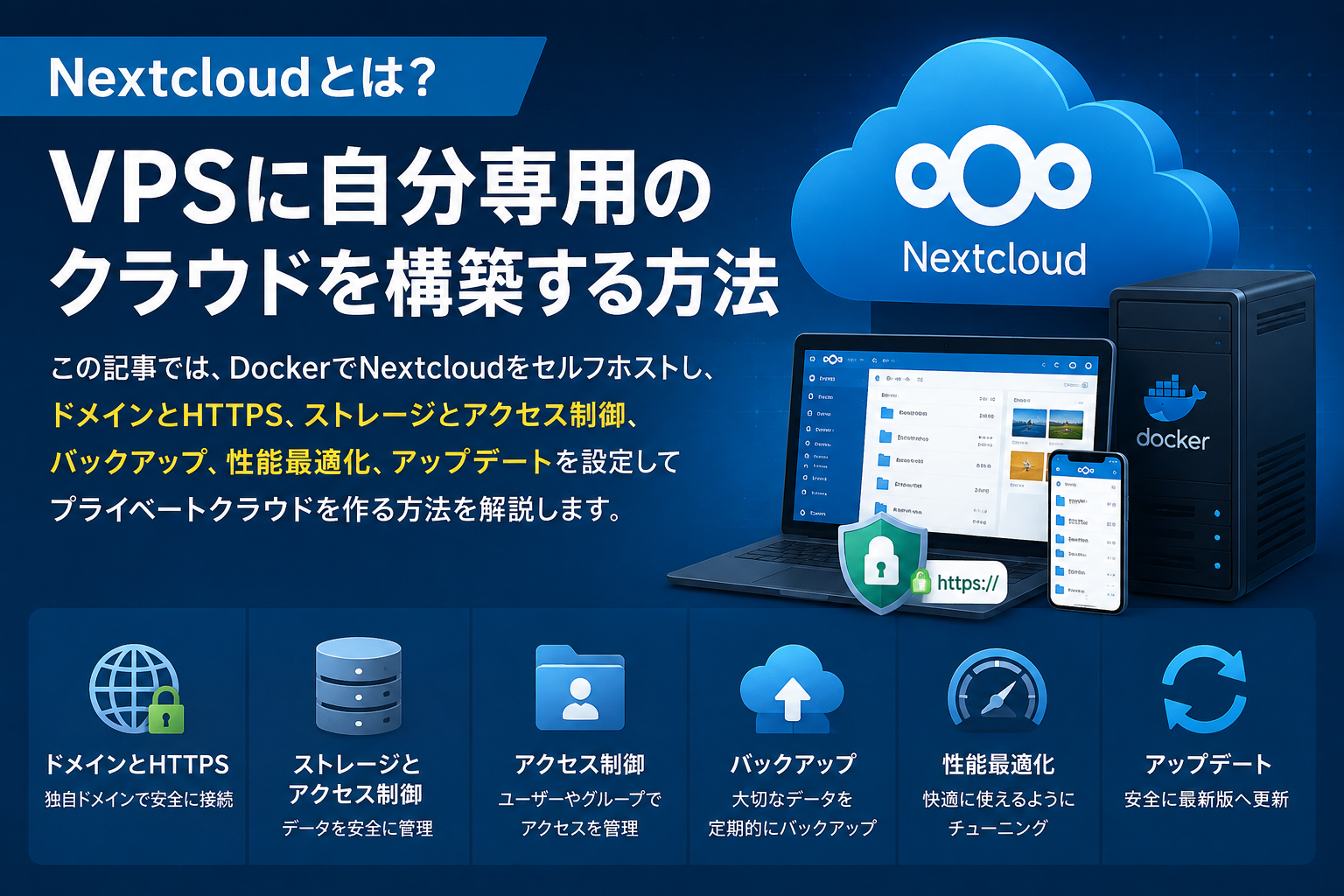
Nextcloud:ファイル保存と共同作業のための自分専用クラウド
契約書はメールにあり、その最新版はノートPCにあり、写真はスマートフォンの中、チームのカレンダーは別のサービスで動いている。Nextcloudは、ファイル、文書、連絡先、タスク、コミュニケーションを1か所にまとめます。一般的なクラウドとの最大の違いは、サーバー、ストレージ容量、ユーザーアカウント、アクセスルールを自分で管理できることです。
ここでは、Nextcloudがどのような人に向いているのか、Google DriveやDropboxと何が違うのか、必要なリソースはどの程度か、そしてVPSにインストールする方法を見ていきます。
Nextcloudを簡単に説明すると
Nextcloudは、ファイルの保存、同期、共有を行うためのオープンソースプラットフォームです。自宅サーバー、NAS、オフィスの機器、VPSにインストールでき、ブラウザ、Android・iOSアプリ、Windows・macOS・Linux向けクライアントから接続できます。
ユーザーから見れば、操作は一般的なクラウドと同じです。フォルダーを作成し、ファイルをアップロードし、リンクを送り、データを同期できます。違いは「内部」にあります。パブリッククラウドでは、インフラをサービス事業者が管理します。Nextcloudでは、データをどこに保存するか、誰にアクセス権を与えるか、各ユーザーにどれだけの容量を割り当てるかを自分で決められます。
ただし、管理権限を持つことが、自動的な安全性やコスト削減を意味するわけではありません。サーバーの更新、保護、バックアップは自分で行う必要があります。
ファイル保存以外にNextcloudでできること
デバイス間の同期
PC用クライアントは、選択したフォルダーをサーバーと同期します。モバイルアプリでは、写真や動画を自動的にアップロードできます。また、すべてのノートPCにアーカイブ全体を保存する必要はなく、ブラウザからアクセスできます。
リンク、File Drop、バージョン履歴
ファイルやフォルダーは、ユーザー、グループ、または公開リンクを通じて共有できます。リンクには、パスワード、有効期限、閲覧・ダウンロード・編集の権限を設定できます。
特に便利なのがFile Dropです。たとえば、会計担当者が書類収集用のリンクを作成すると、各クライアントはファイルをアップロードできますが、フォルダーの内容やほかの人のデータを見ることはできません。さらに、異なるNextcloudサーバーのユーザー同士が直接共有できるフェデレーション共有にも対応しています。
システムは変更されたファイルの以前のバージョンを保存し、削除したデータはいったんゴミ箱に移動します。誤った変更を取り消すのには役立ちますが、独立したバックアップの代わりにはなりません。
文書、カレンダー、ビデオ通話
Nextcloud Officeでは、ブラウザ上で文書、表計算、プレゼンテーションを編集できます。Groupwareには、カレンダー、連絡先、メールクライアント、Deckのタスクボードが含まれます。Mailモジュールは既存のメールボックスに接続するものであり、独自のメールサーバーを作成するわけではありません。
Nextcloud Talkは、チャット、音声・ビデオ通話、会議、画面共有を提供します。家族や小規模チームにとって、ファイルの保存とその内容についての話し合いを同じシステムで行える方法です。同時通話が多い場合は、追加のリソースとネットワーク設定が必要になります。
NextcloudとGoogle Drive・Dropboxの違い
Nextcloudは、Google Drive、Dropbox、OneDrive、Yandex Diskの代替としてよく紹介されます。機能は似ていますが、管理モデルが異なります。
| 項目 | 自分のサーバー上のNextcloud | パブリッククラウド |
|---|---|---|
| データの保存場所 | サーバーと国を自分で選択 | 事業者が決定 |
| 容量 | 自分のディスク容量が上限 | 料金プランが上限 |
| 保守 | サーバー所有者が担当 | 事業者が担当 |
| 拡張性 | Nextcloudのアプリと連携機能 | サービス独自のエコシステム |
| 導入 | 設定が必要 | 登録だけで利用可能 |
数GBだけ必要で、管理を一切したくない場合は、既成のクラウドサービスのほうが便利です。独自のアクセスルール、大容量、複数ユーザー、社内システムとの連携が重要なら、Nextcloudのほうが魅力的です。
自分専用クラウドが向いている人
Nextcloudは次のような用途に使えます。
- 家族 — 共通のアーカイブ、写真の自動アップロード、カレンダー共有;
- フリーランサーや制作会社 — 大容量ファイルの受け渡しや、File Dropを使った資料収集;
- 小規模チーム — 共有フォルダー、文書、タスク、通話;
- 組織 — データを置く基盤や国を自分で選ぶことが重要な場合;
- self-hostedサービスの愛好者 — WebDAVや外部連携に対応した中央ストレージとして。
Nextcloudは、更新やバックアップを管理するつもりがない人には向いていません。また、1台のVPSが無制限ストレージになるわけでもありません。ファイル、バージョン、ゴミ箱、サムネイルに必要な容量を事前に計算する必要があります。
Nextcloudをどこに設置するか:自宅かVPSか
| 選択肢 | メリット | 制約 |
|---|---|---|
| 自宅サーバーまたはNAS | 自分のディスクで大容量アーカイブを低コストに保存できる | 電力、インターネット回線、ルーターに依存 |
| VPS | 自宅の機器なしで24時間外部からアクセスできる | 月額料金とディスク費用がかかる |
| オフィスサーバー | 社内から高速にアクセスできる | 管理とバックアップ拠点が必要 |
数TB規模の写真アーカイブなら、通常は自宅サーバーのほうが経済的です。サービスを常にインターネットから利用できる状態にする必要があるなら、VPSのほうが便利です。ハイブリッド構成も可能で、NextcloudをVPS上で動かし、一部のデータをS3、SMB、SFTP、WebDAV経由で接続できます。
Nextcloudに必要なリソース
負荷は、ユーザー数、プレビュー生成、Officeスイート、ウイルス対策、検索、ビデオ通話によって変わります。開始時の実用的な目安として、次の構成を利用できます。
| 利用シーン | CPU | RAM | ディスク |
|---|---|---|---|
| 個人クラウド、1~3ユーザー | 2 vCPU | 4 GB | システムとコンテナ用に40 GB+データ容量 |
| 小規模チームとOffice | 4 vCPU | 8 GB | 80 GB以上、またはアーカイブ容量に応じて |
| Talk、ClamAV、検索、多数のプレビュー | 4+ vCPU | 8~16 GB | 空き容量に余裕のある高速SSD/NVMe |
これは厳密なシステム要件ではなく、開始時の構成例です。ファイルクラウドでは、CPUコアを1つ増やすよりも、ディスク容量のほうが重要になることがよくあります。
現在のファイル容量に加えて、将来の増加、バージョン、ゴミ箱、サムネイル用の空き容量を確保してください。バックアップは別のサーバーや媒体に保存するのが望ましいです。すでに60 GBを使用している場合、空き容量が70 GBだけでは長く持ちません。120~150 GBを確保するほうが現実的です。
All-in-Oneを使ってVPSにNextcloudをインストールする方法
Nextcloud All-in-One、略してAIOは、公式のインストール方法です。Nextcloud、PostgreSQL、Redis、管理パネルが含まれています。必要に応じて、Office、Talk、ClamAV、全文検索、プレビュー、BorgBackupによるバックアップも有効にできます。
基本的なインストールには、UbuntuまたはDebianが動作するクリーンな64ビットVPS、サーバーのIPを指すAレコードを設定したドメイン、公式リポジトリから導入したDocker Engine、そして空いている80、443、8080、8443番ポートが必要です。Snap版Dockerはサポートされていません。
マスターコンテナを起動します。
sudo docker run \
  --init \
  --sig-proxy=false \
  --name nextcloud-aio-mastercontainer \
  --restart always \
  --publish 80:80 \
  --publish 8080:8080 \
  --publish 8443:8443 \
  --volume nextcloud_aio_mastercontainer:/mnt/docker-aio-config \
  --volume /var/run/docker.sock:/var/run/docker.sock:ro \
  ghcr.io/nextcloud-releases/all-in-one:latest
次に、以下を開きます。
https://SERVER_IP:8080ブラウザには自己署名証明書に関する警告が表示されます。初回ログインではIPアドレスを使用し、表示されたパスワードを保存して、ドメインを入力し、必要なコンポーネントを選択してください。AIOがLet's Encryptを使ってTLS証明書を設定します。
必要がなければ、すべての追加機能を有効にしないでください。Office、Talk、ウイルス対策、検索はRAMとCPUを消費します。Talkでは、追加のTCP・UDPポートも必要です。
本番サーバーでは、開発者は公式のComposeファイルを推奨しています。更新や設定変更がしやすくなるためです。上のコマンドは、分かりやすく素早く始める方法として適しています。
Nextcloudを保護し、データを失わないために
最低限行うべき対策は次のとおりです。
- 二要素認証を有効にする;
- Nextcloud、アプリ、コンテナ、OSを更新する;
- 公開リンクをパスワードと有効期限で保護する;
- バックアップをメインVPSとは別の場所に保存する;
- 復元を定期的にテストする。
ゴミ箱、バージョン履歴、RAID、VPSのスナップショットは役立ちますが、バックアップの代わりにはなりません。完全な復元には、データ、設定、データベースが必要です。独自アプリやテーマも保存しておくべきです。AIOでは、毎日のBorgバックアップを作成し、パネルからインスタンスを復元できます。
tropic.hostのVPSでNextcloudを動かす
Nextcloudには、常時インターネットに接続され、高速なディスクと十分なRAMを備えたLinuxサーバーが必要です。このような環境はtropic.hostのVPSに構築でき、自宅で専用PCを常時稼働させたり、家庭用ルーター経由のアクセスを設定したりする必要がありません。
個人クラウドなら、2 vCPUと4 GB RAMから始めるのが現実的です。Office、複数のアクティブユーザー、ウイルス対策、Talkを使う場合は、8 GB RAM以上を検討してください。プランを選ぶときは、特にディスク容量を慎重に確認しましょう。必要な構成を決めるのは、多くの場合、アーカイブの容量とその増加だからです。
最初から最大構成のサーバーを購入する必要はありません。現在の用途に合ったリソースから始め、RAMと空き容量を監視し、必要に応じて拡張してください。
まとめ
Nextcloudは、サーバーをファイル同期、共有リンク、カレンダー、文書、タスク、通話に対応した個人またはチーム用クラウドに変えます。その本当の価値は、Google Driveを無料でコピーすることではなく、インフラとデータ運用ルールを自分で選べる点にあります。
自由には運用の責任が伴います。更新、二要素認証、独立したバックアップを正しく設定すれば、Nextcloudは家族、フリーランサー、チームにとって長く使えるデジタルワークスペースになります。
FAQ
Nextcloudは無料ですか?
サーバー版はオープンソースで、無料で利用できます。サーバー、ドメイン、バックアップストレージ、必要に応じた商用サポートには別途費用がかかります。
NextcloudはGoogle Driveの代わりになりますか?
ファイルの保存、同期、共有、共同編集については、多くの利用シーンで代替できます。利用できる機能は、導入したアプリとサーバー設定によって異なります。
ドメインなしでNextcloudをインストールできますか?
ローカルネットワーク内なら可能です。インターネットから安全にアクセスする場合は、ドメインとHTTPSを使うほうが便利です。AIOでは、deSEC経由で無料の動的サブドメインを利用できる場合もあります。
Nextcloud用にどのくらいのディスク容量を確保すべきですか?
ファイルだけでなく、バージョン、ゴミ箱、サムネイル、アーカイブの増加分も考慮してください。実用的な余裕は現在の容量の30~50%で、バックアップは別の場所に保存するのが望ましいです。
同期はバックアップになりますか?
なりません。ファイルの削除、破損、暗号化がほかのデバイスにも同期される可能性があります。データ、設定、データベースの独立したバックアップが必要です。