
Wallos: installare il proprio gestore di abbonamenti su un VPS
Presi singolarmente, gli abbonamenti raramente sembrano costosi: pochi dollari per lo spazio cloud, la musica una volta al mese, un dominio una volta all’anno, una VPN, un servizio di IA o uno strumento di lavoro. Il problema diventa evidente più tardi, quando i pagamenti sono distribuiti tra date, carte e valute diverse e un periodo di prova si trasforma silenziosamente in un piano a pagamento.
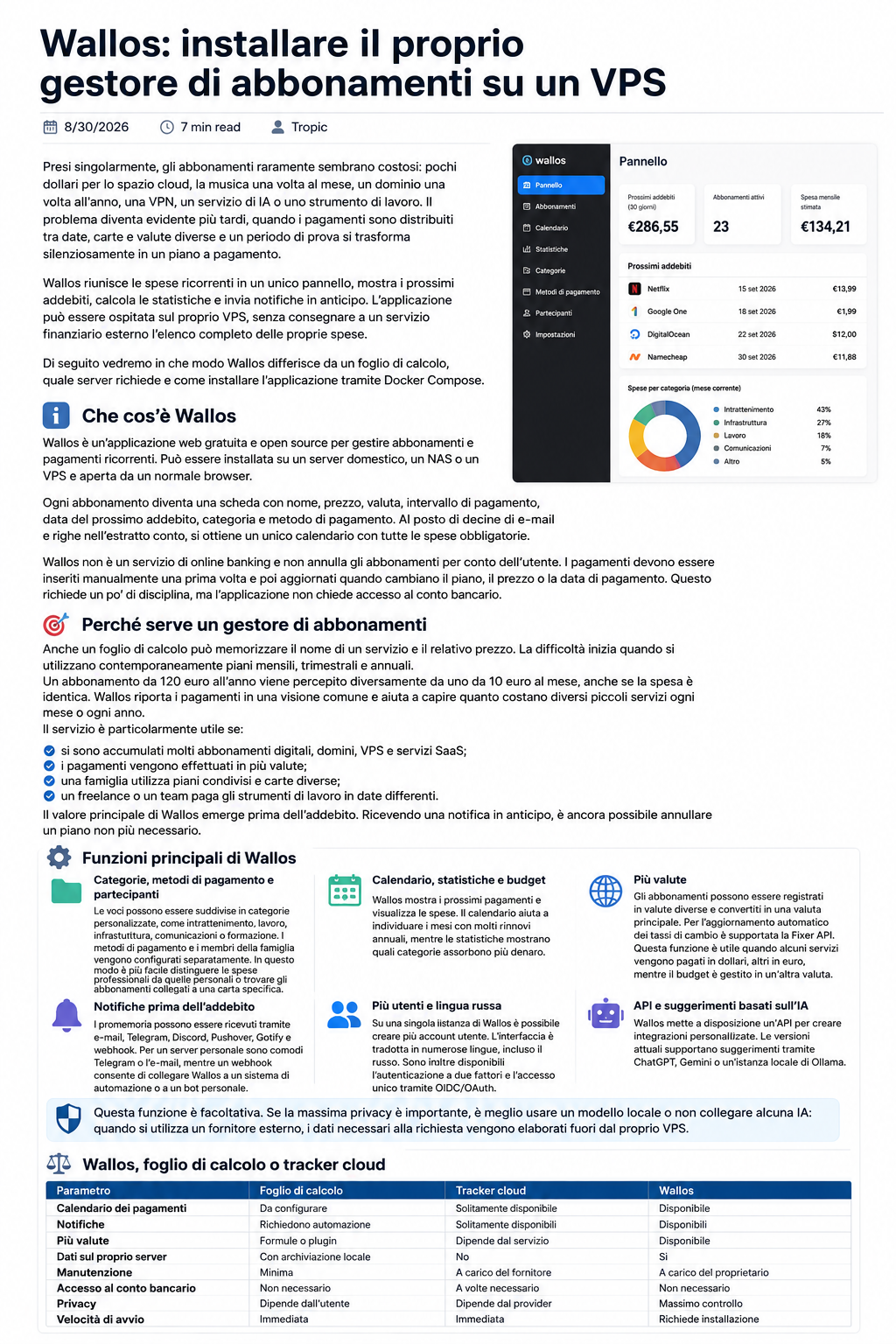
Wallos riunisce le spese ricorrenti in un unico pannello, mostra i prossimi addebiti, calcola le statistiche e invia notifiche in anticipo. L’applicazione può essere ospitata sul proprio VPS, senza consegnare a un servizio finanziario esterno l’elenco completo delle proprie spese.
Di seguito vedremo in che modo Wallos differisce da un foglio di calcolo, quale server richiede e come installare l’applicazione tramite Docker Compose.
Che cos’è Wallos
Wallos è un’applicazione web gratuita e open source per gestire abbonamenti e pagamenti ricorrenti. Può essere installata su un server domestico, un NAS o un VPS e aperta da un normale browser.
Ogni abbonamento diventa una scheda con nome, prezzo, valuta, intervallo di pagamento, data del prossimo addebito, categoria e metodo di pagamento. Al posto di decine di e-mail e righe nell’estratto conto, si ottiene un unico calendario con tutte le spese obbligatorie.
Wallos non è un servizio di online banking e non annulla gli abbonamenti per conto dell’utente. I pagamenti devono essere inseriti manualmente una prima volta e poi aggiornati quando cambiano il piano, il prezzo o la data di pagamento. Questo richiede un po’ di disciplina, ma l’applicazione non chiede accesso al conto bancario.
Perché serve un gestore di abbonamenti
Anche un foglio di calcolo può memorizzare il nome di un servizio e il relativo prezzo. La difficoltà inizia quando si utilizzano contemporaneamente piani mensili, trimestrali e annuali.
Un abbonamento da 120 euro all’anno viene percepito diversamente da uno da 10 euro al mese, anche se la spesa è identica. Wallos riporta i pagamenti in una visione comune e aiuta a capire quanto costano diversi piccoli servizi ogni mese o ogni anno.
Il servizio è particolarmente utile se:
- si sono accumulati molti abbonamenti digitali, domini, VPS e servizi SaaS;
- i pagamenti vengono effettuati in più valute;
- una famiglia utilizza piani condivisi e carte diverse;
- un freelance o un team paga gli strumenti di lavoro in date differenti.
Il valore principale di Wallos emerge prima dell’addebito. Ricevendo una notifica in anticipo, è ancora possibile annullare un piano non più necessario.
Funzioni principali di Wallos
Categorie, metodi di pagamento e partecipanti
Le voci possono essere suddivise in categorie personalizzate, come intrattenimento, lavoro, infrastruttura, comunicazioni o formazione. I metodi di pagamento e i membri della famiglia vengono configurati separatamente. In questo modo è più facile distinguere le spese professionali da quelle personali o trovare gli abbonamenti collegati a una carta specifica.
Calendario, statistiche e budget
Wallos mostra i prossimi pagamenti e visualizza le spese. Il calendario aiuta a individuare i mesi con molti rinnovi annuali, mentre le statistiche mostrano quali categorie assorbono più denaro.
Più valute
Gli abbonamenti possono essere registrati in valute diverse e convertiti in una valuta principale. Per l’aggiornamento automatico dei tassi di cambio è supportata la Fixer API. Questa funzione è utile quando alcuni servizi vengono pagati in dollari, altri in euro, mentre il budget è gestito in un’altra valuta.
Notifiche prima dell’addebito
I promemoria possono essere ricevuti tramite e-mail, Telegram, Discord, Pushover, Gotify e webhook. Per un server personale sono comodi Telegram o l’e-mail, mentre un webhook consente di collegare Wallos a un sistema di automazione o a un bot personale.
Più utenti e lingua russa
Su una singola istanza di Wallos è possibile creare più account utente. L’interfaccia è tradotta in numerose lingue, incluso il russo. Sono inoltre disponibili l’autenticazione a due fattori e l’accesso unico tramite OIDC/OAuth.
API e suggerimenti basati sull’IA
Wallos mette a disposizione un’API per creare integrazioni personalizzate. Le versioni attuali supportano suggerimenti tramite ChatGPT, Gemini o un’istanza locale di Ollama.
Questa funzione è facoltativa. Se la massima privacy è importante, è meglio usare un modello locale o non collegare alcuna IA: quando si utilizza un fornitore esterno, i dati necessari alla richiesta vengono elaborati fuori dal proprio VPS.
Wallos, foglio di calcolo o tracker cloud
| Parametro | Foglio di calcolo | Tracker cloud | Wallos |
|---|---|---|---|
| Calendario dei pagamenti | Da configurare | Solitamente disponibile | Disponibile |
| Notifiche | Richiedono automazione | Solitamente disponibili | Disponibili |
| Più valute | Formule o plugin | Dipende dal servizio | Disponibile |
| Dati sul proprio server | Con archiviazione locale | No | Sì |
| Manutenzione | Minima | A carico del fornitore | A carico del proprietario |
| Accesso al conto bancario | Non necessario | A volte necessario | Non necessario |
Wallos è adatto a chi trova ormai scomodo un foglio di calcolo, ma non vuole collegare i propri conti bancari a un servizio esterno. Il prezzo del controllo consiste nel dover gestire autonomamente gli aggiornamenti, la sicurezza del server e i backup.
Requisiti del server per Wallos
La guida ufficiale non indica un minimo preciso di CPU e RAM; per l’installazione in container è necessario Docker. Wallos utilizza PHP e un database SQLite locale, quindi un’istanza personale non richiede un server potente.
Una configurazione iniziale pratica:
- 1 vCPU;
- 1 GB di RAM;
- 10 GB di SSD o NVMe;
- un sistema Linux aggiornato;
- un dominio, se è necessario un accesso permanente da Internet.
512 MB di memoria possono essere sufficienti per il container, ma sul VPS resterà poco margine per il sistema, Docker e il reverse proxy. Una configurazione con 2 GB di RAM è più comoda se sullo stesso server verranno eseguiti anche Nginx e altre piccole applicazioni.
Installazione di Wallos su un VPS tramite Docker Compose
Si presume che Docker Engine e il plugin Docker Compose siano già installati. I comandi vengono eseguiti con privilegi sudo.
Passaggio 1. Creare una directory
sudo mkdir -p /opt/wallos
cd /opt/wallos
Passaggio 2. Creare il file Compose
sudo nano compose.ymlservices:
wallos:
container_name: wallos
image: bellamy/wallos:latest
ports:
- "127.0.0.1:8282:80"
environment:
TZ: "Europe/Berlin"
volumes:
- "./db:/var/www/html/db"
- "./logos:/var/www/html/images/uploads/logos"
restart: unless-stoppedIndicare il proprio fuso orario in TZ. Le directory db e logos si trovano fuori dal container, quindi il database e i loghi verranno conservati dopo l’aggiornamento dell’immagine.
La porta è associata a 127.0.0.1, perciò il pannello non è esposto direttamente a Internet. Configureremo l’accesso esterno tramite Nginx e HTTPS.
Passaggio 3. Avviare il container
sudo docker compose up -d
sudo docker compose ps
Per visualizzare gli errori:
sudo docker compose logs --tail=100 wallosPassaggio 4. Collegare un dominio e attivare HTTPS
Puntare il record DNS del dominio all’indirizzo IP del VPS, quindi installare Nginx e Certbot:
sudo apt update
sudo apt install -y nginx certbot python3-certbot-nginx
sudo nano /etc/nginx/sites-available/wallos
Aggiungere la seguente configurazione:
server {
    listen 80;
    server_name wallos.example.com;

    location / {
        proxy_pass http://127.0.0.1:8282;
        proxy_set_header Host $host;
        proxy_set_header X-Real-IP $remote_addr;
        proxy_set_header X-Forwarded-For $proxy_add_x_forwarded_for;
        proxy_set_header X-Forwarded-Proto $scheme;
    }
}
Attivare il sito e generare il certificato:
sudo ln -s /etc/nginx/sites-available/wallos /etc/nginx/sites-enabled/wallos
sudo nginx -t
sudo systemctl reload nginx
sudo certbot --nginx -d wallos.example.com
Il pannello sarà disponibile all’indirizzo https://wallos.example.com.
Configurazione iniziale
Alla prima apertura di Wallos, creare un account e poi:
- scegliere la valuta principale;
- configurare le categorie e i metodi di pagamento;
- aggiungere i membri della famiglia, se necessario;
- attivare l’autenticazione a due fattori;
- collegare le notifiche e inviare un messaggio di prova;
- aggiungere alcuni abbonamenti reali.
Prestare particolare attenzione all’intervallo e alla prossima data di pagamento: le notifiche e le previsioni dipendono da questi dati.
Non salvare nelle note il numero completo della carta, password o codici di recupero. Wallos tiene traccia dei pagamenti, ma non sostituisce un gestore di password.
Aggiornamenti e backup
Per aggiornare il container, eseguire:
cd /opt/wallos
sudo docker compose pull
sudo docker compose up -d
sudo docker image prune -f
Creare un backup prima dell’aggiornamento. I dati importanti si trovano nelle directory db e logos:
cd /opt/wallos
sudo docker compose stop
sudo tar -czf /root/wallos-backup-$(date +%F).tar.gz db logos compose.yml
sudo docker compose start
L’archivio deve essere trasferito su un altro dispositivo o in uno spazio di archiviazione separato. Un backup conservato sullo stesso VPS non sarà utile se il server viene eliminato o il disco si danneggia.
Dove conviene eseguire Wallos
Un server domestico è adatto all’accesso locale se rimane acceso 24 ore su 24. Un VPS è più comodo quando il pannello deve essere accessibile da telefono e computer ovunque ci si trovi e le notifiche devono arrivare indipendentemente dalla connessione Internet di casa.
Wallos non richiede una configurazione costosa. Su tropic.host è possibile iniziare con un piccolo VPS Linux da 1–2 GB di RAM, installare Docker e posizionare il pannello dietro Nginx con HTTPS. Se in seguito vengono aggiunti altri servizi self-hosted, le risorse possono essere aumentate senza trasferire Wallos su una nuova macchina.
Un VPS non elimina le misure di sicurezza di base: aggiornare il container e il sistema, non aprire porte inutili, utilizzare una password robusta, attivare la 2FA e conservare i backup separatamente.
Conclusione
Wallos risolve un problema circoscritto, ma fastidioso: i pagamenti ricorrenti smettono di essere invisibili. Al posto di e-mail, estratti conto e promemoria sparsi, si ottiene un unico pannello con date, valute, categorie e notifiche.
Il servizio è utile per chi ha molti abbonamenti digitali, per le famiglie, i freelance e i piccoli team. Richiede l’inserimento manuale dei dati, ma in cambio il quadro finanziario dell’utente rimane sul proprio server.
FAQ
Wallos può essere utilizzato gratuitamente?
Sì. Wallos è un software open source distribuito con licenza GPLv3. Gli unici costi riguardano l’infrastruttura, se l’applicazione viene ospitata su un VPS.
Wallos trova automaticamente gli abbonamenti associati a una carta bancaria?
No. Le voci vengono aggiunte manualmente. L’applicazione non richiede accesso al conto bancario.
Quale VPS serve per Wallos?
Per uso personale, in genere sono sufficienti 1 vCPU e 1 GB di RAM. Un server con 2 GB di RAM offre un margine aggiuntivo per Nginx, gli aggiornamenti e altri container leggeri.
Wallos è disponibile in russo?
Sì. Il progetto include una localizzazione in russo che può essere selezionata nelle impostazioni dell’interfaccia.
Che cosa bisogna copiare per ripristinare Wallos?
Salvare le directory db e logos, oltre al file compose.yml. Il backup deve essere conservato fuori dal VPS.