
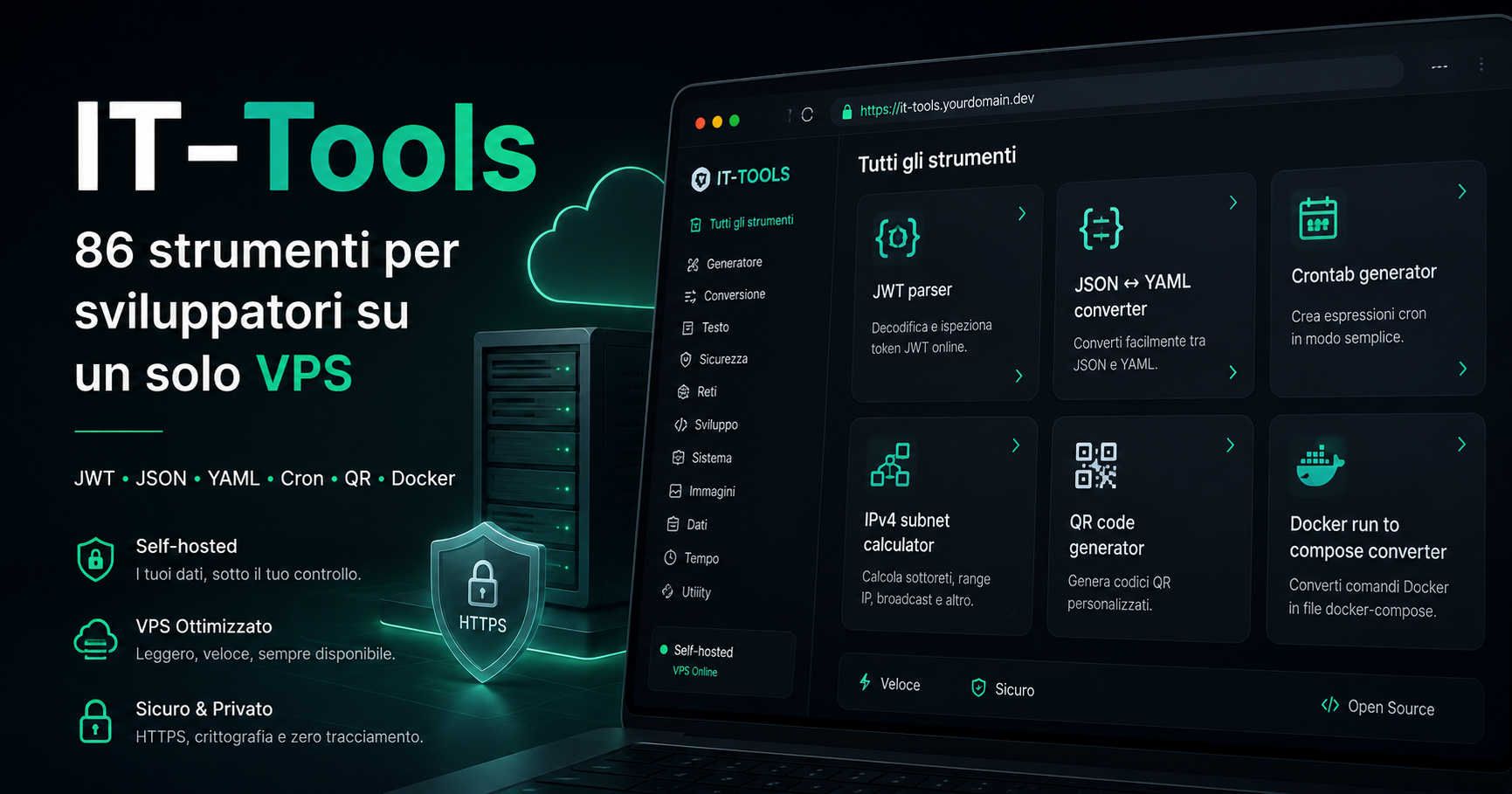
IT-Tools: 86 strumenti per sviluppatori su un solo VPS
Bisogna decodificare un JWT, convertire JSON in YAML, controllare un’espressione cron, calcolare una sottorete o generare un codice QR. Lo scenario abituale consiste nell’aprire diversi siti casuali, chiudere la pubblicità e incollare i dati uno alla volta.
IT-Tools sostituisce questo insieme di schede con un unico pannello. La versione attuale del progetto raccoglie 86 utility per sviluppo, amministrazione, reti, testo e dati. Non è un piccolo progetto personale sconosciuto: al momento della preparazione di questo articolo, il repository aveva superato le 40.000 stelle su GitHub e l’immagine Docker ufficiale aveva oltrepassato 10 milioni di download. Il servizio è gratuito, open source e può essere eseguito sul proprio server con un solo container.
Di seguito vedremo perché IT-Tools è utile, quale VPS richiede e come rendere il pannello disponibile in modo sicuro tramite il proprio dominio.
IT-Tools in cinque passaggi
- Preparare un VPS Linux con Docker.
- Avviare il container ufficiale di IT-Tools.
- Controllare il pannello sulla porta
8080. - Collegare un sottodominio e attivare HTTPS tramite un reverse proxy.
- Limitare l’accesso con una VPN, SSO o un’autenticazione aggiuntiva.
Per una prova rapida basta un solo comando:
docker run -d \
  --name it-tools \
  --restart unless-stopped \
  -p 8080:80 \
  corentinth/it-tools:latest
Dopo l’avvio, apri http://IP_DEL_SERVER:8080.
Questa soluzione è adatta ai test, ma non a una pubblicazione permanente. È meglio chiudere la porta 8080 esposta e collocare l’applicazione dietro HTTPS e un sistema di controllo degli accessi.
Che cos’è IT-Tools
IT-Tools è una raccolta di piccoli strumenti web per sviluppatori e professionisti che lavorano con infrastrutture IT. Il progetto è distribuito con licenza GNU GPLv3 e il suo codice sorgente è disponibile su GitHub.
L’applicazione è realizzata con Vue e TypeScript. La versione pronta all’uso è un’interfaccia statica servita da Nginx all’interno del container ufficiale. Non sono necessari un database separato, Redis o un application server. Per questo IT-Tools consuma poche risorse ed è adatto anche a un VPS di piccole dimensioni.
Gli strumenti sono suddivisi in dieci categorie:
| Attività | Esempi di strumenti |
|---|---|
| Crittografia | token, UUID, ULID, hash, HMAC, bcrypt, RSA |
| Conversione | Base64, JSON, YAML, TOML, XML, CSV, Markdown |
| Sviluppo web | JWT Parser, URL Parser, Basic Auth, OTP, codici di stato HTTP |
| DevOps | crontab, chmod, SQL Formatter, Docker Run in Docker Compose |
| Reti | sottoreti e intervalli IPv4, indirizzi MAC, IPv6 ULA |
| Testo e contenuti multimediali | confronto testi, statistiche, slug, QR e QR Wi-Fi |
Non è un catalogo di link: ogni strumento si apre all’interno del pannello comune ed è subito pronto all’uso.
Perché IT-Tools è più comodo dei servizi online casuali
Un’unica interfaccia invece di decine di schede
Basta salvare un solo indirizzo, ad esempio tools.example.com. La ricerca si apre con Ctrl + K su Windows e Linux oppure con Cmd + K su macOS. Tiene conto di nomi, descrizioni e categorie, quindi permette di trovare l’utility necessaria in pochi secondi.
I preferiti si adattano all’utente
Gli strumenti utilizzati di frequente possono essere fissati e trascinati nell’ordine desiderato. L’elenco viene salvato localmente nel browser. Non serve un account separato, ma i preferiti non vengono sincronizzati tra i dispositivi e scompaiono dopo la cancellazione dei dati del sito.
Il pannello può essere installato come applicazione
Il progetto include il supporto PWA. IT-Tools può essere aggiunto al desktop o alla schermata iniziale del telefono e avviato in una finestra separata.
Un server proprio offre maggiore controllo
Quando si utilizza un convertitore pubblico, bisogna fidarsi del proprietario del sito, dei suoi sistemi di analisi e degli script collegati. La propria istanza di IT-Tools funziona sull’infrastruttura scelta, mentre l’installazione standard non richiede l’archiviazione lato server dei dati inseriti.
Il self-hosting, tuttavia, non trasforma qualsiasi generatore in uno strumento di sicurezza certificato. Le frasi seed, le chiavi private e gli altri segreti critici dovrebbero essere generati in un ambiente isolato con strumenti specializzati.
Gli strumenti che fanno risparmiare più tempo
- JWT Parser mostra l’header e il payload del token. È utile durante il debug dell’autenticazione, ma la decodifica non conferma l’autenticità della firma.
- Docker Run in Docker Compose trasforma un lungo comando di avvio in un file Compose leggibile. Dopo la conversione è opportuno controllare manualmente percorsi, segreti e reti.
- Crontab Generator aiuta a creare una pianificazione e la traduce in una descrizione comprensibile.
- IPv4 Subnet Calculator mostra la maschera, l’intervallo, l’indirizzo broadcast e il numero di indirizzi disponibili.
- I convertitori JSON, YAML, TOML e XML sono utili quando si lavora con API, configurazioni e file di distribuzione.
- Wi-Fi QR Code Generator crea un codice per collegarsi a una rete ospiti o aziendale senza digitare manualmente la password.
IT-Tools non sostituisce la riga di comando, CI/CD o i test automatici. Se un’azione deve essere ripetuta centinaia di volte, è meglio trasformarla in uno script. Il punto di forza del pannello sono le operazioni rapide e occasionali e la verifica visiva del risultato.
A chi è adatto IT-Tools
Gli sviluppatori ottengono un accesso rapido a JWT, formattazione dei dati, SQL ed espressioni regolari. Agli ingegneri DevOps saranno utili cron, chmod, i calcoli di rete e il convertitore Docker. Un piccolo team può usare IT-Tools come pagina interna sul proprio dominio, mentre per chi gestisce un homelab rappresenta un primo servizio self-hosted semplice e senza database.
Requisiti server di IT-Tools
Il progetto ufficiale non impone requisiti hardware rigidi. Per un pannello indipendente, in genere è sufficiente la seguente configurazione iniziale pratica:
1 vCPU;1 GB RAM;5–10 GBdi spazio su disco per Linux, immagini e log;- Ubuntu, Debian o un altro sistema Linux con Docker;
- un IP pubblico e un dominio se il servizio deve essere disponibile fuori dalla rete locale.
Il container può funzionare con meno memoria, ma 1 GB lascia un margine per il sistema, SSH, gli aggiornamenti e il reverse proxy. Se viene ospitato insieme ad altre applicazioni, bisogna considerare il loro carico complessivo.
Installazione di IT-Tools tramite Docker Compose
Per l’uso permanente, Compose è più comodo perché tutta la configurazione viene conservata in un unico file.
sudo mkdir -p /opt/it-tools
cd /opt/it-tools
sudo nano compose.yaml
Aggiungi:
services:
  it-tools:
    image: corentinth/it-tools:latest
    container_name: it-tools
    restart: unless-stopped
    ports:
      - "127.0.0.1:8080:80"
Avvia il container:
sudo docker compose up -d
sudo docker compose ps
curl -I http://127.0.0.1:8080
Il binding a 127.0.0.1 significa che la porta è accessibile solo dall’interno del VPS. Gli utenti esterni si collegheranno tramite il reverse proxy.
Se il comando docker compose non è disponibile, installa la versione attuale di Docker Engine e il plugin Docker Compose dal repository ufficiale di Docker. Il vecchio comando docker-compose non è necessario per una nuova installazione.
Come configurare dominio, HTTPS e protezione degli accessi
Crea un record DNS A diretto all’IP del server, ad esempio tools.example.com. Quindi configura Nginx, Caddy o Traefik. Per Caddy è sufficiente:
tools.example.com {
    reverse_proxy 127.0.0.1:8080
}
Caddy richiederà un certificato TLS e renderà l’applicazione disponibile tramite HTTPS, mentre la porta 8080 resterà inaccessibile da Internet.
La distribuzione standard di IT-Tools non include un sistema completo di utenti e ruoli. Per un pannello interno, aggiungi uno dei seguenti metodi di protezione:
- WireGuard, Tailscale o un’altra VPN;
- autenticazione sul reverse proxy;
- SSO tramite Authelia, Authentik o un provider di identità aziendale;
- limitazione dell’accesso per IP.
Un sottodominio “segreto” non è una misura di protezione: può essere individuato tramite i log di trasparenza dei certificati o una scansione DNS.
Aggiornamento e backup
cd /opt/it-tools
sudo docker compose pull
sudo docker compose up -d
sudo docker image prune -f
Il tag latest è comodo per un’installazione domestica, ma in un ambiente stabile è meglio fissare un tag verificato o il digest dell’immagine. Il repository sorgente può evolvere più rapidamente del container stabile: una versione nightly più recente dovrebbe essere utilizzata solo dopo averla testata.
Non serve un backup complesso perché non esiste un database lato server. Conserva compose.yaml, la configurazione del reverse proxy e le impostazioni di accesso. I preferiti si trovano nel browser e non saranno inclusi nel backup del server.
IT-Tools su un VPS di tropic.host
IT-Tools è adatto come primo servizio self-hosted su un VPS: si avvia con un solo container, non richiede un database e genera quasi nessun carico continuo. Il pannello può essere collocato su un sottodominio separato, protetto con HTTPS e reso accessibile soltanto tramite VPN o autenticazione.
Per questa attività è adatto un VPS Linux di base di tropic.host. Si può iniziare con una configurazione ridotta e in seguito utilizzare lo stesso server per altre applicazioni Docker leggere, purché RAM e spazio su disco siano sufficienti. Gli aspetti più importanti sono una rete stabile, gli aggiornamenti e un accesso configurato correttamente.
Conclusione
IT-Tools trasforma decine di piccole attività tecniche in un unico pannello chiaro. Include convertitori, generatori, calcolatori di rete e strumenti per JWT, Docker, cron, SQL, testo e codici QR.
Per avviarlo bastano un piccolo VPS e Docker. Un’installazione pubblica dovrebbe essere collocata dietro HTTPS e protetta con VPN, SSO o autenticazione aggiuntiva.
FAQ
IT-Tools è gratuito?
Sì. Il progetto è open source e distribuito con licenza GNU GPLv3. Può essere eseguito gratuitamente sul proprio server.
Quanti strumenti include IT-Tools?
Il registro attuale del progetto contiene 86 utility suddivise in dieci categorie. L’elenco continua a evolversi, quindi il numero può cambiare nelle nuove versioni.
IT-Tools invia al server i dati inseriti?
La versione self-hosted è un’applicazione client statica senza un database separato. La maggior parte dell’elaborazione avviene nel browser. La sicurezza dipende comunque dal server, dall’immagine Docker, dal browser, dalle estensioni e dalle impostazioni di accesso.
Quale VPS serve per IT-Tools?
Per un pannello indipendente sono normalmente sufficienti 1 vCPU, 1 GB di RAM e alcuni gigabyte di spazio su disco. È una raccomandazione pratica con un margine per Linux, Docker e il reverse proxy, non un requisito ufficiale.
IT-Tools può essere aperto a tutto il team?
Sì. Distribuisci il servizio su un dominio separato, attiva HTTPS e limita l’accesso tramite VPN, SSO, Basic Auth o un elenco di IP consentiti.