
Language: hy
Stirling PDF․ ինչպես VPS-ում տեղադրել սեփական PDF խմբագրիչը
Պայմանագիրը հավելվածի հետ միացնելու, անձնագրի սկանը սեղմելու կամ վճարման տվյալները թաքցնելու համար շատերը փաստաթուղթը վերբեռնում են իրենց գտած առաջին առցանց ծառայություն։ Ֆայլի հետ միասին երրորդ կողմի կայք կարող են ուղարկվել նաև ստորագրություններ, հասցեներ, հաշիվ-ապրանքագրեր և այլ գաղտնի տվյալներ։
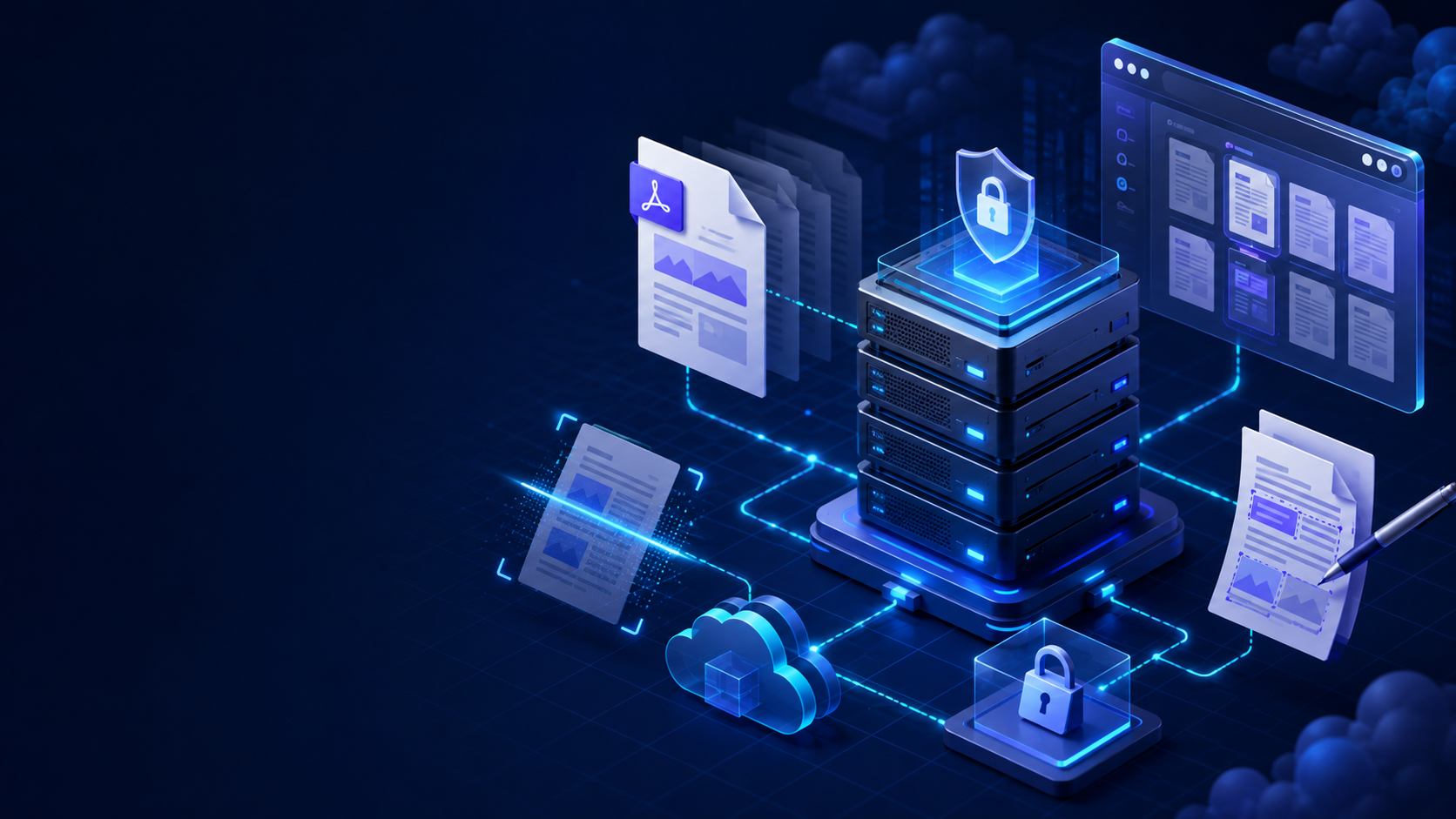
Stirling PDF-ը առաջարկում է այլ մոտեցում։ Սա տասնյակ PDF գործիքներով web հավելված է, որը կարող եք գործարկել ձեր VPS-ում։ Ինտերֆեյսը բացվում է համակարգչի կամ հեռախոսի բրաուզերում, իսկ փաստաթղթերը մշակում է ձեր սերվերը։
Ստորև կդիտարկենք Stirling PDF-ի ամենակարևոր հնարավորությունները, սերվերի պահանջները և Ubuntu-ում Docker Compose-ի, նույնականացման ու HTTPS-ի միջոցով տեղադրումը։
Ի՞նչ է Stirling PDF-ը
Stirling PDF-ը PDF ֆայլերի խմբագրման և մշակման ինքնուրույն հոսթինգով հարթակ է։ Այն միավորում է ավելի քան 55 գործողություն՝ ֆայլերի միավորում և բաժանում, էջերի վերադասավորում, սեղմում, փոխակերպում, OCR, ստորագրություններ, ջրանիշներ, փաստաթղթերի համեմատություն, ինչպես նաև մետատվյալների ու գաղտնի տեղեկությունների հեռացում։
Ծառայությունը կարելի է օգտագործել որպես աշխատասեղանի հավելված, cloud արտադրանք կամ ինքնուրույն հոսթինգով սերվեր։ self-hosted ռեժիմում ֆայլերը մշակում է ձեր Stirling PDF օրինակը, իսկ հասանելիությունը կարելի է պաշտպանել գաղտնաբառով և HTTPS-ով։ Անվճար սերվերային տարբերակը նախատեսված է մինչև հինգ օգտատեր ունեցող խմբերի համար, իսկ մեծ թիմերի և որոշ կորպորատիվ հնարավորությունների համար կան վճարովի տարբերակներ։
Սովորական առցանց փոխարկիչից հիմնական տարբերությունը վերահսկողությունն է։ Դուք եք ընտրում մատակարարին, սերվերի տեղադրությունը, օգտատերերին և հասանելիության կանոնները։ Միևնույն ժամանակ յուրաքանչյուր գործողության համար առանձին կայք փնտրելու կարիք չկա․ մեկ ինտերֆեյսը փոխարինում է սեղմման, փոխարկման, ստորագրման և OCR-ի ծառայությունների հավաքածուին։
Stirling PDF-ի ամենահետաքրքիր հնարավորությունները
Էջերի տեսողական կառավարում
Multi-Tool ռեժիմում փաստաթուղթը ցուցադրվում է մանրապատկերների ցանցով։ Էջերը կարելի է քաշել, պտտել ու ջնջել, փաստաթուղթը բաժանել, էջ տեղադրել անհրաժեշտ դիրքում և ընտրողաբար արտահանել։ Ֆայլը վերբեռնվում է միայն մեկ անգամ, իսկ փոփոխությունները կարելի է չեղարկել և կրկին կիրառել։
OCR սկանավորված փաստաթղթերի համար
OCR-ը սկանավորված PDF-ին ավելացնում է տեքստային շերտ։ Մշակումից հետո կարող եք փաստաթղթում բառեր որոնել, տեքստ ընտրել ու պատճենել։ Հասանելի են նաև թեքության ուղղումը, աղմուկի հեռացումը և կոնտրաստի բարելավումը։ Ռուսերենի համար պետք է առանձին ավելացնել Tesseract-ի rus.traineddata փաթեթը։
Գաղտնի տվյալների անվտանգ հեռացում
Հաշվի համարի վրա դրված սև ուղղանկյունը միշտ չէ, որ հեռացնում է սկզբնական տեքստը։ Redact գործիքը կարող է համապատասխանությունները հեռացնել PDF-ի կառուցվածքից՝ դրանք պարզապես տեսողական շերտով ծածկելու փոխարեն։ Կարող եք ձեռքով նշել տարածքը կամ ամբողջ փաստաթղթում բառերի և կանոնավոր արտահայտությունների միջոցով որոնել հեռախոսահամարներ, էլ․ փոստի հասցեներ, քարտերի համարներ և այլ տվյալներ։
Տարբերակների համեմատություն և շարժական սկաներ
Compare-ը ցույց է տալիս, թե պայմանագրի, հաշվետվության կամ տեխնիկական բնութագրի երկու տարբերակների միջև որ բառերն են ավելացվել կամ հեռացվել։ Թղթային փաստաթղթերի համար կա նաև շարժական սկաներ․ համակարգչում հայտնվում է QR կոդ, հեռախոսը լուսանկարները անմիջապես վերբեռնում է ընթացիկ սեսիա, իսկ ժամանակավոր ֆայլերը ավտոմատ ջնջվում են ներբեռնումից հետո կամ տասը րոպե անգործությունից հետո։
Ավտոմատացում և API
Automate-ը PDF ֆայլերի համար աշխատում է մակրոյի նման։ Օրինակ՝ կարող եք մեկ անգամ պահպանել հետևյալ աշխատանքային հոսքը․
OCR → remove blank pages → compress → add a watermark → set a password
Այնուհետև նույն հոսքը կարող եք կիրառել նոր ֆայլերի վրա՝ առանց բոլոր քայլերը կրկնելու։ Stirling PDF-ը նաև աջակցում է վերահսկվող թղթապանակից ֆայլերի մշակմանը և տրամադրում է REST API՝ ներկառուցված Swagger փաստաթղթավորմամբ։
Ի՞նչ VPS է անհրաժեշտ Stirling PDF-ի համար
PDF-ի մշակումը կարող է զգալիորեն ավելի շատ հիշողություն պահանջել, քան զբաղեցնում է սկզբնական ֆայլը։ OCR-ը, էջերը պատկերների վերածելը և Office փաստաթղթերը LibreOffice-ի միջոցով փոխարկելը հատկապես ռեսուրսատար են։
Փորձնական տեղադրման համար 2 GB RAM-ը բավարար է, սակայն մշտական օգտագործման դեպքում ավելի լավ է ընտրել․
- 2 vCPU;
- 4 GB RAM;
- առնվազն 10–20 GB ազատ տարածք SSD կամ NVMe սկավառակի վրա;
- Ubuntu 22.04 կամ 24.04։
Եթե մի քանի օգտատեր միաժամանակ գործարկում է OCR կամ փոխարկում, ավելի ճիշտ է ընտրել 4 vCPU և 8 GB RAM։ Թույլ սերվերի համար կա latest-ultra-lite պատկերը, իսկ latest-fat-ը ներառում է լրացուցիչ տառատեսակներ ու գործիքներ՝ ավելի որակյալ փոխարկման համար։ Սովորական latest պատկերը հարմար է օգտատերերի մեծ մասի համար։
Stirling PDF-ի տեղադրումը Docker Compose-ով
Ստորև ներկայացված կազմաձևում կոնտեյները լսում է միայն տեղական ինտերֆեյսը։ Արտաքին հասանելիությունը հետագայում կանցնի HTTPS-ով Nginx-ի միջոցով, ուստի 8080 պորտը չի բացվի ամբողջ ինտերնետի համար։
Քայլ 1․ Docker-ի տեղադրում
ssh root@SERVER_IP
apt update && apt upgrade -y
apt install -y curl
curl -fsSL https://get.docker.com -o get-docker.sh
sh get-docker.sh
rm get-docker.sh
Ստուգեք տեղադրումը․
docker --version
docker compose version
Քայլ 2․ Docker Compose-ի կազմաձևի ստեղծում
mkdir -p /opt/stirling-pdf/{configs,logs,pipeline}
cd /opt/stirling-pdf
nano docker-compose.yml
Ավելացրեք կազմաձևը․
services:
  stirling-pdf:
    image: docker.stirlingpdf.com/stirlingtools/stirling-pdf:latest
    container_name: stirling-pdf
    restart: unless-stopped
    ports:
      - "127.0.0.1:8080:8080"
    volumes:
      - ./configs:/configs
      - ./logs:/logs
      - ./pipeline:/pipeline
    environment:
      - SECURITY_ENABLELOGIN=true
      - SYSTEM_DEFAULTLOCALE=ru-RU
      - SYSTEM_GOOGLEVISIBILITY=false
Գործարկեք ծառայությունը․
docker compose up -d
docker compose ps
Ախտորոշման համար օգտագործեք․
docker compose logs --tail=100 stirling-pdfՔայլ 3․ Առաջին մուտք
Դոմենը կազմաձևելուց առաջ բացեք ինտերֆեյսը SSH թունելի միջոցով։ Հրամանը գործարկեք ձեր համակարգչում․
ssh -L 8080:127.0.0.1:8080 root@SERVER_IPԱնցեք http://localhost:8080 հասցեով։ Առաջին մուտքի լռելյայն տվյալներն են օգտանունը admin և գաղտնաբառը stirling։ Անմիջապես փոխեք գաղտնաբառը հաշվի կարգավորումներում։
Դոմենի և HTTPS-ի միացում
Ստեղծեք A տիպի DNS գրառում, օրինակ՝ pdf.example.com հասցեի համար, և այն ուղղեք սերվերի IP հասցեին։ Այնուհետև տեղադրեք Nginx-ն ու Certbot-ը․
apt install -y nginx certbot python3-certbot-nginx
nano /etc/nginx/sites-available/stirling-pdf
Ավելացրեք կազմաձևը և փոխարինեք դոմենի անունը․
server {
    listen 80;
    server_name pdf.example.com;
    client_max_body_size 500M;

    location / {
        proxy_pass http://127.0.0.1:8080;
        proxy_set_header Host $host;
        proxy_set_header X-Real-IP $remote_addr;
        proxy_set_header X-Forwarded-For $proxy_add_x_forwarded_for;
        proxy_set_header X-Forwarded-Proto $scheme;
        proxy_read_timeout 300s;
    }
}
Միացրեք կայքը և ստացեք վկայագիր․
ln -s /etc/nginx/sites-available/stirling-pdf /etc/nginx/sites-enabled/stirling-pdf
nginx -t
systemctl reload nginx
certbot --nginx -d pdf.example.com
Այժմ Stirling PDF-ը հասանելի է HTTPS-ով, իսկ ներքին 8080 պորտը մնում է փակ։ 500 MB-ից մեծ ֆայլերի համար մեծացրեք client_max_body_size արժեքը։
Ինչպես ավելացնել ռուսական OCR
Ստեղծեք թղթապանակ և ներբեռնեք Tesseract-ի անգլերեն ու ռուսերեն փաթեթները․
cd /opt/stirling-pdf
mkdir -p tessdata
curl -L -o tessdata/eng.traineddata \
  https://raw.githubusercontent.com/tesseract-ocr/tessdata_fast/main/eng.traineddata
curl -L -o tessdata/rus.traineddata \
  https://raw.githubusercontent.com/tesseract-ocr/tessdata_fast/main/rus.traineddata
docker-compose.yml ֆայլի volumes բաժնում ավելացրեք հետևյալ տողը․
- ./tessdata:/usr/share/tessdataԿիրառեք փոփոխությունները և ստուգեք հասանելի լեզուները․
docker compose up -d
docker exec stirling-pdf tesseract --list-langs
Ցանկում պետք է լինեն eng և rus լեզուները։
Անվտանգություն, թարմացումներ և սահմանափակումներ
Մշտական օգտագործումից առաջ փոխեք լռելյայն գաղտնաբառը, նույնականացումը թողեք միացված, մի բացեք 8080 պորտը և firewall-ի միջոցով թույլատրեք միայն SSH, HTTP և HTTPS։ configs և pipeline թղթապանակները պետք է ներառվեն պահուստային պատճեններում։ Stirling PDF-ի վերլուծությունը միացվում է միայն օգտատիրոջ համաձայնությունից հետո և կարող է ամբողջությամբ անջատվել ադմինիստրատորի կողմից։
Հավելվածը թարմացնելու համար գործարկեք․
cd /opt/stirling-pdf
docker compose pull
docker compose up -d
Stirling PDF-ը կատարում է ամենօրյա առաջադրանքների մեծ մասը, սակայն PDF-ի և Office ձևաչափերի միջև փոխարկելիս միշտ չէ, որ պահպանում է բարդ դասավորությունները։ OCR-ը չի ճանաչում աղյուսակների ու բանաձևերի կառուցվածքը, իսկ ձեռագիր կամ շատ փոքր տեքստի որակը սահմանափակ է։ Լավ արդյունքի համար օգտագործեք մոտ 300 DPI լուծաչափով հստակ սկաններ։
Stirling PDF-ը tropic.host-ի VPS-ում
Ծառայությանը գրաֆիկական քարտ պետք չէ․ ավելի կարևոր են RAM-ը, CPU-ի կայուն աշխատանքը և արագ պահեստավորումը։ Ավելի լավ է ընտրել օգտատերերին մոտ տեղակայված տարածաշրջան, քանի որ մեծ փաստաթղթերը նախ վերբեռնվում են սերվեր, այնուհետև կրկին ներբեռնվում այնտեղից։
Անձնական օրինակի կամ փոքր թիմի համար սովորաբար բավարար է Linux VPS՝ 2 vCPU-ով և 4 GB RAM-ով։ tropic.host-ի VPS-ում կարող եք տեղադրել Ubuntu, գործարկել վերևում ցույց տրված Docker Compose-ի կազմաձևը և ինտերֆեյսը տեղադրել առանձին subdomain-ում։ Լրացուցիչ հիշողությունը հատկապես կարևոր է, եթե նույն սերվերում աշխատում են այլ կոնտեյներներ։
Եզրակացություն
Stirling PDF-ը VPS-ը վերածում է փաստաթղթերի համար ձեր սեփական web ծառայության։ Այն միավորում է տասնյակ գործիքներ և աջակցում է OCR-ին, գաղտնի տվյալների իրական հեռացմանը, տարբերակների համեմատությանը, շարժական սկանավորմանը, ավտոմատացմանը և API-ին։
Ինքնուրույն տեղակայման հիմնական պատճառը ֆայլերի նկատմամբ վերահսկողությունն է։ Պայմանագրերի, հաշիվների, ձևաթղթերի և ներքին փաստաթղթերի համար նույնականացմամբ ու HTTPS-ով պաշտպանված օրինակն ավելի հարմար է, քան պատահական առցանց փոխարկիչների հավաքածուն։
FAQ
Stirling PDF-ը անվճա՞ր է
Այո։ Անվճար self-hosted տարբերակը աջակցում է մինչև հինգ օգտատիրոջ։ Ավելի մեծ թիմերին և կորպորատիվ հնարավորությունների կարիք ունեցող կազմակերպություններին անհրաժեշտ է վճարովի տարբերակ։
Փաստաթղթերը լքում են իմ սերվե՞րը
self-hosted ռեժիմում դրանք մշակվում են ձեր Stirling PDF օրինակի կողմից։ Անվտանգության վերջնական մակարդակը կախված է VPS-ի կազմաձևից, HTTPS-ից, գաղտնաբառերից, թարմացումներից և ադմինիստրատորի հասանելիությունից։
2 GB RAM-ը բավարարո՞ւմ է
Թեստավորման և թեթև գործողությունների համար՝ այո։ Մշտական օգտագործման, OCR-ի և փոխարկման համար ավելի լավ է ընտրել 4 GB RAM, իսկ միաժամանակյա ծանրաբեռնվածության դեպքում՝ ավելի շատ։
Դոմենը պարտադի՞ր է
Ոչ։ Ծառայությունը կարելի է բացել IP հասցեով կամ SSH թունելի միջոցով։ Դոմենը օգտակար է հարմար մշտական հասցեի և HTTPS-ի ճիշտ կազմաձևման համար։
Ռուսական OCR-ն աջակցվո՞ւմ է
Այո։ rus.traineddata ֆայլը ավելացրեք Tesseract-ի թղթապանակում և միացրեք այն կոնտեյներին։