
Language: hi
Stirling PDF: VPS पर अपना PDF एडिटर कैसे इंस्टॉल करें
किसी अनुबंध के साथ परिशिष्ट जोड़ने, पासपोर्ट स्कैन को कंप्रेस करने या भुगतान संबंधी विवरण छिपाने के लिए बहुत से लोग पहली मिली ऑनलाइन सेवा पर दस्तावेज़ अपलोड कर देते हैं। फ़ाइल के साथ हस्ताक्षर, पते, इनवॉइस और अन्य गोपनीय डेटा किसी तीसरी-पक्ष वेबसाइट तक पहुँच सकता है।
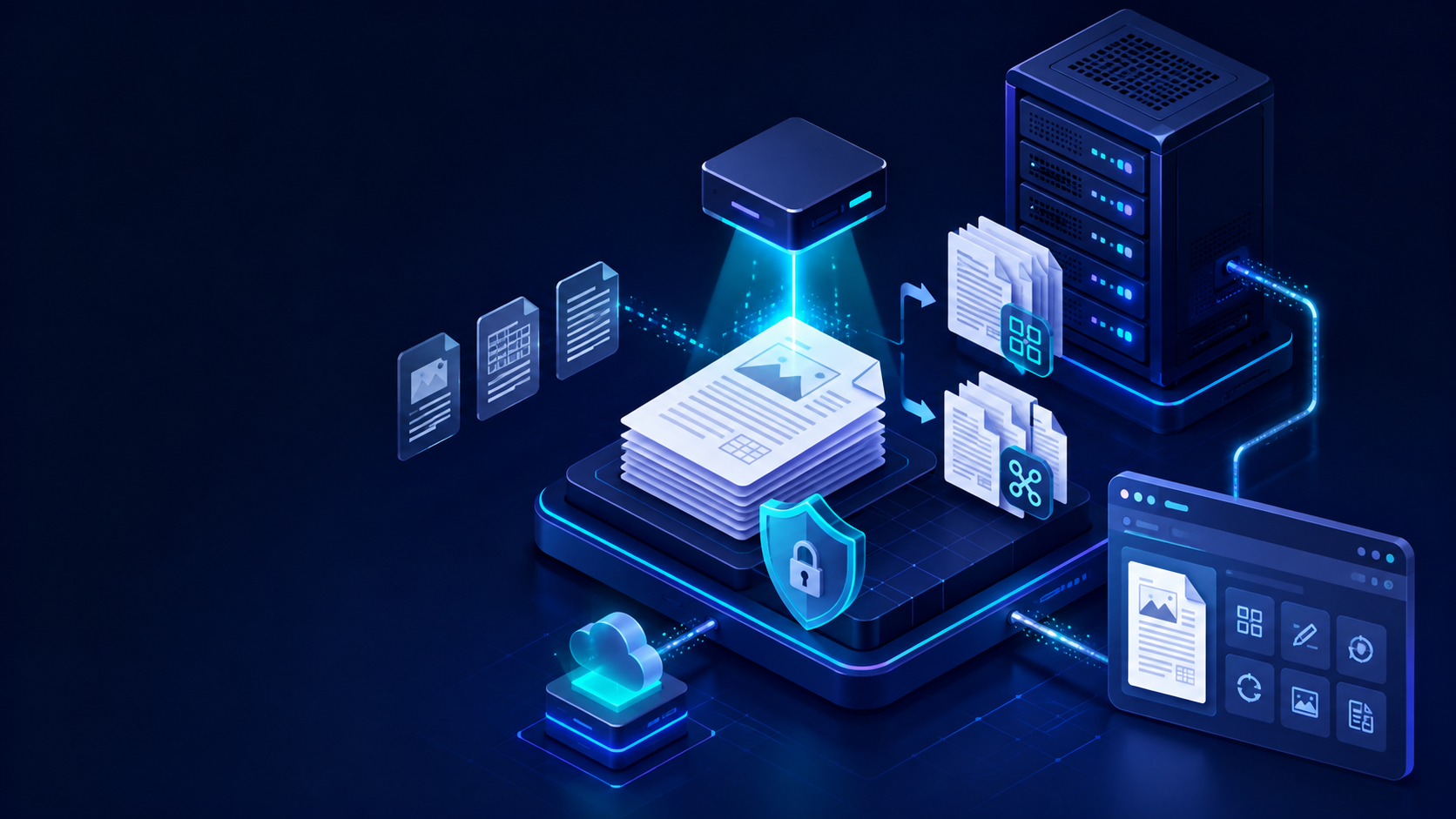
Stirling PDF एक अलग तरीका देता है। यह दर्जनों PDF टूल वाला वेब एप्लिकेशन है, जिसे आप अपने VPS पर चला सकते हैं। इंटरफ़ेस कंप्यूटर या फ़ोन के ब्राउज़र में खुलता है, जबकि दस्तावेज़ों की प्रोसेसिंग आपका सर्वर करता है।
नीचे हम Stirling PDF के सबसे उपयोगी फ़ीचर, सर्वर की आवश्यकताएँ और Ubuntu पर Docker Compose, ऑथेंटिकेशन तथा HTTPS के साथ इंस्टॉलेशन देखेंगे।
Stirling PDF क्या है?
Stirling PDF PDF फ़ाइलों को एडिट और प्रोसेस करने का self-hosted प्लेटफ़ॉर्म है। इसमें 55 से अधिक ऑपरेशन शामिल हैं: फ़ाइलों को मर्ज और स्प्लिट करना, पेजों का क्रम बदलना, कंप्रेशन, कन्वर्ज़न, OCR, सिग्नेचर, वॉटरमार्क, दस्तावेज़ों की तुलना तथा मेटाडेटा और गोपनीय जानकारी हटाना।
इस सेवा का उपयोग डेस्कटॉप एप्लिकेशन, क्लाउड प्रोडक्ट या self-hosted सर्वर के रूप में किया जा सकता है। Self-hosted मोड में फ़ाइलें आपके अपने Stirling PDF इंस्टेंस से प्रोसेस होती हैं, और पासवर्ड तथा HTTPS से एक्सेस सुरक्षित किया जा सकता है। मुफ़्त सर्वर एडिशन अधिकतम पाँच उपयोगकर्ताओं वाले समूहों के लिए है; बड़ी टीमों और कुछ enterprise फ़ीचर के लिए paid एडिशन उपलब्ध हैं।
नियमित ऑनलाइन कन्वर्टर से इसका मुख्य अंतर नियंत्रण है। आप प्रोवाइडर, सर्वर लोकेशन, उपयोगकर्ता और एक्सेस नियम स्वयं चुनते हैं। साथ ही, हर ऑपरेशन के लिए अलग वेबसाइट खोजने की ज़रूरत नहीं रहती: एक ही इंटरफ़ेस कंप्रेशन, कन्वर्ज़न, साइनिंग और OCR के लिए कई सेवाओं की जगह लेता है।
Stirling PDF के सबसे उपयोगी फ़ीचर
विज़ुअल पेज मैनेजमेंट
Multi-Tool मोड में दस्तावेज़ थंबनेल के ग्रिड के रूप में दिखाई देता है। पेजों को ड्रैग करके घुमाया, हटाया, बाँटा, ज़रूरी स्थान पर डाला और चुनकर एक्सपोर्ट किया जा सकता है। फ़ाइल केवल एक बार अपलोड होती है और बदलावों के लिए undo तथा redo उपलब्ध हैं।
स्कैन किए गए दस्तावेज़ों के लिए OCR
OCR स्कैन किए गए PDF में टेक्स्ट लेयर जोड़ता है। प्रोसेसिंग के बाद आप दस्तावेज़ में शब्द खोज सकते हैं, टेक्स्ट चुन सकते हैं और उसे कॉपी कर सकते हैं। Deskewing, noise removal और contrast enhancement उपलब्ध हैं। रूसी भाषा के लिए Tesseract पैकेज rus.traineddata अलग से जोड़ना होगा।
संवेदनशील डेटा का सुरक्षित Redaction
किसी अकाउंट नंबर के ऊपर लगाया गया काला आयत मूल टेक्स्ट को हमेशा नहीं हटाता। Redact टूल केवल विज़ुअल लेयर से ढकने के बजाय PDF की संरचना से मिलान किए गए डेटा को हटा सकता है। आप क्षेत्र को मैन्युअली चिह्नित कर सकते हैं या शब्दों अथवा regular expressions की मदद से पूरे दस्तावेज़ में फ़ोन नंबर, ईमेल पते, कार्ड नंबर और अन्य डेटा खोज सकते हैं।
वर्ज़न तुलना और मोबाइल स्कैनर
Compare दो अनुबंधों, रिपोर्टों या तकनीकी विनिर्देशों के बीच जोड़े या हटाए गए शब्द दिखाता है। कागज़ी दस्तावेज़ों के लिए मोबाइल स्कैनर भी है: कंप्यूटर पर QR कोड दिखाई देता है, फ़ोन फ़ोटो सीधे मौजूदा session में अपलोड करता है और डाउनलोड के बाद या दस मिनट की निष्क्रियता पर temporary फ़ाइलें अपने-आप हटा दी जाती हैं।
ऑटोमेशन और API
Automate PDF फ़ाइलों के लिए macros की तरह काम करता है। उदाहरण के लिए, आप यह workflow एक बार सेव कर सकते हैं:
OCR → remove blank pages → compress → add a watermark → set a password
इसके बाद यही workflow हर नई फ़ाइल पर बिना हर चरण दोहराए लागू किया जा सकता है। Stirling PDF watched folder से फ़ाइलों की प्रोसेसिंग और built-in Swagger documentation वाली REST API को भी सपोर्ट करता है।
Stirling PDF को किस VPS की आवश्यकता है?
किसी PDF को प्रोसेस करने में उसकी मूल फ़ाइल से कहीं अधिक मेमोरी लग सकती है। OCR, पेजों को इमेज में बदलना और LibreOffice के माध्यम से office documents कन्वर्ट करना विशेष रूप से resource-intensive काम हैं।
टेस्ट deployment के लिए 2 GB RAM पर्याप्त है, लेकिन नियमित उपयोग के लिए ये संसाधन चुनना बेहतर है:
- 2 vCPU;
- 4 GB RAM;
- SSD या NVMe ड्राइव पर कम से कम 10–20 GB खाली जगह;
- Ubuntu 22.04 या 24.04।
अगर कई उपयोगकर्ता एक साथ OCR या कन्वर्ज़न चलाते हैं, तो 4 vCPU और 8 GB RAM चुनना अधिक उचित है। कमज़ोर सर्वर के लिए latest-ultra-lite इमेज उपलब्ध है, जबकि latest-fat में बेहतर गुणवत्ता वाले कन्वर्ज़न के लिए अतिरिक्त फ़ॉन्ट और टूल शामिल हैं। Standard latest इमेज अधिकांश उपयोगकर्ताओं के लिए पर्याप्त है।
Docker Compose के साथ Stirling PDF इंस्टॉल करना
नीचे दिए गए कॉन्फ़िगरेशन में कंटेनर केवल local interface पर सुनता है। External access बाद में HTTPS वाले Nginx के माध्यम से होगा, इसलिए port 8080 पूरे इंटरनेट के लिए expose नहीं किया जाएगा।
चरण 1. Docker इंस्टॉल करें
ssh root@SERVER_IP
apt update && apt upgrade -y
apt install -y curl
curl -fsSL https://get.docker.com -o get-docker.sh
sh get-docker.sh
rm get-docker.sh
इंस्टॉलेशन जाँचें:
docker --version
docker compose version
चरण 2. Docker Compose कॉन्फ़िगरेशन बनाएँ
mkdir -p /opt/stirling-pdf/{configs,logs,pipeline}
cd /opt/stirling-pdf
nano docker-compose.yml
कॉन्फ़िगरेशन जोड़ें:
services:
  stirling-pdf:
    image: docker.stirlingpdf.com/stirlingtools/stirling-pdf:latest
    container_name: stirling-pdf
    restart: unless-stopped
    ports:
      - "127.0.0.1:8080:8080"
    volumes:
      - ./configs:/configs
      - ./logs:/logs
      - ./pipeline:/pipeline
    environment:
      - SECURITY_ENABLELOGIN=true
      - SYSTEM_DEFAULTLOCALE=ru-RU
      - SYSTEM_GOOGLEVISIBILITY=false
सेवा शुरू करें:
docker compose up -d
docker compose ps
डायग्नोस्टिक्स के लिए चलाएँ:
docker compose logs --tail=100 stirling-pdfचरण 3. पहली बार साइन इन करें
डोमेन कॉन्फ़िगर करने से पहले SSH tunnel के ज़रिए इंटरफ़ेस खोलें। यह कमांड अपने कंप्यूटर पर चलाएँ:
ssh -L 8080:127.0.0.1:8080 root@SERVER_IPhttp://localhost:8080 पर जाएँ। पहली बार लॉगिन करने के लिए डिफ़ॉल्ट username admin और password stirling हैं। अकाउंट सेटिंग्स में तुरंत password बदलें।
डोमेन और HTTPS कनेक्ट करना
pdf.example.com जैसे पते के लिए A-type DNS record बनाएँ और उसे सर्वर के IP address पर point करें। फिर Nginx और Certbot इंस्टॉल करें:
apt install -y nginx certbot python3-certbot-nginx
nano /etc/nginx/sites-available/stirling-pdf
कॉन्फ़िगरेशन जोड़ें और domain name बदलें:
server {
    listen 80;
    server_name pdf.example.com;
    client_max_body_size 500M;

    location / {
        proxy_pass http://127.0.0.1:8080;
        proxy_set_header Host $host;
        proxy_set_header X-Real-IP $remote_addr;
        proxy_set_header X-Forwarded-For $proxy_add_x_forwarded_for;
        proxy_set_header X-Forwarded-Proto $scheme;
        proxy_read_timeout 300s;
    }
}
साइट enable करें और certificate प्राप्त करें:
ln -s /etc/nginx/sites-available/stirling-pdf /etc/nginx/sites-enabled/stirling-pdf
nginx -t
systemctl reload nginx
certbot --nginx -d pdf.example.com
अब Stirling PDF HTTPS पर उपलब्ध है, जबकि internal port 8080 बंद रहता है। 500 MB से बड़ी फ़ाइलों के लिए client_max_body_size बढ़ाएँ।
रूसी OCR कैसे जोड़ें
एक directory बनाएँ और Tesseract के English तथा Russian पैकेज डाउनलोड करें:
cd /opt/stirling-pdf
mkdir -p tessdata
curl -L -o tessdata/eng.traineddata \
  https://raw.githubusercontent.com/tesseract-ocr/tessdata_fast/main/eng.traineddata
curl -L -o tessdata/rus.traineddata \
  https://raw.githubusercontent.com/tesseract-ocr/tessdata_fast/main/rus.traineddata
volumes section में docker-compose.yml फ़ाइल की यह line जोड़ें:
- ./tessdata:/usr/share/tessdataबदलाव लागू करें और उपलब्ध भाषाएँ जाँचें:
docker compose up -d
docker exec stirling-pdf tesseract --list-langs
सूची में eng और rus शामिल होने चाहिए।
सुरक्षा, अपडेट और सीमाएँ
नियमित उपयोग से पहले default password बदलें, authentication enabled रखें, port 8080 को expose न करें और firewall में केवल SSH, HTTP तथा HTTPS की अनुमति दें। configs और pipeline directories को backups में शामिल करें। Stirling PDF analytics केवल user consent के बाद enable होते हैं और administrator उन्हें पूरी तरह disable कर सकता है।
एप्लिकेशन अपडेट करने के लिए चलाएँ:
cd /opt/stirling-pdf
docker compose pull
docker compose up -d
Stirling PDF रोज़मर्रा के अधिकांश काम कर लेता है, लेकिन PDF और office formats के बीच कन्वर्ट करते समय complex layouts हमेशा सुरक्षित नहीं रहते। OCR tables और formulas की संरचना को नहीं पहचानता, और handwritten या बहुत छोटे टेक्स्ट की quality सीमित हो सकती है। अच्छे परिणामों के लिए लगभग 300 DPI resolution वाले साफ़ scans इस्तेमाल करें।
tropic.host के VPS पर Stirling PDF
इस सेवा को graphics card की आवश्यकता नहीं होती: RAM, स्थिर CPU performance और तेज़ storage अधिक महत्वपूर्ण हैं। Users के करीब location चुनना बेहतर है, क्योंकि बड़ी फ़ाइलें पहले server पर upload होती हैं और फिर दोबारा download की जाती हैं।
Personal instance या छोटी team के लिए 2 vCPU और 4 GB RAM वाला Linux VPS आमतौर पर पर्याप्त है। tropic.host के VPS पर आप Ubuntu इंस्टॉल कर सकते हैं, ऊपर दिया गया Docker Compose configuration शुरू कर सकते हैं और interface को अलग subdomain पर host कर सकते हैं। अगर उसी server पर दूसरे containers चल रहे हों, तो अतिरिक्त memory विशेष रूप से उपयोगी होगी।
निष्कर्ष
Stirling PDF VPS को दस्तावेज़ों के लिए आपकी अपनी web service में बदल देता है। इसमें दर्जनों tools के साथ OCR, गोपनीय डेटा को वास्तविक रूप से हटाना, version comparison, mobile scanning, automation और API का समर्थन है।
इसे खुद deploy करने का मुख्य कारण अपनी फ़ाइलों पर नियंत्रण है। Contracts, invoices, forms और internal documents के लिए authentication और HTTPS से सुरक्षित instance, अलग-अलग random online converters के समूह से अधिक सुविधाजनक है।
FAQ
क्या Stirling PDF मुफ़्त है?
हाँ। मुफ़्त self-hosted edition अधिकतम पाँच users को support करता है। बड़ी teams और enterprise features की आवश्यकता वाले organizations के लिए paid edition चाहिए।
क्या documents मेरे server से बाहर जाते हैं?
Self-hosted mode में वे आपके अपने Stirling PDF instance द्वारा process होते हैं। Security का अंतिम स्तर VPS configuration, HTTPS, passwords, updates और administrator access पर निर्भर करता है।
क्या 2 GB RAM पर्याप्त है?
Testing और हल्के operations के लिए हाँ। Regular use, OCR और conversion के लिए 4 GB RAM चुनना बेहतर है; concurrent workloads के लिए इससे अधिक भी लग सकती है।
क्या domain आवश्यक है?
नहीं। सेवा को IP address या SSH tunnel के माध्यम से खोला जा सकता है। सुविधाजनक स्थायी address और सही HTTPS configuration के लिए domain उपयोगी है।
क्या Russian OCR supported है?
हाँ। Tesseract directory में rus.traineddata फ़ाइल जोड़ें और उसे container में mount करें।