
Language: hi
Home Assistant: आपके स्मार्ट होम का एकीकृत कंट्रोल सेंटर
स्मार्ट लाइट एक ऐप में सेट है, रोबोट वैक्यूम दूसरे में, एयर कंडीशनर तीसरे में और लीकेज सेंसर चौथे ऐप से नोटिफिकेशन भेजता है। नतीजा यह होता है कि “स्मार्ट होम” को सामान्य लाइट स्विच से भी अधिक मैनुअल काम की जरूरत पड़ती है।
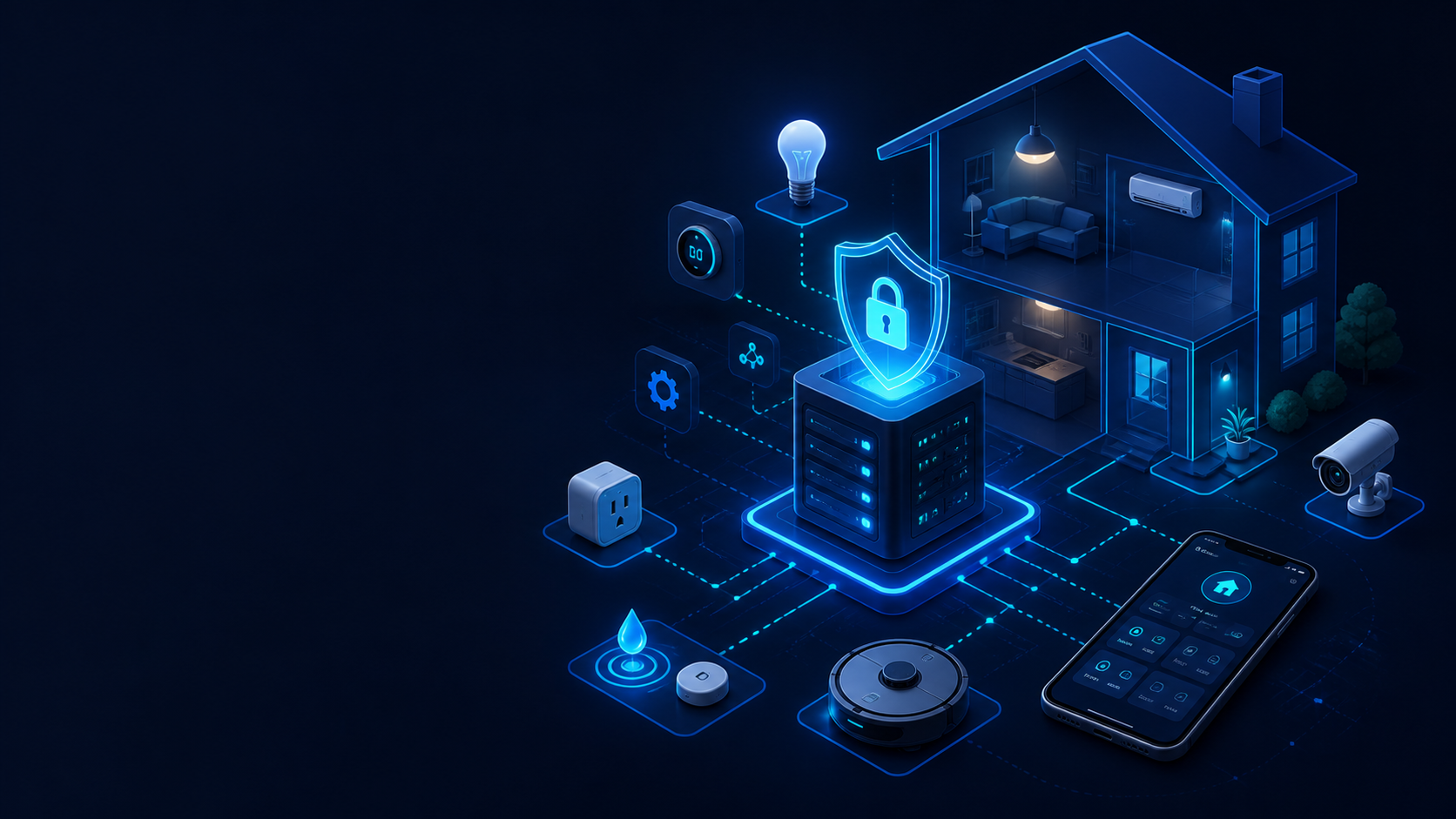
Home Assistant संगत डिवाइसों को एक ही डैशबोर्ड पर लाता है और ऑटोमेशन के जरिए उन्हें जोड़ता है। आइए इसकी सुविधाएँ, आवश्यकताएँ और Docker Compose के साथ इंस्टॉलेशन देखें।
Home Assistant सात चरणों में
- Home Assistant के integrations catalog में अपने डिवाइस जाँचें।
- इंस्टॉलेशन की जगह चुनें: तैयार hub, mini PC, Raspberry Pi, NAS, virtual machine या Linux server।
- Home Assistant OS या Home Assistant Container में से एक इंस्टॉल करें।
- खोजे गए डिवाइस और सेवाएँ जोड़ें।
- उन्हें कमरों में बाँटें और डैशबोर्ड कॉन्फ़िगर करें।
- एक उपयोगी ऑटोमेशन बनाएँ।
- बैकअप और सुरक्षित रिमोट एक्सेस सेट करें।
दर्जनों परिदृश्यों से शुरुआत करने के बजाय ऐसी एक समस्या से शुरू करना बेहतर है जो सचमुच परेशान करती है। पहला ऑटोमेशन भरोसेमंद ढंग से काम करने लगे तो सिस्टम को धीरे-धीरे बढ़ाएँ।
Home Assistant क्या है
Home Assistant स्मार्ट होम को नियंत्रित करने वाला एक निःशुल्क, ओपन-सोर्स प्लेटफ़ॉर्म है। यह केंद्रीय hub की तरह काम करता है: अलग-अलग निर्माताओं के डिवाइसों और सेवाओं से जुड़ता है और उन्हें वेब इंटरफ़ेस या मोबाइल ऐप से नियंत्रित करने देता है।
प्रोजेक्ट कैटलॉग में 1,500 से अधिक integrations शामिल हैं: लाइटिंग, क्लाइमेट उपकरण, कैमरे, रोबोट वैक्यूम, ऊर्जा मीटर, MQTT, Zigbee, Z-Wave, Matter, Apple HomeKit और cloud services।
किसी एक ब्रांड के ऐप से इसका मुख्य अंतर यह है कि कोई परिदृश्य एक ही ecosystem तक सीमित नहीं रहता। एक निर्माता का सेंसर दूसरे निर्माता की लाइट जला सकता है, तीसरे पक्ष के thermostat का तापमान बदल सकता है और आपके फोन पर नोटिफिकेशन भेज सकता है।
Home Assistant ऐप्स के संग्रह से अधिक उपयोगी क्यों है
यदि सिस्टम केवल लाइट स्विच को स्मार्टफोन में ले आता है, तो घर वास्तव में स्मार्ट नहीं बनता। Home Assistant का मूल्य तब सामने आता है जब रोज़मर्रा का काम अपने-आप होने लगे।
ऑटोमेशन में trigger, वैकल्पिक condition और action होते हैं। उदाहरण के लिए: “कोई घर पहुँच गया” trigger है, “सूरज पहले ही डूब चुका है” condition है, और “लिविंग रूम की लाइट जलाएँ” action है।
डिवाइस फोन, कंप्यूटर या दीवार पर लगे टैबलेट के साझा डैशबोर्ड पर दिखाई देते हैं। आप उन्हें कमरों में बाँट सकते हैं और परिवार के सदस्यों तथा मेहमानों के लिए अलग views बना सकते हैं।
स्थानीय integration के साथ commands और data घर के नेटवर्क में ही रहते हैं और परिदृश्य internet connection के बिना भी चल सकते हैं। हालाँकि, यदि कोई डिवाइस केवल cloud API देता है, तो Home Assistant भी निर्माता की service पर निर्भर रहेगा।
अन्य सुविधाओं में mobile notifications, presence detection, Assist voice assistant और grid, solar panels, batteries, gas, water तथा अलग-अलग appliances की खपत देखने वाला energy dashboard शामिल हैं।
Home Assistant के उपयोगी परिदृश्य
लगातार स्विच इस्तेमाल किए बिना लाइटिंग
Motion sensor सूर्यास्त के बाद ही लाइट जलाता है। रात में brightness कम रहती है और कई मिनट तक movement न होने पर लाइट बंद हो जाती है।
पानी के रिसाव से सुरक्षा
सेंसर पानी का पता लगाता है, सिस्टम संगत electric shutoff valve बंद करता है, pump रोकता है और नोटिफिकेशन भेजता है। महत्वपूर्ण कार्रवाई मालिक के संदेश देखने के बाद नहीं, तुरंत होती है।
मौजूदगी के आधार पर climate control
जब आखिरी व्यक्ति घर से निकल जाता है, तो heating या air conditioner energy-saving mode में चला जाता है। खुले window की स्थिति में किसी खास कमरे का climate control अस्थायी रूप से बंद किया जा सकता है।
कपड़े धुलने की सूचना
Smart plug washing machine की बिजली खपत मापता है। Cycle पूरा होने के बाद power तय स्तर से नीचे गिरने पर Home Assistant बताता है कि laundry निकालने का समय हो गया है।
अनावश्यक ऊर्जा खपत ढूँढना
Consumption history लगातार चलने वाले loads को दिखाने में मदद करती है और बताती है कि किन appliances को किसी दूसरे समय चलाना अधिक किफायती होगा।
क्या coding आवश्यक है
बेसिक smart home के लिए programming आवश्यक नहीं है। Integrations, rooms, dashboards और अधिकांश automations graphical interface के जरिए कॉन्फ़िगर किए जाते हैं।
जटिल मामलों के लिए YAML, templates और custom integrations की जरूरत पड़ सकती है। शुरुआत इन्हीं से करना आवश्यक नहीं है: लगभग हर setting को हाथ से बदलने वाले पुराने guides अब शुरुआती उपयोगकर्ता के सामान्य रास्ते को नहीं दर्शाते।
Home Assistant इंस्टॉल करने के लिए सबसे अच्छी जगह कौन-सी है
मौजूदा documentation दो मुख्य विकल्पों का उपयोग करती है: Home Assistant Operating System और Home Assistant Container।
| विकल्प | किसके लिए उपयुक्त | आपको क्या जानना चाहिए |
|---|---|---|
| Home Assistant Green | तैयार hub चाहिए | सिस्टम पहले से इंस्टॉल होता है |
| Home Assistant OS वाला Raspberry Pi या mini PC | अधिकांश घरेलू उपयोगकर्ता | सुविधाजनक updates, backups और apps |
| NAS या home server पर virtual machine | आपके पास हमेशा चालू रहने वाला host है | resources आवंटित कर सकते हैं और USB devices pass through कर सकते हैं |
| Home Assistant Container | Docker users | built-in app store नहीं; updates manual हैं |
| VPS | testing और remote locations | घर के radio devices तक सीधी पहुँच नहीं |
अधिकांश उपयोगकर्ताओं के लिए Home Assistant OS अनुशंसित विकल्प है। Container तब सुविधाजनक है जब Linux server पर अन्य services पहले से चल रही हों, लेकिन apps और Thread या Z-Wave के कुछ components को अलग से maintain करना होगा।
कितने resources की आवश्यकता है
Virtual machine के लिए आधिकारिक minimum 2 vCPU और 2 GB RAM है। व्यावहारिक दिशानिर्देश:
| परिदृश्य | CPU | RAM | Storage |
|---|---|---|---|
| Test या छोटा सिस्टम | 2 vCPU | 2 GB | 32 GB SSD |
| अतिरिक्त services की क्षमता वाला home setup | 2–4 vCPU | 4 GB | 32–64 GB SSD |
| Cameras, local voice और लंबा history | 4+ vCPU | 8+ GB | 64 GB SSD से शुरू |
Cameras, history retention, voice models और अतिरिक्त containers सबसे अधिक load बढ़ाते हैं। स्थायी इंस्टॉलेशन के लिए SSD बेहतर है।
Docker Compose के साथ Home Assistant कैसे इंस्टॉल करें
यह तरीका Docker Engine और Docker Compose वाले Linux server के लिए उपयुक्त है। एक directory बनाएँ:
mkdir -p ~/homeassistant/config
cd ~/homeassistant
compose.yaml बनाएँ:
services:
  homeassistant:
    container_name: homeassistant
    image: ghcr.io/home-assistant/home-assistant:stable
    volumes:
      - ./config:/config
      - /etc/localtime:/etc/localtime:ro
      - /run/dbus:/run/dbus:ro
    environment:
      TZ: Etc/UTC
    restart: unless-stopped
    stop_grace_period: 60s
    privileged: true
    network_mode: host
Bluetooth के लिए /run/dbus वाली line आवश्यक है और यदि Bluetooth का उपयोग नहीं हो रहा हो तो इसे हटाया जा सकता है। Etc/UTC time zone को अपने time zone से बदलें। Container शुरू करें:
docker compose up -dInterface http://SERVER_IP:8123 पर खुलेगा। Home server पर इसे local network के भीतर इस्तेमाल करें। VPS पर पहले external firewall में port 8123 बंद करें।
Remote server में पहली बार login करने के लिए SSH tunnel बनाया जा सकता है:
ssh -L 8123:127.0.0.1:8123 user@SERVER_IPhttp://localhost:8123 खोलें, administrator account बनाएँ और अपनी पहली integrations जोड़ें।
क्या Home Assistant VPS पर इस्तेमाल किया जा सकता है
Home Assistant Container Linux VPS पर चल सकता है। यह interface समझने, cloud integrations इस्तेमाल करने और VPN या MQTT के जरिए remote locations जोड़ने के लिए उपयुक्त है।
हालाँकि VPS आपके घर के बाहर स्थित होता है। आमतौर पर वह network discovery के जरिए स्थानीय डिवाइस नहीं देख सकता और Zigbee, Z-Wave या Thread के लिए आपके घर के USB adapter का सीधे उपयोग नहीं कर सकता। Bluetooth sensors भी उसकी पहुँच से बाहर रहेंगे।
इसलिए मुख्य controller को घर पर रखना और VPS को बाहरी layer के रूप में इस्तेमाल करना बेहतर है: VPN gateway, secure access point, monitoring server या संबंधित services का host।
स्थानीय radio protocols के बिना test system के लिए 2 vCPU, 2 GB RAM और SSD पर्याप्त हैं। tropic.host के साथ आप छोटी Linux configuration से शुरू कर सकते हैं और Home Assistant में MQTT, Node-RED, database या अन्य containers जोड़ने पर resources बढ़ा सकते हैं। Zigbee, Thread, Z-Wave और Bluetooth को अब भी home node पर रखना बेहतर है।
सुरक्षित access और backups कैसे कॉन्फ़िगर करें
Port 8123 को सीधे expose न करें। Remote control के लिए Home Assistant Cloud, VPN या HTTPS वाला reverse proxy इस्तेमाल करें। Multi-factor authentication सक्षम करें और administrator permissions केवल आवश्यक उपयोगकर्ताओं को दें।
Home Assistant automatic encrypted backups का समर्थन करता है। एक copy system के बाहर रखें और encryption key वाली emergency kit को अलग स्थान पर सुरक्षित रखें।
सामान्य गलतियाँ
| गलती | बेहतर तरीका |
|---|---|
| Integration जाँचे बिना device खरीदना | Supported models और features देखें |
| तुरंत दर्जनों automations बनाना | एक सरल scenario से शुरू करें |
| Physical switches पूरी तरह हटा देना | Critical functions के लिए manual control रखें |
| VPS पर Zigbee coordinator इंस्टॉल करना | उसे घर के अंदर रखें |
| Backup को system के पास रखना | किसी अन्य device या घर के बाहर copy बनाएँ |
संक्षिप्त निष्कर्ष
Home Assistant अलग-अलग devices को एक सिस्टम में बदल देता है: एक dashboard, unified history और brands के बीच काम करने वाले automations। Compatibility जाँचकर, Home Assistant OS या Container इंस्टॉल करके और एक उपयोगी scenario बनाकर आप programming के बिना शुरुआत कर सकते हैं।
मुख्य server को घर के भीतर रखना बेहतर है, खासकर Zigbee, Thread, Z-Wave या Bluetooth के साथ। VPS testing, cloud integrations, VPN, monitoring और संबंधित services के लिए उपयोगी है, लेकिन यह local radio gateway की जगह नहीं लेता।
FAQ
क्या Home Assistant निःशुल्क है?
हाँ। Hardware, third-party cloud services और वैकल्पिक Home Assistant Cloud subscription पर खर्च हो सकता है।
क्या सिस्टम internet connection के बिना काम करेगा?
Local integrations और automations home network के भीतर काम करती रहेंगी। केवल cloud पर निर्भर devices internet connection के बिना उपलब्ध नहीं होंगे।
क्या Raspberry Pi आवश्यक है?
नहीं। आप Home Assistant Green, mini PC, पुराना computer, NAS, virtual machine या Linux server इस्तेमाल कर सकते हैं।
Home Assistant OS या Container में से कौन बेहतर है?
अधिकांश उपयोगकर्ताओं के लिए Home Assistant OS सुविधाजनक है। Container उन लोगों के लिए उपयुक्त है जो पहले से Docker इस्तेमाल करते हैं और अतिरिक्त services को स्वयं maintain करने के लिए तैयार हैं।
क्या अलग-अलग निर्माताओं के devices जोड़े जा सकते हैं?
हाँ, यदि संगत integrations उपलब्ध हों। खरीदने से पहले केवल brand नहीं, बल्कि specific model और समर्थित functions भी जाँचें।