
Language: he
Syncthing: סנכרון קבצים בין מכשירים בלי ענן של גורם אחר
אתם עורכים מסמך במחשב הנייד בבוקר ומכבים אותו. בערב אתם פותחים את המחשב הביתי, והגרסה האחרונה כבר נמצאת שם. הקובץ לא עבר דרך Google Drive או Dropbox: הוא התקבל בצומת Syncthing שלכם.
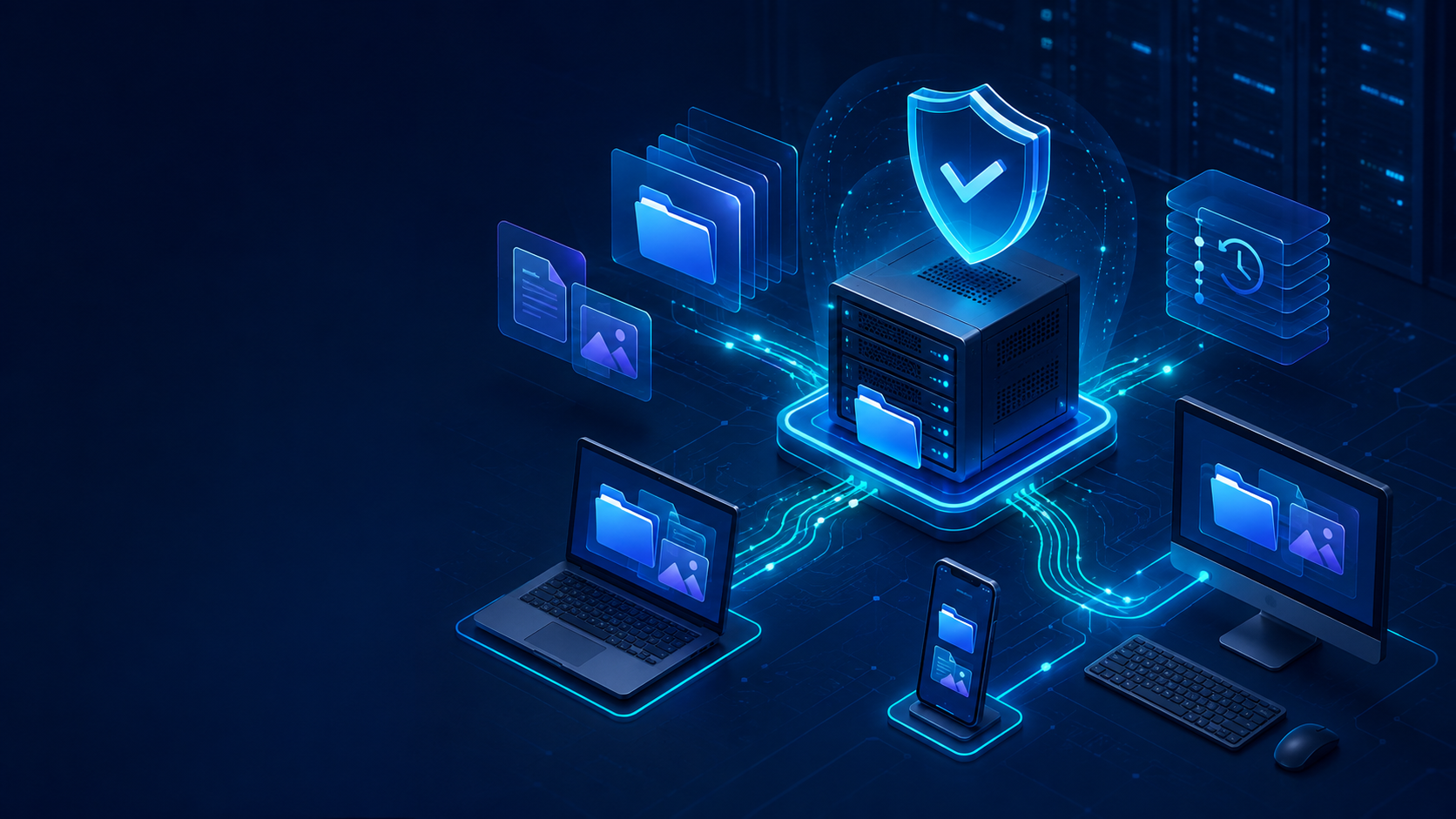
Syncthing מסנכרן ישירות תיקיות שנבחרו בין מכשירים מהימנים, ואתם נשארים בשליטה על המקום שבו הנתונים נשמרים. שרת מרכזי הוא אפשרות, לא חובה.
עם זאת, אם שני מחשבים כמעט אף פעם אינם מחוברים באותו זמן, החלפת השינויים נעשית קשה. VPS שפועל תמיד פותר את הבעיה: הוא מקבל קבצים ממכשיר אחד ומעביר אותם למכשיר אחר מאוחר יותר.
חשוב להבין למה Syncthing מיועד. זה לא כונן רשת ולא מנהל קבצים בדפדפן, אלא כלי לשכפול אוטומטי של תיקיות שנבחרו.
Syncthing בחמישה שלבים
ההגדרה המינימלית נראית כך:
- התקינו את Syncthing במחשבים הדרושים.
- הפעילו מופע נוסף של Syncthing ב-VPS.
- פתחו את לוח הבקרה של השרת דרך מנהרת SSH.
- החליפו מזהי מכשירים ואשרו את החיבור.
- הוסיפו תיקייה משותפת, בחרו מצב סנכרון והפעילו ניהול גרסאות לקבצים.
מהו Syncthing ואיך הוא פועל
Syncthing הוא תוכנה חינמית בקוד פתוח לסנכרון רציף של קבצים. הוא פועל ב-Windows, ב-macOS, ב-Linux ובמערכות הפעלה נוספות למחשבים ולשרתים.
לכל התקנה יש Device ID ייחודי — מזהה קריפטוגרפי. לפני ששני צמתים יכולים להחליף נתונים, עליכם להוסיף כל אחד מהם במכשיר האחר ולהעניק במפורש גישה לתיקייה מסוימת. אין חשבון Syncthing יחיד שמאחסן את המכשירים והקבצים שלכם.
כאשר קובץ משתנה, Syncthing מחלק אותו לבלוקים, משווה סכומי ביקורת ומעביר רק את החלקים החסרים. לכן שינוי קטן בתוך קובץ גדול לא תמיד דורש לשלוח שוב את הקובץ כולו.
שירותי גילוי עוזרים למכשירים למצוא זה את זה, אך אינם מאחסנים קבצים. אם חיבור ישיר אינו אפשרי, התעבורה המוצפנת יכולה לעבור דרך ממסר איטי יותר.
מה משתנה כשמשתמשים ב-VPS
בלי שרת, מחשב נייד יכול להסתנכרן ישירות עם מחשב ביתי, אבל שני המכשירים חייבים להיות מחוברים בו-זמנית, אפילו לזמן קצר. VPS הופך את ההגדרה לנקודת החלפה זמינה תמיד.
לדוגמה, המחשב הנייד מעלה פרויקט לשרת בבוקר ואז נכבה. בערב המחשב הביתי מוריד את הגרסה החדשה מה-VPS.
Syncthing מתאים למסמכים, להערות Obsidian, לקוד מקור, לתמונות ולתיקיות משפחתיות. מטמונים, node_modules ותוצרי בנייה עדיף להחריג באמצעות .stignore. אין לסנכרן מסדי נתונים פעילים ותמונות של מכונות וירטואליות.
VPS יוצר גם עותק של הנתונים מחוץ לבית. עם זאת, העותק הזה הופך לגיבוי אמיתי רק בשילוב עם ניהול גרסאות וארכיון גיבוי נפרד: מחיקה מקרית יכולה להתפשט לכל המכשירים.
Syncthing או Nextcloud: במה לבחור?
לעיתים קרובות משווים בין שני הכלים, אף שהם פותרים בעיות שונות.
| קריטריון | Syncthing | Nextcloud |
|---|---|---|
| מודל | תיקיות מועתקות בין מכשירים | קבצים נשמרים בשרת מרכזי |
| נדרש שרת | לא, VPS הוא אפשרות | כן |
| גישה לקבצים בדפדפן | לא ככונן אינטרנט מלא | כן |
| קישורים ציבוריים | לא | כן |
| עריכה משותפת | אינה מסופקת | אפשר להוסיף |
| שימוש מיטבי | שמירת אותן תיקיות במכשירים שלכם | ענן אישי או צוותי |
בחרו ב-Syncthing לסנכרון שקט ברקע. בחרו ב-Nextcloud כאשר אתם זקוקים לגישה דרך הדפדפן, לקישורים לשיתוף, לחשבונות משתמשים, ללוח שנה ולתכונות שיתוף פעולה.
איך להתקין Syncthing ב-VPS עם Docker Compose
השלבים הבאים מיועדים ל-VPS שמריץ Ubuntu 24.04. לוח הבקרה יישאר קשור לכתובת המקומית של השרת, ואתם תתחברו אליו דרך מנהרת SSH.
1. התקנת Docker
sudo apt update
sudo apt install -y docker.io docker-compose-v2
sudo systemctl enable --now docker
2. יצירת התיקייה וקובץ Compose
sudo mkdir -p /opt/syncthing/data
sudo chown -R 1000:1000 /opt/syncthing/data
cd /opt/syncthing
sudo nano compose.yaml
הדביקו את התוכן הבא:
services:
  syncthing:
    image: syncthing/syncthing:latest
    container_name: syncthing
    hostname: syncthing-vps
    environment:
      - PUID=1000
      - PGID=1000
      - STGUIADDRESS=
    volumes:
      - ./data:/var/syncthing
    network_mode: host
    restart: unless-stopped
תצורה זו משתמשת באימג' הרשמי של Syncthing. מצב הרשת host מקל על חיבורים ישירים, בעוד שהערך הריק של STGUIADDRESS משאיר את לוח הבקרה בכתובת 127.0.0.1:8384.
הפעילו את הקונטיינר:
sudo docker compose up -d
sudo docker compose ps
3. מתן הרשאה לחיבורי סנכרון
תחילה אפשרו SSH כדי שלא תנעלו את עצמכם מחוץ לשרת:
sudo ufw allow OpenSSH
sudo ufw allow 22000/tcp
sudo ufw allow 22000/udp
sudo ufw enable
22000/TCP משמש את פרוטוקול הסנכרון הראשי, ואילו 22000/UDP משמש את QUIC. אין צורך לחשוף את יציאת לוח הבקרה 8384. יציאת הגילוי המקומית 21027/UDP בדרך כלל מיותרת ב-VPS ציבורי.
4. פתיחת לוח הבקרה דרך SSH
הריצו במחשב שלכם:
ssh -L 9999:127.0.0.1:8384 root@SERVER_IPהשאירו את הטרמינל פתוח וגשו אל:
http://127.0.0.1:9999לאחר פתיחת לוח הבקרה, עברו אל Actions → Settings → GUI והגדירו שם משתמש וסיסמה. אם תרצו לגשת ללוח דרך domain בהמשך, הציבו אותו מאחורי reverse proxy עם HTTPS והשאירו את האימות מופעל.
5. הוספת מכשירים ותיקייה
התקינו את Syncthing במחשב שלכם ולאחר מכן:
- במחשב וב-VPS בחרו Actions → Show ID.
- הוסיפו את Device ID של כל צומת למכשיר האחר.
- במחשב לחצו על Add Folder, בחרו תיקייה ושתפו אותה עם השרת.
- ב-VPS אשרו את התיקייה ובחרו נתיב כמו
/var/syncthing/Files.
במחשבים השאירו את Send & Receive מופעל לסנכרון דו-כיווני. ב-VPS מצב Receive Only נוח לעיתים קרובות: השרת ימשיך לקבל שינויים ולהעביר אותם בין הצמתים, אך עריכות מקומיות מקריות שיבוצעו ישירות ב-VPS לא יתפשטו בכל הרשת.
מדוע Syncthing אינו תחליף לגיבוי
אם קובץ נמחק או מוצפן במכשיר אחד, השינוי עלול להתפשט למכשירים האחרים. לכן פתחו את הגדרות התיקייה ב-VPS והפעילו File Versioning.
אפשרות מעשית היא Staggered File Versioning עם תקופת שמירה של 30–90 יום. כאשר צומת מרוחק מחליף או מוחק קובץ, הגרסה הקודמת עוברת אל .stversions. עותקים ישנים תופסים מקום בדיסק, לכן הגדירו מגבלת שמירה.
להגדרה אמינה יש שלוש שכבות:
- Syncthing שומר עותקי עבודה מעודכנים.
- ניהול גרסאות עוזר לבטל חלק מהטעויות.
- גיבוי מתוזמן נפרד נשמר באופן בלתי תלוי ב-Syncthing.
האם VPS יכול לאחסן קבצים בלי לראות את תוכנם?
Syncthing כולל מצב של מכשיר לא מהימן. הגדירו סיסמה לתיקייה במחשב הראשי ובחרו Receive Encrypted ב-VPS. השרת מאחסן נתונים מוצפנים ויכול להעביר אותם למכשיר מהימן אחר שמשתמש באותה סיסמה.
התוכן, שמות הקבצים, חותמות הזמן ומבנה התיקיות מוסתרים. המידע על התיקייה המשותפת והגודל המשוער של הקבצים נשאר גלוי.
המפתחים עדיין מחשיבים את התכונה לניסיונית. שמרו את הסיסמה ואת Folder ID בנפרד: בלעדיהם ייתכן שאי אפשר יהיה לשחזר את התיקייה המוצפנת.
איזה VPS נדרש ל-Syncthing?
השימוש במשאבים תלוי לא רק בכמות הנתונים, אלא גם במספר הקבצים, בתדירות השינויים ובתהליך האינדוקס הראשוני. לצומת אישי עם מסמכים וכמה עשרות גיגה-בייט של נתונים, בדרך כלל מספיקה תצורת התחלה:
- 1 vCPU;
- 1 GB RAM;
- אחסון SSD או NVMe;
- מספיק מקום לקבצים ול-
.stversions; - חיבור רשת יציב.
ספריית תמונות גדולה או מאות אלפי קבצים ידרשו יותר משאבים. העומס הגבוה ביותר נוצר בדרך כלל בסריקה הראשונה ובחישוב סכומי הביקורת.
VPS בסיסי עם Ubuntu מבית tropic.host מתאים למשימה זו. אפשר להתחיל בתצורה קטנה ולהגדיל את המשאבים עם צמיחת האוסף. בעת בחירת נפח הדיסק, קחו בחשבון לא רק את התיקיות הנוכחיות, אלא גם קבצים עתידיים, נתונים זמניים והיסטוריית גרסאות.
חמש טעויות שכדאי להימנע מהן
- חשיפת יציאה 8384 לאינטרנט כולו. השתמשו במנהרת SSH להגדרה. לגישה קבועה דרך הדפדפן השתמשו ב-HTTPS, בסיסמה וב-reverse proxy.
- התייחסות לעותק בשרת כאל גיבוי מלא. הפעילו ניהול גרסאות וצרו ארכיוני גיבוי נפרדים.
- סנכרון מטמונים ותלויות. החריגו תיקיות מיותרות באמצעות
.stignore. - התעלמות מנפח הדיסק. התיקייה
.stversionsעלולה לגדול משמעותית עם הזמן. - השארת מכשיר שאבד כמכשיר מהימן. הסירו אותו מהצמתים האחרים והגנו על תצורת Syncthing שמכילה את מפתחות המכשירים.
מה חשוב לדעת על טלפונים חכמים
האפליקציה הרשמית לאנדרואיד הופסקה בסוף 2024, אך קיימים לקוחות קהילתיים. גם ל-iOS אין לקוח רשמי: מגבלות ההפעלה ברקע מקשות על סנכרון רציף. לפני שתחברו את ספריית התמונות הראשית, בדקו את האפליקציה הניידת שבחרתם עם תיקייה קטנה.
סיכום
Syncthing מתאים לכל מי שרוצה את אותן תיקיות בכמה מכשירים בלי להסתמך על מתווך ענן הכרחי. VPS הופך את המערכת לנוחה יותר: המחשבים אינם חייבים להיות מחוברים בו-זמנית, ומתקבל עותק זמין תמיד מחוץ לבית.
להגדרה מאובטחת, אל תחשפו את לוח הניהול ישירות, הפעילו ניהול גרסאות והוסיפו לסנכרון גיבוי עצמאי.
FAQ
האם צריך VPS בשביל Syncthing?
לא. המכשירים יכולים להסתנכרן ישירות. VPS משמש כצומת שפועל תמיד ומאפשר להם להחליף שינויים בזמנים שונים.
האם אפשר לפתוח קבצי Syncthing בדפדפן?
לוח הבקרה מיועד להגדרות ולא לגלישה במסמכים כמו ב-Google Drive. Nextcloud מתאים יותר אם אתם צריכים כונן אינטרנט.
האם Syncthing הוא פתרון גיבוי?
לא. מחיקות ופגמים עלולים להתפשט למכשירים אחרים. ניהול גרסאות עוזר, אך אינו מחליף גיבוי עצמאי.
האם צריך לפתוח את יציאה 8384?
לא. השאירו את לוח הבקרה ב-127.0.0.1:8384 והתחברו דרך מנהרת SSH. פתחו את 22000/TCP ואת 22000/UDP עבור הסנכרון.
האם בעל ה-VPS יכול לקרוא את הקבצים?
בהגדרה רגילה, ייתכן שכן. Receive Encrypted שומר אותם בצורה מוצפנת, אך התכונה עדיין נחשבת ניסיונית ודורשת לשמור היטב על הסיסמה ועל Folder ID.