
Language: he
Jellyfin ב-VPS: איך ליצור שרת מדיה משלכם
תיקייה מלאה בסרטונים כמעט אף פעם אינה מרגישה כמו ספריית מדיה נוחה: שמות קבצים לא אחידים, קובצי כתוביות נפרדים וחיפוש ידני אחר הפרק הנכון. Jellyfin הופך ארכיון כזה לשירות סטרימינג אישי עם פוסטרים, תיאורים, פרופילי משתמשים ומעקב אחר התקדמות הצפייה.
עם זאת, Jellyfin אינו מוכר מינויים ואינו מספק קטלוג תוכן מוכן. הוא עובד עם הקבצים שלכם ויכול לפעול במחשב ביתי, ב-NAS או ב-VPS. בהמשך נבחן את היכולות שלו, את דרישות השרת ואת ההתקנה על Ubuntu עם שם דומיין ו-HTTPS.
מהו Jellyfin ולמה אולי תצטרכו אותו
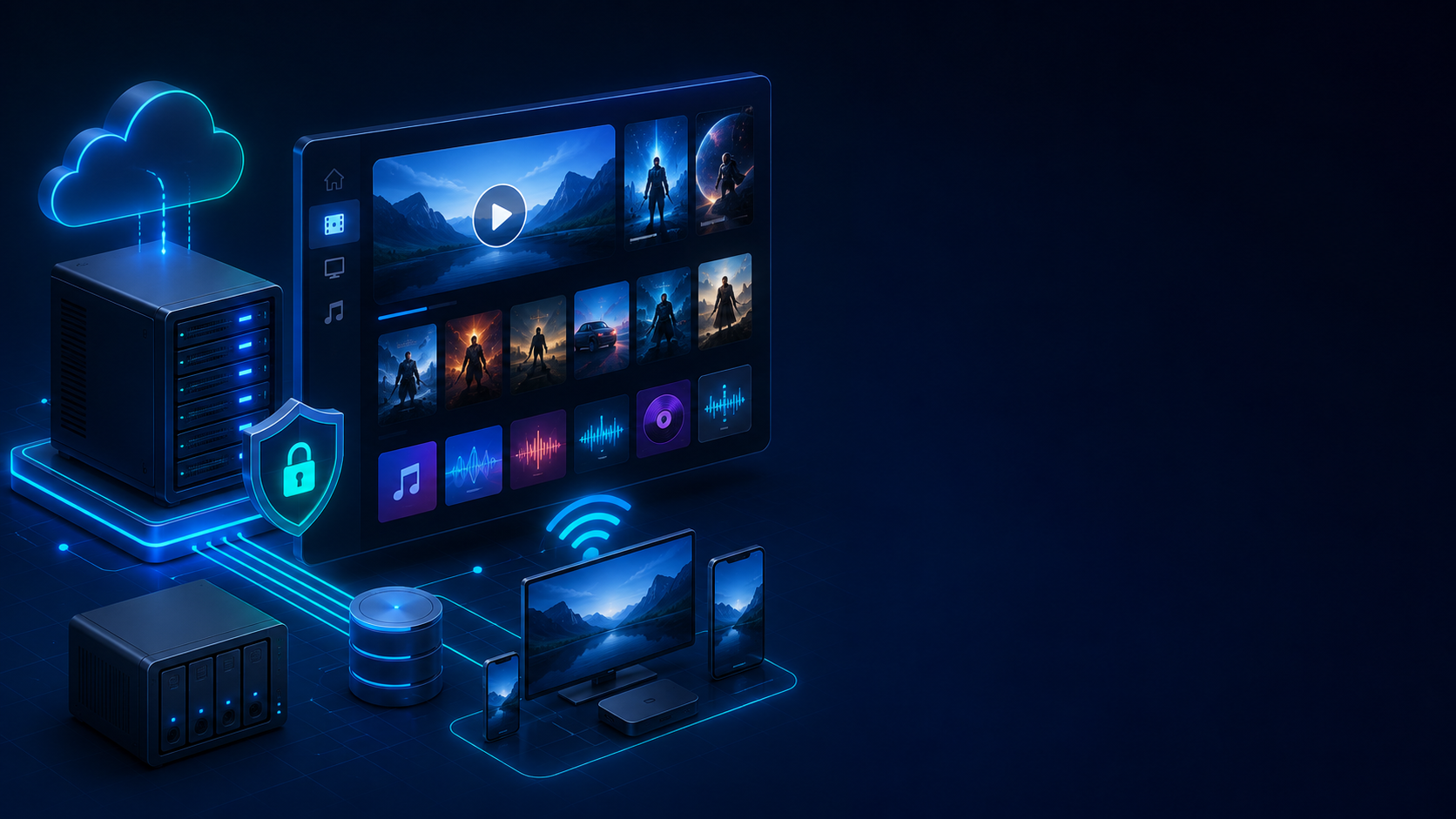
Jellyfin הוא שרת מדיה חינמי וקוד פתוח. השרת מאנדקס סרטים, סדרות, מוזיקה, תמונות ותוכן אחר, ואילו יישומי הלקוח מנגנים אותו בטלפון, במחשב או בטלוויזיה.
לאחר סריקת התיקיות, Jellyfin מוריד פוסטרים ותיאורים, מארגן סדרות לפי עונות, זוכר את התקדמות הצפייה ומציג אזור «המשך צפייה». תוכלו ליצור פרופילים מקומיים נפרדים לבני המשפחה, להגביל גישה לספריות ולהגדיר בקרת הורים. Quick Connect מאפשר למשתמשים להיכנס בטלוויזיה באמצעות קוד קצר במקום להקליד סיסמה ארוכה.
לקוחות זמינים עבור Android, iOS, Android TV, Roku, webOS, Tizen, Xbox ומחשבים שולחניים. Jellyfin מספק גם ממשק Web ואינטגרציה עם Kodi.
Jellyfin תומך בנוסף במוזיקה, IPTV, מקלטי טלוויזיה והקלטת טלוויזיה בשידור חי. SyncPlay מסנכרן את ההפעלה עבור כמה משתמשים, ואילו תוספים מוסיפים כתוביות, מקורות מטא-נתונים חדשים ואינטגרציות.
Jellyfin אינו מחפש או מוריד סרטים בעצמו. הוא רק מארגן ומזרים תוכן שכבר נמצא אצל בעל השרת.
Jellyfin לעומת Plex: ההבדלים העיקריים
שני הפתרונות הופכים אוסף מקומי לשירות מדיה, אך הם משתמשים במודלים שונים.
| פרמטר | Jellyfin | Plex |
|---|---|---|
| קוד המקור | קוד פתוח | קנייני |
| יכולות פרימיום | לשרת וללקוחות הרשמיים אין שכבה בתשלום | חלק מהיכולות תלויות בתוכנית המינוי |
| חשבון מרכזי | אינו נדרש | משתמש במערכת האקולוגית של הספק |
| גישה מרחוק | הבעלים מגדיר דומיין, reverse proxy או VPN | מציע מנגנונים מוכנים יותר |
| שליטה בנתונים | מרבית | חלק מהתשתית נשלט בידי הספק |
אנשים בוחרים ב-Jellyfin בגלל עצמאות, פרטיות והיעדר מינוי. Plex עשוי להיות נוח יותר כשהעדיפויות הגבוהות ביותר הן התקנה פשוטה ככל האפשר ויישומים מלוטשים באופן עקבי בכל המכשירים.
Direct Play או המרת מדיה: מה מעמיס על השרת
הביצועים של Jellyfin תלויים פחות בגודל הספרייה ויותר בשיטת ההפעלה.
| מצב | מה קורה | עומס |
|---|---|---|
| Direct Play | השרת שולח את הקובץ המקורי | נמוך |
| Direct Stream | הקונטיינר או רצועה בודדת משתנים | נמוך או בינוני |
| Transcoding | ה-codec, הרזולוציה או קצב הסיביות משתנים בזמן אמת | גבוה |
אם הטלוויזיה תומכת ב-codec, בשמע ובכתוביות של הקובץ, השרת כמעט אינו משתמש ב-CPU. בעיות מתחילות כשהלקוח אינו יכול להתמודד עם הפורמט, כשהחיבור דורש קצב סיביות נמוך יותר או כשהכתוביות צריכות להיצרב בתמונה. אז Jellyfin מפעיל את FFmpeg וממיר את הווידאו בזמן אמת.
4K, HEVC, HDR והמרה מ-HDR ל-SDR דורשים משאבים רבים במיוחד. VPS רגיל ללא מעבד גרפי עלול להתקשות גם אם יש לו ליבות CPU וירטואליות רבות. לכן פורמטים תואמים ו-Direct Play יכולים לחסוך יותר כסף ממעבר לתוכנית השרת הבאה.
איזה סוג שרת דרוש ל-Jellyfin
ההמלצה הרשמית להתקנה טיפוסית היא כ-8 GB RAM. ב-Linux ללא ממשק גרפי, שרת קטן יכול לפעול עם 4 GB. נדרש דיסק מהיר למערכת ההפעלה, למסד הנתונים, לתמונות, למטמון ולקבצים זמניים; ספריית המדיה נשמרת בנפרד ובדרך כלל תופסת את רוב המקום.
| תרחיש | תצורת התחלה | הערה |
|---|---|---|
| מוזיקה וזרם 1080p יחיד ב-Direct Play | 2 vCPU, 4 GB RAM | מהירות הרשת והדיסק חשובות יותר |
| ספריית מדיה משפחתית קטנה | 4 vCPU, 8 GB RAM | עדיפים פורמטים תואמים |
| המרת 1080p מזדמנת | 4–8 vCPU בעלי ביצועים גבוהים או GPU | העומס תלוי ב-codec |
| כמה זרמי 4K/HDR | Intel iGPU מודרני או כרטיס גרפי | VPS רגיל המבוסס רק על CPU אינו מתאים |
זכרו להביא בחשבון גם את התעבורה: זרם של 20 Mbps מעביר בערך 9 GB נתונים בשעה. בצפייה יומית, השימוש יכול להגיע במהירות למאות גיגה-בייט בחודש.
שרת ביתי או VPS
מחשב מיני ביתי או NAS משתלמים יותר עבור אוסף של כמה טרה-בייט והמרת מדיה קבועה בחומרה. תוכלו להתקין כוננים בעלי נפח גדול ולבחור מעבד עם Intel Quick Sync, אך הגישה מרחוק תלויה בחשמל, בחיבור האינטרנט הביתי ובזמינות של כתובת IP ציבורית.
ל-VPS יש כתובת ציבורית, חיבור יציב והוא פועל מסביב לשעון. הוא נוח למוזיקה, לספריית וידאו קטנה, ל-Direct Play ולמשתמשים במיקומים שונים. המגבלות שלו הן עלות האחסון והיעדר GPU בתוכניות רגילות.
קיימת גם אפשרות היברידית: הקבצים נשארים בבית, בעוד ה-VPS משמש נקודת כניסה מאובטחת. תצורה זו עוזרת כשאין כתובת IPv4 ציבורית, אך מהירות ההפעלה עדיין מוגבלת ברוחב הפס של ההעלאה מהחיבור הביתי.
התקנת Jellyfin על Ubuntu באמצעות Docker Compose
בתצורה שלהלן Jellyfin ו-Caddy פועלים באותה רשת Docker. יציאה 8096 אינה חשופה לאינטרנט; Caddy מקבל חיבורי HTTPS ומשיג תעודה באופן אוטומטי.
תחילה הפנו את רשומת ה-A של הדומיין, למשל media.example.com, לכתובת ה-IP של השרת.
1. התקנת Docker ויצירת התיקיות
sudo apt update
sudo apt install -y docker.io docker-compose-v2
sudo systemctl enable --now docker

sudo mkdir -p /opt/jellyfin/{config,cache,caddy-data,caddy-config}
sudo mkdir -p /srv/media/{movies,series,music}
cd /opt/jellyfin
2. יצירת /opt/jellyfin/compose.yaml
services:
  jellyfin:
    image: jellyfin/jellyfin:latest
    container_name: jellyfin
    restart: unless-stopped
    volumes:
      - ./config:/config
      - ./cache:/cache
      - /srv/media:/media:ro
    networks: [media]

  caddy:
    image: caddy:2
    container_name: jellyfin-caddy
    restart: unless-stopped
    ports:
      - "80:80"
      - "443:443"
      - "443:443/udp"
    volumes:
      - ./Caddyfile:/etc/caddy/Caddyfile:ro
      - ./caddy-data:/data
      - ./caddy-config:/config
    networks: [media]

networks:
  media:
האפשרות :ro מחברת את ספריית המדיה לקריאה בלבד ומגינה על הקבצים המקוריים מפני מחיקה בשוגג דרך Jellyfin.
3. יצירת /opt/jellyfin/Caddyfile
media.example.com {
    reverse_proxy jellyfin:8096
}
החליפו את הדומיין בדומיין שלכם, הפעילו את הקונטיינרים ופתחו את היציאות הנדרשות:
sudo docker compose up -d

sudo ufw allow OpenSSH
sudo ufw allow 80/tcp
sudo ufw allow 443/tcp
sudo ufw allow 443/udp
sudo ufw enable
אם SSH משתמש ביציאה אחרת, אפשרו אותה באמצעות כלל נפרד לפני הפעלת ufw enable.
לאחר הנפקת התעודה, פתחו את https://media.example.com. בהגדרות הרשת של Jellyfin הוסיפו את ה-reverse proxy לרשימת ה-proxy-ים המהימנים, כדי שהגבלות הגישה החיצונית יפעלו כראוי.
הגדרת ספריית המדיה הראשונית
במסך ההגדרה בחרו שפה, צרו משתמש מנהל והוסיפו את הספריות:
- סרטים —
/media/movies; - סדרות טלוויזיה —
/media/series; - מוזיקה —
/media/music.
השתמשו בשמות ברורים כדי להבטיח זיהוי מדויק:
/media/movies/Movie Title (2024)/Movie Title (2024).mkv
/media/series/Series Title (2024)/Season 01/Series Title S01E01.mkv
צרו פרופיל תקני נפרד לצפייה והסתירו את חשבון המנהל ממסך הכניסה. תנו למשתמשים גישה רק לספריות הדרושות להם ואל תאפשרו מחיקת קבצים אלא אם הדבר נחוץ.
עדכונים וגיבויים
תצורת Jellyfin מכילה משתמשים, הגדרות, את מסד הנתונים ואת התקדמות הצפייה. לפני עדכון, עצרו את הקונטיינר ושמרו את תיקיית config:
cd /opt/jellyfin
sudo docker compose stop jellyfin
sudo tar -czf /root/jellyfin-config-$(date +%F).tar.gz config
sudo docker compose start jellyfin
העבירו את הארכיון אל מחוץ ל-VPS. גבו את קובצי המדיה בנפרד.
לעדכון, הריצו:
sudo docker compose pull
sudo docker compose up -d
אל תחשפו את יציאה 8096 ישירות. השתמשו ב-HTTPS או ב-VPN, התקינו עדכונים באופן קבוע ועקבו אחר שטח הדיסק הזמין.
Jellyfin ב-VPS של tropic.host
לספריית מדיה קטנה שמשתמשת בעיקר ב-Direct Play, תוכלו להתחיל ב-Linux VPS עם 4 GB RAM. עבור כמה משתמשים, מסד נתונים גדול ושירותים נוספים, בחירה סבירה יותר היא 8 GB.
בבחירת VPS מ-tropic.host, העריכו בנפרד את נפח האחסון, התעבורה החודשית והצורך בהמרת מדיה. שרת וירטואלי נוח כנקודת קצה זמינה תמיד עם כתובת IP ציבורית ו-HTTPS, אך הוא אינו מחליף שרת עם GPU. אם אתם זקוקים לכמה זרמי 4K/HDR עם המרת פורמטים, שרת ביתי עם Intel iGPU, שרת ייעודי או תוכנית מיוחדת עם כרטיס גרפי יהיו אפשרות טובה יותר.
אפשר להתחיל באוסף קטן, לבדוק את שיעור הפעלות ה-Direct Play בלוח הבקרה של Jellyfin, ורק לאחר מכן להגדיל CPU, RAM או אחסון בהתאם לעומס בפועל.
סיכום
Jellyfin הופך את האוסף שלכם לשירות סטרימינג אישי ללא מינוי חובה או חשבון מרכזי. לפריסה מוצלחת חשוב להעריך מראש את נפח האחסון, התעבורה והסבירות להמרת מדיה.
שרת קטן המשתמש ב-Direct Play יכול לעיתים להסתפק ב-4–8 GB RAM. צפייה רגילה ב-4K/HDR דורשת עיבוד וידאו בחומרה. בכל תצורה, הגנו על הגישה החיצונית באמצעות HTTPS או VPN וגבו את ההגדרות ואת ספריית המדיה בנפרד.
שאלות נפוצות
האם Jellyfin חינמי לחלוטין?
כן. השרת והלקוחות זמינים ללא תוכנית פרימיום. צריך לשלם רק עבור החומרה, ה-VPS, הכוננים, שם הדומיין והתעבורה.
האם Jellyfin כולל סרטים וסדרות מוכנים לצפייה?
לא. המשתמשים מוסיפים את קובצי המדיה שלהם.
האם Jellyfin יכול לפעול ב-VPS ללא כרטיס גרפי?
כן, בתנאי שרוב הקבצים מופעלים באמצעות Direct Play. המרת 4K ו-HDR תכופה דורשת שרת עם iGPU או כרטיס גרפי מתאים.
כמה RAM דרוש ל-Jellyfin?
שרת Linux קטן יכול לפעול עם 4 GB RAM. לספריית מדיה משפחתית ולכמה משתמשים, יעד טוב יותר הוא 8 GB.
איך לגשת בבטחה ל-Jellyfin דרך האינטרנט?
השתמשו בדומיין וב-HTTPS דרך reverse proxy, או ב-VPN. אל תחשפו את יציאה 8096 ישירות וצרו חשבונות משתמש נפרדים עם הרשאות מינימליות.