
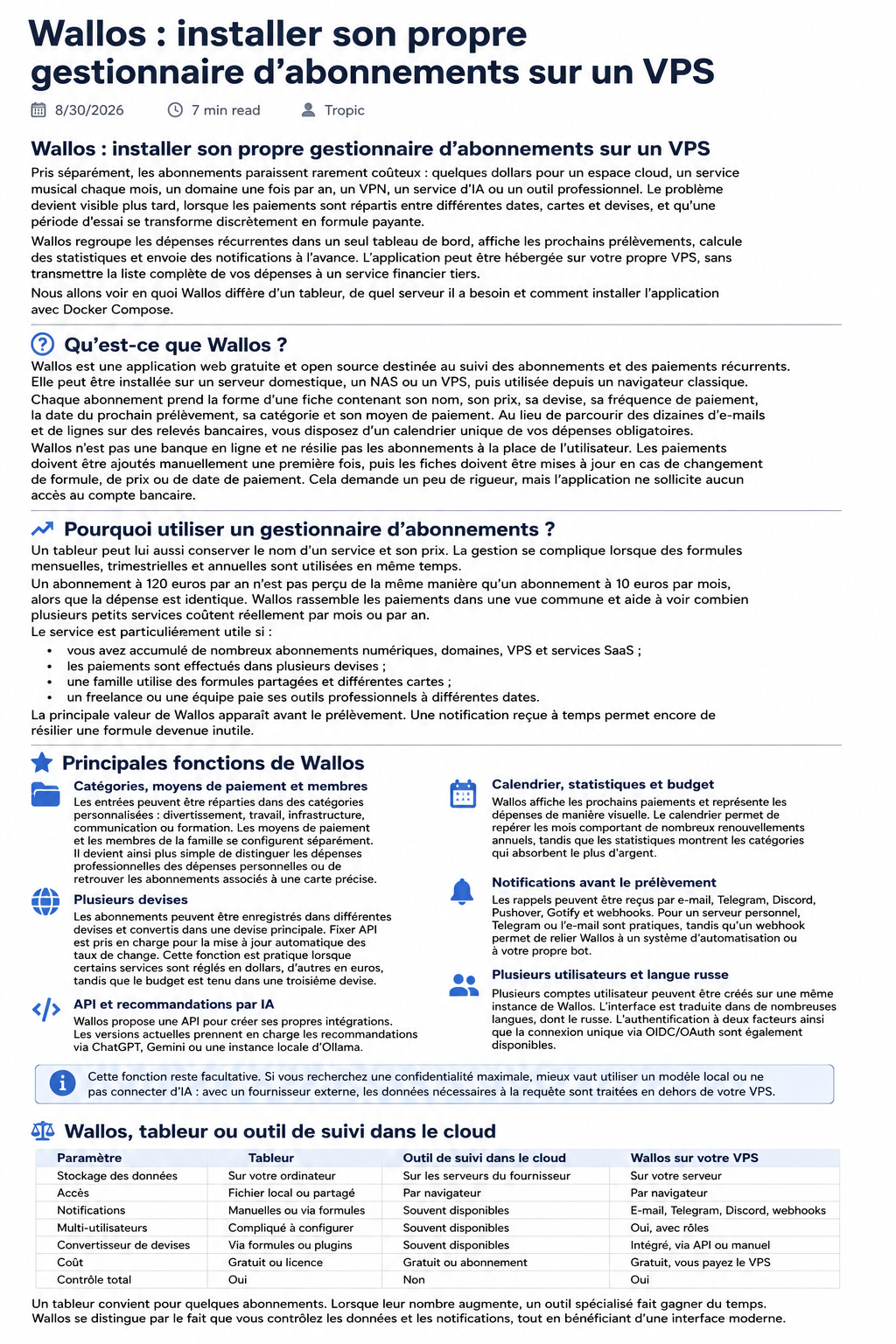
Wallos : installer son propre gestionnaire d’abonnements sur un VPS
Pris séparément, les abonnements paraissent rarement coûteux : quelques dollars pour un espace cloud, un service musical chaque mois, un domaine une fois par an, un VPN, un service d’IA ou un outil professionnel. Le problème devient visible plus tard, lorsque les paiements sont répartis entre différentes dates, cartes et devises, et qu’une période d’essai se transforme discrètement en formule payante.
Wallos regroupe les dépenses récurrentes dans un seul tableau de bord, affiche les prochains prélèvements, calcule des statistiques et envoie des notifications à l’avance. L’application peut être hébergée sur votre propre VPS, sans transmettre la liste complète de vos dépenses à un service financier tiers.
Nous allons voir en quoi Wallos diffère d’un tableur, de quel serveur il a besoin et comment installer l’application avec Docker Compose.
Qu’est-ce que Wallos ?
Wallos est une application web gratuite et open source destinée au suivi des abonnements et des paiements récurrents. Elle peut être installée sur un serveur domestique, un NAS ou un VPS, puis utilisée depuis un navigateur classique.
Chaque abonnement prend la forme d’une fiche contenant son nom, son prix, sa devise, sa fréquence de paiement, la date du prochain prélèvement, sa catégorie et son moyen de paiement. Au lieu de parcourir des dizaines d’e-mails et de lignes sur des relevés bancaires, vous disposez d’un calendrier unique de vos dépenses obligatoires.
Wallos n’est pas une banque en ligne et ne résilie pas les abonnements à la place de l’utilisateur. Les paiements doivent être ajoutés manuellement une première fois, puis les fiches doivent être mises à jour en cas de changement de formule, de prix ou de date de paiement. Cela demande un peu de rigueur, mais l’application ne sollicite aucun accès au compte bancaire.
Pourquoi utiliser un gestionnaire d’abonnements ?
Un tableur peut lui aussi conserver le nom d’un service et son prix. La gestion se complique lorsque des formules mensuelles, trimestrielles et annuelles sont utilisées en même temps.
Un abonnement à 120 euros par an n’est pas perçu de la même manière qu’un abonnement à 10 euros par mois, alors que la dépense est identique. Wallos rassemble les paiements dans une vue commune et aide à voir combien plusieurs petits services coûtent réellement par mois ou par an.
Le service est particulièrement utile si :
- vous avez accumulé de nombreux abonnements numériques, domaines, VPS et services SaaS ;
- les paiements sont effectués dans plusieurs devises ;
- une famille utilise des formules partagées et différentes cartes ;
- un freelance ou une équipe paie ses outils professionnels à différentes dates.
La principale valeur de Wallos apparaît avant le prélèvement. Une notification reçue à temps permet encore de résilier une formule devenue inutile.
Principales fonctions de Wallos
Catégories, moyens de paiement et membres
Les entrées peuvent être réparties dans des catégories personnalisées : divertissement, travail, infrastructure, communication ou formation. Les moyens de paiement et les membres de la famille se configurent séparément. Il devient ainsi plus simple de distinguer les dépenses professionnelles des dépenses personnelles ou de retrouver les abonnements associés à une carte précise.
Calendrier, statistiques et budget
Wallos affiche les prochains paiements et représente les dépenses de manière visuelle. Le calendrier permet de repérer les mois comportant de nombreux renouvellements annuels, tandis que les statistiques montrent les catégories qui absorbent le plus d’argent.
Plusieurs devises
Les abonnements peuvent être enregistrés dans différentes devises et convertis dans une devise principale. Fixer API est pris en charge pour la mise à jour automatique des taux de change. Cette fonction est pratique lorsque certains services sont réglés en dollars, d’autres en euros, tandis que le budget est tenu dans une troisième devise.
Notifications avant le prélèvement
Les rappels peuvent être reçus par e-mail, Telegram, Discord, Pushover, Gotify et webhooks. Pour un serveur personnel, Telegram ou l’e-mail sont pratiques, tandis qu’un webhook permet de relier Wallos à un système d’automatisation ou à votre propre bot.
Plusieurs utilisateurs et langue russe
Plusieurs comptes utilisateur peuvent être créés sur une même instance de Wallos. L’interface est traduite dans de nombreuses langues, dont le russe. L’authentification à deux facteurs ainsi que la connexion unique via OIDC/OAuth sont également disponibles.
API et recommandations par IA
Wallos propose une API pour créer ses propres intégrations. Les versions actuelles prennent en charge les recommandations via ChatGPT, Gemini ou une instance locale d’Ollama.
Cette fonction reste facultative. Si vous recherchez une confidentialité maximale, mieux vaut utiliser un modèle local ou ne pas connecter d’IA : avec un fournisseur externe, les données nécessaires à la requête sont traitées en dehors de votre VPS.
Wallos, tableur ou outil de suivi dans le cloud
| Paramètre | Tableur | Outil de suivi dans le cloud | Wallos |
|---|---|---|---|
| Calendrier des paiements | À configurer | Généralement disponible | Disponible |
| Notifications | Automatisation nécessaire | Généralement disponibles | Disponibles |
| Plusieurs devises | Formules ou extensions | Dépend du service | Disponible |
| Données sur son propre serveur | En cas de stockage local | Non | Oui |
| Maintenance | Minimale | Assurée par le fournisseur | Assurée par le propriétaire |
| Accès au compte bancaire | Inutile | Parfois nécessaire | Inutile |
Wallos convient aux personnes pour lesquelles un tableur est devenu peu pratique, mais qui ne souhaitent pas connecter leurs comptes bancaires à un service tiers. Le prix de ce contrôle est de devoir gérer soi-même les mises à jour, la sécurité du serveur et les sauvegardes.
Besoins de Wallos côté serveur
La documentation officielle ne fixe pas de minimum précis pour le processeur et la mémoire vive ; Docker est nécessaire pour une installation en conteneur. Wallos utilise PHP et une base SQLite locale, de sorte qu’une instance personnelle n’exige pas un serveur puissant.
Configuration de départ pratique :
- 1 vCPU ;
- 1 Go de RAM ;
- 10 Go de SSD ou de NVMe ;
- un système Linux à jour ;
- un nom de domaine si un accès permanent depuis Internet est nécessaire.
512 Mo de mémoire peuvent suffire au conteneur, mais il restera peu de marge sur le VPS pour le système, Docker et le reverse proxy. Une configuration avec 2 Go de RAM est plus confortable si Nginx et d’autres petites applications doivent fonctionner sur la même machine.
Installer Wallos sur un VPS avec Docker Compose
Nous partons du principe que Docker Engine et le plugin Docker Compose sont déjà installés. Les commandes sont exécutées avec les droits sudo.
Étape 1. Créer un répertoire
sudo mkdir -p /opt/wallos
cd /opt/wallos
Étape 2. Créer le fichier Compose
sudo nano compose.ymlservices:
wallos:
container_name: wallos
image: bellamy/wallos:latest
ports:
- "127.0.0.1:8282:80"
environment:
TZ: "Europe/Berlin"
volumes:
- "./db:/var/www/html/db"
- "./logos:/var/www/html/images/uploads/logos"
restart: unless-stoppedIndiquez votre propre fuseau horaire dans TZ. Les répertoires db et logos se trouvent en dehors du conteneur ; la base de données et les logos sont donc conservés après la mise à jour de l’image.
Le port est lié à 127.0.0.1, ce qui évite d’exposer directement le tableau de bord sur Internet. L’accès externe sera configuré avec Nginx et HTTPS.
Étape 3. Démarrer le conteneur
sudo docker compose up -d
sudo docker compose ps
Pour consulter les erreurs :
sudo docker compose logs --tail=100 wallosÉtape 4. Relier un domaine et activer HTTPS
Faites pointer l’enregistrement DNS du domaine vers l’adresse IP du VPS, puis installez Nginx et Certbot :
sudo apt update
sudo apt install -y nginx certbot python3-certbot-nginx
sudo nano /etc/nginx/sites-available/wallos
Ajoutez la configuration suivante :
server {
    listen 80;
    server_name wallos.example.com;

    location / {
        proxy_pass http://127.0.0.1:8282;
        proxy_set_header Host $host;
        proxy_set_header X-Real-IP $remote_addr;
        proxy_set_header X-Forwarded-For $proxy_add_x_forwarded_for;
        proxy_set_header X-Forwarded-Proto $scheme;
    }
}
Activez le site et générez le certificat :
sudo ln -s /etc/nginx/sites-available/wallos /etc/nginx/sites-enabled/wallos
sudo nginx -t
sudo systemctl reload nginx
sudo certbot --nginx -d wallos.example.com
Le tableau de bord sera accessible à l’adresse https://wallos.example.com.
Configuration initiale
Lors de la première ouverture, créez un compte, puis :
- choisissez la devise principale ;
- configurez les catégories et les moyens de paiement ;
- ajoutez les membres de la famille si nécessaire ;
- activez l’authentification à deux facteurs ;
- connectez les notifications et envoyez un message de test ;
- ajoutez quelques abonnements réels.
Soyez particulièrement attentif à la fréquence et à la prochaine date de paiement : les notifications et les prévisions dépendent de ces informations.
Ne conservez pas le numéro complet d’une carte, des mots de passe ou des codes de récupération dans les notes. Wallos suit les paiements, mais ne remplace pas un gestionnaire de mots de passe.
Mises à jour et sauvegardes
Pour mettre à jour le conteneur, exécutez :
cd /opt/wallos
sudo docker compose pull
sudo docker compose up -d
sudo docker image prune -f
Créez une sauvegarde avant la mise à jour. Les données importantes se trouvent dans les répertoires db et logos :
cd /opt/wallos
sudo docker compose stop
sudo tar -czf /root/wallos-backup-$(date +%F).tar.gz db logos compose.yml
sudo docker compose start
L’archive doit être transférée vers un autre appareil ou un espace de stockage distinct. Une sauvegarde conservée sur le même VPS ne sera d’aucune aide si le serveur est supprimé ou si le disque est endommagé.
Où vaut-il mieux exécuter Wallos ?
Un serveur domestique convient pour un accès local s’il fonctionne en permanence. Un VPS est plus pratique lorsque le tableau de bord doit être accessible depuis un téléphone et un ordinateur où que vous soyez, et lorsque les notifications doivent arriver indépendamment de la connexion Internet du domicile.
Wallos n’exige pas une configuration coûteuse. Chez tropic.host, vous pouvez commencer avec un petit VPS Linux doté de 1 à 2 Go de RAM, installer Docker et placer le tableau de bord derrière Nginx avec HTTPS. Si vous ajoutez ensuite d’autres services auto-hébergés, les ressources peuvent être augmentées sans déplacer Wallos vers une nouvelle machine.
Un VPS ne dispense pas des mesures de sécurité essentielles : mettez à jour le conteneur et le système, n’ouvrez pas de ports inutiles, utilisez un mot de passe robuste, activez la 2FA et conservez les sauvegardes séparément.
Conclusion
Wallos résout un problème limité, mais agaçant : les paiements récurrents cessent d’être invisibles. À la place d’e-mails, de relevés et de rappels dispersés, vous obtenez un tableau de bord unique regroupant dates, devises, catégories et notifications.
Le service est utile aux personnes qui cumulent de nombreux abonnements numériques, ainsi qu’aux familles, aux freelances et aux petites équipes. Il nécessite une saisie manuelle, mais en contrepartie, la vue d’ensemble des finances de l’utilisateur reste sur son propre serveur.
FAQ
Peut-on utiliser Wallos gratuitement ?
Oui. Wallos est un logiciel open source distribué sous licence GPLv3. Les seuls frais concernent l’infrastructure si l’application est hébergée sur un VPS.
Wallos détecte-t-il automatiquement les abonnements liés à une carte bancaire ?
Non. Les entrées sont ajoutées manuellement. L’application n’a pas besoin d’accéder au compte bancaire.
Quel VPS faut-il pour Wallos ?
Pour un usage personnel, 1 vCPU et 1 Go de RAM suffisent généralement. Un serveur avec 2 Go de RAM offre une marge supplémentaire pour Nginx, les mises à jour et d’autres conteneurs légers.
Wallos est-il disponible en russe ?
Oui. Le projet comprend une traduction russe qui peut être sélectionnée dans les paramètres de l’interface.
Que faut-il copier pour restaurer Wallos ?
Sauvegardez les répertoires db et logos, ainsi que le fichier compose.yml. La sauvegarde doit être conservée en dehors du VPS.