
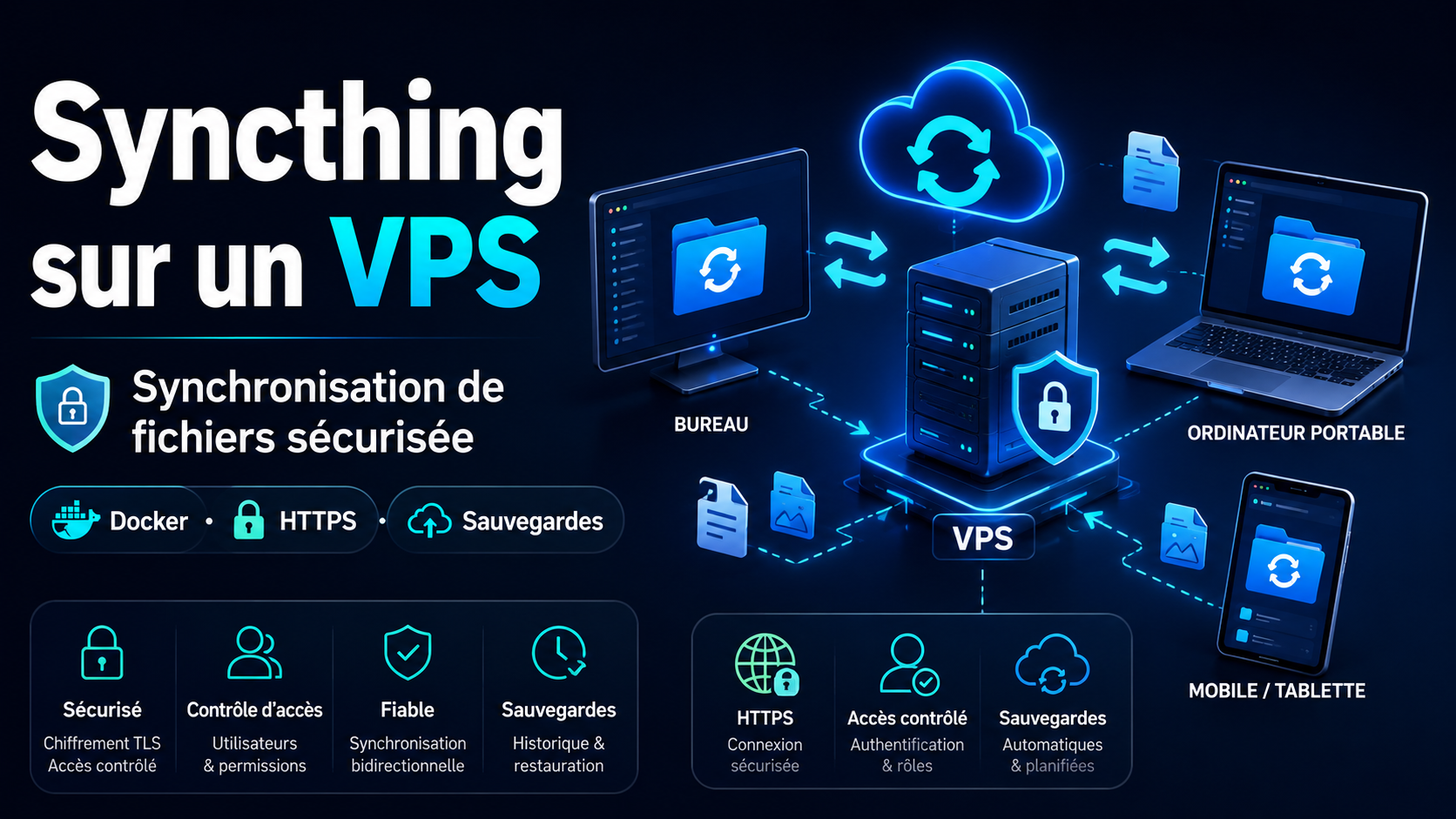
Syncthing : synchroniser des fichiers entre appareils sans passer par le cloud d’un tiers
Le matin, vous modifiez un document sur votre ordinateur portable, puis vous l’éteignez. Le soir, vous ouvrez votre ordinateur à la maison : la dernière version est déjà présente. Le fichier n’est pas passé par Google Drive ou Dropbox ; il a été reçu par votre propre nœud Syncthing.
Syncthing synchronise directement les dossiers sélectionnés entre des appareils de confiance, tandis que vous gardez le contrôle sur l’emplacement de stockage. Un serveur central n’est pas obligatoire.
Cependant, si deux ordinateurs sont rarement en ligne au même moment, ils peuvent difficilement échanger leurs modifications. Un VPS disponible en permanence résout ce problème : il reçoit les fichiers d’un appareil, puis les transmet plus tard à un autre.
Il est important de bien comprendre son rôle. Syncthing n’est ni un lecteur réseau ni un gestionnaire de fichiers dans le navigateur, mais un outil de réplication automatique de dossiers sélectionnés.
Syncthing en cinq étapes
La configuration minimale est la suivante :
- Installer Syncthing sur les ordinateurs concernés.
- Lancer une autre instance de Syncthing sur un VPS.
- Ouvrir l’interface du serveur par l’intermédiaire d’un tunnel SSH.
- Échanger les identifiants des appareils et confirmer la connexion.
- Ajouter un dossier partagé, choisir le mode de synchronisation et activer l’historique des versions.
Qu’est-ce que Syncthing et comment fonctionne-t-il ?
Syncthing est un logiciel gratuit et open source de synchronisation continue de fichiers. Il fonctionne sous Windows, macOS, Linux et d’autres systèmes d’exploitation pour ordinateurs et serveurs.
Chaque installation reçoit un Device ID unique, c’est-à-dire un identifiant cryptographique. Pour que deux nœuds commencent à échanger des données, il faut les ajouter l’un à l’autre et autoriser explicitement l’accès à un dossier précis. Il n’existe pas de compte Syncthing centralisé dans lequel les appareils et les fichiers seraient stockés.
Lorsqu’un fichier change, Syncthing le divise en blocs, compare les sommes de contrôle et ne transfère que les parties manquantes. Une petite modification à l’intérieur d’un fichier volumineux ne nécessite donc pas toujours de renvoyer le fichier entier.
Les services de découverte aident les appareils à se trouver, mais ne stockent pas les fichiers. Si une connexion directe est impossible, le trafic chiffré peut transiter par un relais plus lent.
Ce que change un VPS
Sans serveur, un ordinateur portable peut se synchroniser directement avec un ordinateur à la maison, mais les deux appareils doivent être en ligne en même temps, ne serait-ce que brièvement. Un VPS transforme l’installation en point d’échange disponible en permanence.
Par exemple, le matin, l’ordinateur portable envoie un projet au serveur avant d’être éteint. Le soir, l’ordinateur à la maison récupère la nouvelle version depuis le VPS.
Syncthing convient aux documents, aux notes Obsidian, au code source, aux photos et aux dossiers familiaux. Il est préférable d’exclure les caches, node_modules et les résultats de compilation avec .stignore. Il ne faut pas synchroniser des bases de données en cours d’utilisation ni des images de machines virtuelles.
Un VPS crée également une copie des données en dehors du domicile. Toutefois, cette copie ne devient une véritable sauvegarde qu’avec le versionnage et une archive de sauvegarde distincte : une suppression accidentelle peut elle aussi se propager à tous les appareils.
Syncthing ou Nextcloud : lequel choisir ?
Ces outils sont souvent comparés alors qu’ils répondent à des besoins différents.
| Critère | Syncthing | Nextcloud |
|---|---|---|
| Modèle | Les dossiers sont copiés entre les appareils | Les fichiers sont stockés sur un serveur central |
| Serveur nécessaire | Non, le VPS est facultatif | Oui |
| Accès aux fichiers dans le navigateur | Pas de véritable disque web | Oui |
| Liens publics | Non | Oui |
| Édition collaborative | Non prévue | Peut être ajoutée |
| Meilleur usage | Conserver les mêmes dossiers sur ses propres appareils | Créer un cloud personnel ou d’équipe |
Syncthing est adapté à une synchronisation discrète en arrière-plan. Nextcloud convient mieux lorsque vous avez besoin d’un accès web, de liens de partage, de comptes utilisateurs, d’un calendrier et d’outils de collaboration.
Comment installer Syncthing sur un VPS avec Docker Compose
Les étapes ci-dessous concernent un VPS sous Ubuntu 24.04. L’interface restera liée à l’adresse locale du serveur et sera accessible par un tunnel SSH.
1. Installer Docker
sudo apt update
sudo apt install -y docker.io docker-compose-v2
sudo systemctl enable --now docker
2. Créer le répertoire et le fichier Compose
sudo mkdir -p /opt/syncthing/data
sudo chown -R 1000:1000 /opt/syncthing/data
cd /opt/syncthing
sudo nano compose.yaml
Collez le contenu suivant :
services:
  syncthing:
    image: syncthing/syncthing:latest
    container_name: syncthing
    hostname: syncthing-vps
    environment:
      - PUID=1000
      - PGID=1000
      - STGUIADDRESS=
    volumes:
      - ./data:/var/syncthing
    network_mode: host
    restart: unless-stopped
Cette configuration utilise l’image officielle de Syncthing. Le mode réseau host facilite les connexions directes, tandis que la valeur vide de STGUIADDRESS maintient l’interface sur 127.0.0.1:8384.
Lancez le conteneur :
sudo docker compose up -d
sudo docker compose ps
3. Autoriser les connexions
Autorisez d’abord SSH afin de ne pas perdre l’accès au serveur :
sudo ufw allow OpenSSH
sudo ufw allow 22000/tcp
sudo ufw allow 22000/udp
sudo ufw enable
22000/TCP est utilisé par le protocole principal de synchronisation et 22000/UDP par QUIC. Il n’est pas nécessaire d’ouvrir le port 8384 de l’interface. Le port de découverte locale 21027/UDP n’est généralement pas utile sur un VPS public.
4. Ouvrir l’interface par SSH
Sur votre ordinateur, exécutez :
ssh -L 9999:127.0.0.1:8384 root@SERVER_IPSans fermer le terminal, ouvrez :
http://127.0.0.1:9999Dans l’interface, ouvrez Actions → Settings → GUI et définissez un identifiant ainsi qu’un mot de passe. Si vous souhaitez ensuite accéder à l’interface par un nom de domaine, placez-la derrière un proxy inverse HTTPS et ne désactivez pas l’authentification.
5. Ajouter les appareils et le dossier
Installez Syncthing sur votre ordinateur, puis procédez comme suit :
- Sur l’ordinateur et le VPS, sélectionnez Actions → Show ID.
- Ajoutez le Device ID de chaque nœud sur l’autre appareil.
- Sur l’ordinateur, cliquez sur Add Folder, choisissez un répertoire et autorisez le serveur à y accéder.
- Sur le VPS, acceptez le dossier et définissez un chemin, par exemple
/var/syncthing/Files.
Sur les ordinateurs, conservez Send & Receive pour une synchronisation bidirectionnelle. Sur le VPS, le mode Receive Only est souvent pratique : le serveur continue à recevoir et à transmettre les modifications entre les nœuds, mais une modification locale accidentelle effectuée directement sur le VPS ne se propage pas à tout le réseau.
Pourquoi Syncthing ne remplace pas une sauvegarde
Si un fichier est supprimé ou chiffré sur un appareil, cette modification peut se propager aux autres. Il est donc conseillé d’ouvrir les paramètres du dossier sur le VPS et d’activer File Versioning.
Une option pratique consiste à utiliser Staggered File Versioning avec une conservation de 30 à 90 jours. Lorsqu’un nœud distant remplace ou supprime un fichier, l’ancienne version est déplacée vers .stversions. Les anciennes copies occupent de l’espace disque ; il faut donc limiter leur durée de conservation.
Une configuration fiable repose sur trois niveaux :
- Syncthing maintient les copies de travail à jour.
- Le versionnage permet d’annuler certaines erreurs.
- Une sauvegarde planifiée distincte est stockée indépendamment de Syncthing.
Un VPS peut-il stocker les fichiers sans voir leur contenu ?
Syncthing propose un mode pour appareil non fiable. Sur l’ordinateur principal, vous définissez un mot de passe pour le dossier, puis vous choisissez Receive Encrypted sur le VPS. Le serveur stocke les données chiffrées et peut les transmettre à un autre appareil de confiance utilisant le même mot de passe.
Le contenu, les noms de fichiers, les horodatages et la structure des répertoires sont masqués. Les informations sur le dossier partagé et la taille approximative des fichiers restent visibles.
Les développeurs considèrent encore cette fonction comme expérimentale. Conservez séparément le mot de passe et le Folder ID : sans eux, la récupération du dossier chiffré peut devenir impossible.
Quel VPS faut-il pour Syncthing ?
La charge dépend non seulement du volume de données, mais aussi du nombre de fichiers, de la fréquence des modifications et de la première indexation. Pour un nœud personnel contenant des documents et quelques dizaines de gigaoctets, une configuration d’entrée de gamme suffit généralement :
- 1 vCPU ;
- 1 Go de RAM ;
- un stockage SSD ou NVMe ;
- un disque suffisamment grand pour les fichiers et
.stversions; - une connexion réseau stable.
Une grande collection de photos ou des centaines de milliers de fichiers demanderont davantage de ressources. La charge la plus importante apparaît généralement lors de la première analyse et du calcul des hachages.
Un VPS Ubuntu de base chez tropic.host convient à cette tâche. Vous pouvez commencer avec une petite configuration et augmenter les ressources à mesure que votre collection grandit. Pour choisir la capacité du disque, tenez compte non seulement des dossiers actuels, mais aussi des futurs fichiers, des données temporaires et de l’historique des versions.
Cinq erreurs à éviter
- Exposer le port 8384 à tout Internet. Utilisez un tunnel SSH pour la configuration et, pour un accès web permanent, HTTPS, un mot de passe et un proxy inverse.
- Considérer la copie du serveur comme une sauvegarde complète. Activez le versionnage et créez des archives de sauvegarde distinctes.
- Synchroniser les caches et les dépendances. Excluez les répertoires inutiles avec
.stignore. - Ne pas surveiller le disque. Le répertoire
.stversionspeut finir par occuper un volume important. - Laisser un appareil perdu parmi les appareils de confiance. Supprimez-le des autres nœuds et protégez la configuration Syncthing qui contient les clés de l’appareil.
Ce qu’il faut savoir sur les smartphones
L’application Android officielle a été abandonnée à la fin de l’année 2024, mais il existe des clients développés par la communauté. Il n’existe pas non plus de client officiel pour iOS : les restrictions d’exécution en arrière-plan compliquent la synchronisation continue. Avant de connecter votre photothèque principale, testez l’application mobile choisie avec un petit dossier.
Conclusion
Syncthing convient à ceux qui souhaitent retrouver les mêmes dossiers sur plusieurs appareils sans dépendre obligatoirement d’un intermédiaire cloud. Un VPS rend le système plus pratique : les ordinateurs n’ont plus besoin d’être en ligne au même moment, et une copie toujours disponible se trouve en dehors du domicile.
Pour une configuration sûre, n’exposez pas directement l’interface d’administration, activez le versionnage et complétez la synchronisation par une sauvegarde indépendante.
FAQ
Un VPS est-il nécessaire pour Syncthing ?
Non. Les appareils peuvent se synchroniser directement. Le VPS sert de nœud toujours actif afin qu’ils puissent échanger des modifications à des moments différents.
Peut-on ouvrir les fichiers Syncthing dans un navigateur ?
L’interface web sert à la configuration, et non à consulter des documents comme dans Google Drive. Nextcloud est plus adapté si vous avez besoin d’un disque web.
Syncthing est-il une solution de sauvegarde ?
Non. Les suppressions et les corruptions peuvent se propager aux autres appareils. Le versionnage aide, mais ne remplace pas une sauvegarde indépendante.
Faut-il ouvrir le port 8384 ?
Non. Laissez l’interface sur 127.0.0.1:8384 et connectez-vous par un tunnel SSH. Pour la synchronisation, ouvrez 22000/TCP et 22000/UDP.
Le propriétaire du VPS peut-il lire les fichiers ?
Avec une configuration classique, potentiellement oui. Receive Encrypted les stocke sous forme chiffrée, mais cette fonction est encore considérée comme expérimentale et exige de conserver soigneusement le mot de passe et le Folder ID.