
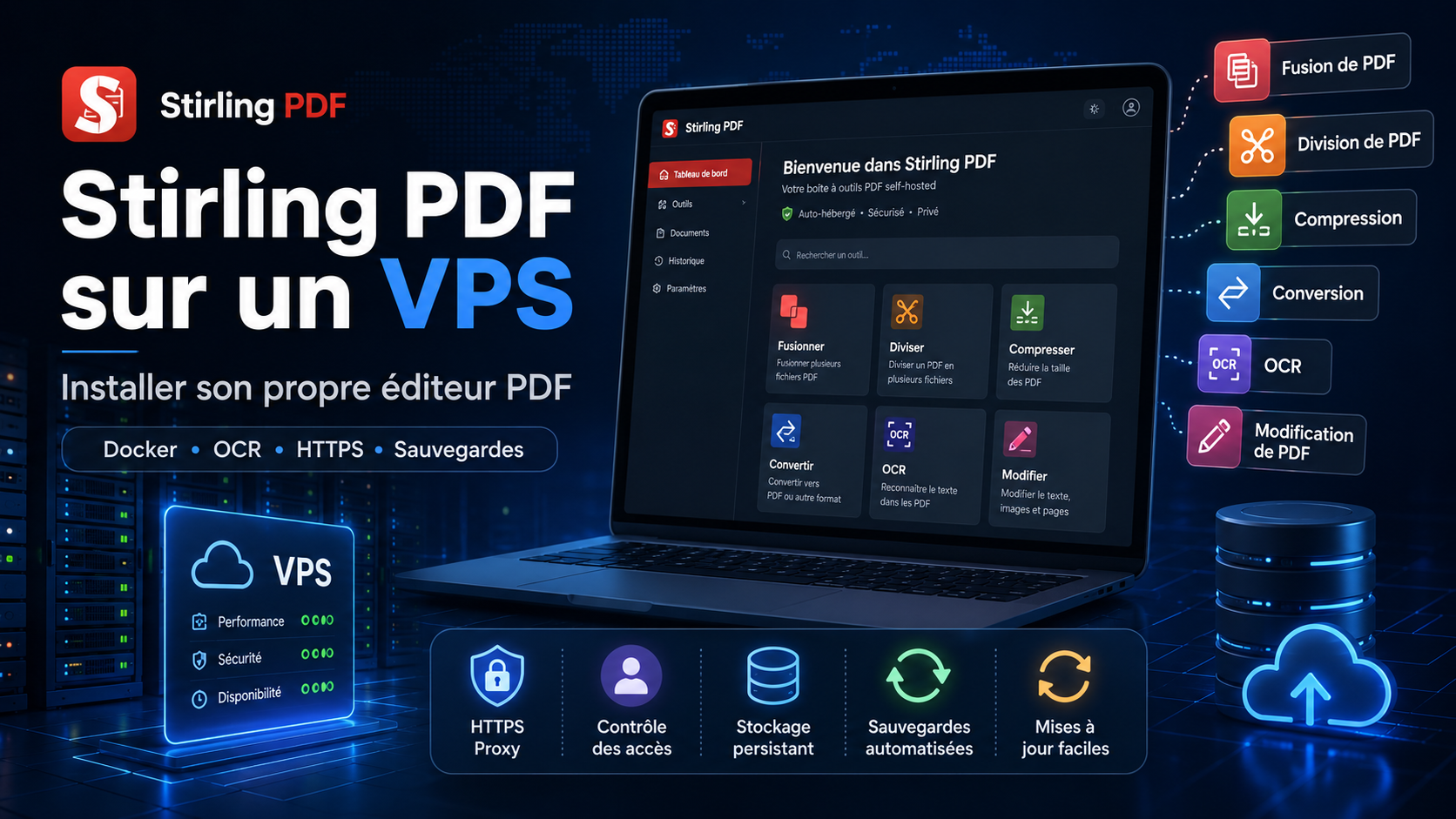
Stirling PDF : comment installer son propre éditeur PDF sur un VPS
Pour fusionner un contrat avec une annexe, compresser le scan d’un passeport ou masquer des coordonnées bancaires, beaucoup de personnes envoient leur document vers le premier service en ligne trouvé. Avec le fichier, des signatures, des adresses, des factures et d’autres données confidentielles peuvent ainsi être transmises à un site tiers.
Stirling PDF propose une autre approche. Il s’agit d’une application web qui réunit des dizaines d’outils pour PDF et que vous pouvez exécuter sur votre propre VPS. L’interface s’ouvre dans le navigateur d’un ordinateur ou d’un téléphone, tandis que les documents sont traités par votre serveur.
Nous allons examiner ci-dessous les fonctions les plus intéressantes de Stirling PDF, les ressources nécessaires et son installation sur Ubuntu avec Docker Compose, une authentification et HTTPS.
Qu’est-ce que Stirling PDF ?
Stirling PDF est une plateforme auto-hébergée destinée à l’édition et au traitement de fichiers PDF. Elle regroupe plus de 55 opérations : fusion et séparation de fichiers, réorganisation des pages, compression, conversion, OCR, signatures, filigranes, comparaison de documents, suppression des métadonnées et des informations confidentielles.
Le service peut être utilisé comme application de bureau, produit cloud ou serveur personnel. En mode auto-hébergé, les fichiers sont traités par votre propre instance de Stirling PDF, dont l’accès peut être protégé par un mot de passe et HTTPS. La version serveur gratuite est prévue pour un groupe de cinq utilisateurs au maximum ; des éditions payantes existent pour les équipes plus importantes et certaines fonctions d’entreprise.
La principale différence avec un convertisseur en ligne classique est le contrôle. Vous choisissez le fournisseur, l’emplacement du serveur, les utilisateurs et les règles d’accès. Il n’est par ailleurs plus nécessaire de chercher un site différent pour chaque opération : une seule interface remplace plusieurs services de compression, de conversion, de signature et d’OCR.
Les fonctions les plus intéressantes de Stirling PDF
Gestion visuelle des pages
Dans le mode Multi-Tool, le document est affiché sous la forme d’une grille de miniatures. Vous pouvez déplacer, faire pivoter, supprimer, séparer et insérer les pages à l’endroit souhaité, ou n’exporter qu’une sélection. Le fichier n’est envoyé qu’une seule fois, et les modifications prennent en charge l’annulation et le rétablissement.
OCR pour les documents numérisés
L’OCR ajoute une couche de texte à un PDF numérisé. Après le traitement, il devient possible de rechercher des mots dans le document, de sélectionner le texte et de le copier. Le redressement des pages inclinées, la suppression du bruit et l’amélioration du contraste sont également disponibles. Pour le russe, il faut ajouter séparément le paquet Tesseract rus.traineddata.
Suppression sécurisée des données
Un rectangle noir placé sur un numéro de compte ne supprime pas toujours le texte d’origine. L’outil Redact peut retirer les correspondances de la structure du PDF au lieu de simplement les masquer sous une couche visuelle. Vous pouvez sélectionner manuellement une zone ou rechercher dans tout le document des numéros de téléphone, des adresses e-mail, des numéros de carte et d’autres données à l’aide de mots ou d’expressions régulières.
Comparaison de versions et scanner mobile
Compare indique quels mots ont été ajoutés ou supprimés entre deux versions d’un contrat, d’un rapport ou d’un cahier des charges. Pour les documents papier, un scanner mobile est disponible : un QR code s’affiche sur l’ordinateur, le téléphone envoie les photos directement dans la session en cours, et les fichiers temporaires sont automatiquement supprimés après leur téléchargement ou après dix minutes d’inactivité.
Automatisations et API
Automate fonctionne comme des macros pour les PDF. Vous pouvez par exemple enregistrer une seule fois la chaîne suivante :
OCR → supprimer les pages vides → compresser → ajouter un filigrane → définir un mot de passe
Le même scénario peut ensuite être appliqué à de nouveaux fichiers sans répéter chaque étape. Stirling PDF prend aussi en charge le traitement de fichiers placés dans un dossier surveillé et propose une API REST accompagnée d’une documentation Swagger intégrée.
Quel VPS faut-il pour Stirling PDF ?
Le traitement d’un PDF peut nécessiter beaucoup plus de mémoire que la taille occupée par le fichier source. L’OCR, la conversion des pages en images et la conversion de documents bureautiques avec LibreOffice sont particulièrement gourmands en ressources.
Pour un déploiement de test, 2 Go de RAM suffisent, mais pour une utilisation régulière, il est préférable de prévoir :
- 2 vCPU ;
- 4 Go de RAM ;
- au moins 10 à 20 Go d’espace libre sur un SSD ou un NVMe ;
- Ubuntu 22.04 ou 24.04.
Si plusieurs utilisateurs lancent simultanément un OCR ou une conversion, il est plus raisonnable de choisir 4 vCPU et 8 Go de RAM. Pour les serveurs peu puissants, l’image latest-ultra-lite est disponible, tandis que latest-fat contient des polices et des outils supplémentaires afin d’améliorer la qualité des conversions. L’image standard latest convient à la majorité des utilisateurs.
Installer Stirling PDF avec Docker Compose
Dans la configuration ci-dessous, le conteneur écoute uniquement sur l’interface locale. L’accès externe passera ensuite par Nginx avec HTTPS, de sorte que le port 8080 ne sera pas exposé à tout Internet.
Étape 1. Installer Docker
ssh root@SERVER_IP
apt update && apt upgrade -y
apt install -y curl
curl -fsSL https://get.docker.com -o get-docker.sh
sh get-docker.sh
rm get-docker.sh
Vérifiez l’installation :
docker --version
docker compose version
Étape 2. Créer la configuration Docker Compose
mkdir -p /opt/stirling-pdf/{configs,logs,pipeline}
cd /opt/stirling-pdf
nano docker-compose.yml
Ajoutez la configuration :
services:
  stirling-pdf:
    image: docker.stirlingpdf.com/stirlingtools/stirling-pdf:latest
    container_name: stirling-pdf
    restart: unless-stopped
    ports:
      - "127.0.0.1:8080:8080"
    volumes:
      - ./configs:/configs
      - ./logs:/logs
      - ./pipeline:/pipeline
    environment:
      - SECURITY_ENABLELOGIN=true
      - SYSTEM_DEFAULTLOCALE=ru-RU
      - SYSTEM_GOOGLEVISIBILITY=false
Lancez le service :
docker compose up -d
docker compose ps
Pour le diagnostic, utilisez :
docker compose logs --tail=100 stirling-pdfÉtape 3. Effectuer la première connexion
Avant de configurer le domaine, ouvrez l’interface par l’intermédiaire d’un tunnel SSH. La commande doit être exécutée sur votre ordinateur :
ssh -L 8080:127.0.0.1:8080 root@SERVER_IPAccédez à http://localhost:8080. Les identifiants par défaut pour la première connexion sont le nom d’utilisateur admin et le mot de passe stirling. Modifiez immédiatement le mot de passe dans les paramètres du compte.
Connecter un domaine et HTTPS
Créez un enregistrement DNS de type A pour une adresse telle que pdf.example.com et faites-le pointer vers l’adresse IP du serveur. Installez ensuite Nginx et Certbot :
apt install -y nginx certbot python3-certbot-nginx
nano /etc/nginx/sites-available/stirling-pdf
Ajoutez la configuration en remplaçant le nom de domaine :
server {
    listen 80;
    server_name pdf.example.com;
    client_max_body_size 500M;

    location / {
        proxy_pass http://127.0.0.1:8080;
        proxy_set_header Host $host;
        proxy_set_header X-Real-IP $remote_addr;
        proxy_set_header X-Forwarded-For $proxy_add_x_forwarded_for;
        proxy_set_header X-Forwarded-Proto $scheme;
        proxy_read_timeout 300s;
    }
}
Activez le site et obtenez le certificat :
ln -s /etc/nginx/sites-available/stirling-pdf /etc/nginx/sites-enabled/stirling-pdf
nginx -t
systemctl reload nginx
certbot --nginx -d pdf.example.com
Stirling PDF est maintenant accessible en HTTPS, tandis que le port interne 8080 reste fermé. Pour des fichiers de plus de 500 Mo, augmentez la valeur de client_max_body_size.
Comment ajouter l’OCR russe
Créez un répertoire et téléchargez les paquets Tesseract anglais et russe :
cd /opt/stirling-pdf
mkdir -p tessdata
curl -L -o tessdata/eng.traineddata \
  https://raw.githubusercontent.com/tesseract-ocr/tessdata_fast/main/eng.traineddata
curl -L -o tessdata/rus.traineddata \
  https://raw.githubusercontent.com/tesseract-ocr/tessdata_fast/main/rus.traineddata
Ajoutez la ligne suivante dans la section volumes du fichier docker-compose.yml :
- ./tessdata:/usr/share/tessdataAppliquez les modifications et vérifiez les langues disponibles :
docker compose up -d
docker exec stirling-pdf tesseract --list-langs
La liste doit contenir eng et rus.
Sécurité, mises à jour et limites
Avant une utilisation permanente, modifiez le mot de passe par défaut, laissez l’authentification activée, n’exposez pas le port 8080 et n’autorisez dans le pare-feu que SSH, HTTP et HTTPS. Il est recommandé d’inclure les répertoires configs et pipeline dans les sauvegardes. Les fonctions d’analyse de Stirling PDF ne sont activées qu’après le consentement de l’utilisateur et peuvent être entièrement désactivées par l’administrateur.
La mise à jour s’effectue ainsi :
cd /opt/stirling-pdf
docker compose pull
docker compose up -d
Stirling PDF couvre la plupart des tâches courantes, mais il ne conserve pas toujours les mises en page complexes lors des conversions entre PDF et formats bureautiques. L’OCR ne reconnaît pas la structure des tableaux ni des formules, et la qualité de reconnaissance des textes manuscrits ou très petits reste limitée. Pour obtenir un bon résultat, il est préférable d’utiliser des scans nets avec une résolution d’environ 300 DPI.
Stirling PDF sur un VPS de tropic.host
Le service n’a pas besoin de carte graphique : la RAM, un processeur stable et un stockage rapide sont plus importants. Il est préférable de choisir un emplacement proche des utilisateurs, car les documents volumineux sont d’abord envoyés au serveur, puis téléchargés à nouveau.
Pour une instance personnelle ou une petite équipe, un VPS Linux avec 2 vCPU et 4 Go de RAM suffit généralement. Sur un VPS de tropic.host, vous pouvez installer Ubuntu, lancer la configuration Docker Compose présentée plus haut et placer l’interface sur un sous-domaine distinct. Une marge de mémoire est particulièrement importante si d’autres conteneurs fonctionnent sur le même serveur.
Conclusion
Stirling PDF transforme un VPS en service web personnel pour les documents. Il réunit des dizaines d’outils et prend en charge l’OCR, la suppression réelle des données confidentielles, la comparaison de versions, la numérisation mobile, les automatisations et une API.
La principale raison de le déployer soi-même est de garder le contrôle sur les fichiers. Pour les contrats, factures, formulaires et documents internes, une instance protégée par une authentification et HTTPS est plus pratique qu’un ensemble de convertisseurs en ligne choisis au hasard.
FAQ
Stirling PDF est-il gratuit ?
Oui. La version gratuite auto-hébergée est limitée à cinq utilisateurs. Les équipes plus importantes et les organisations qui ont besoin de fonctions d’entreprise doivent utiliser une édition payante.
Les documents quittent-ils mon serveur ?
En mode auto-hébergé, ils sont traités par votre propre instance de Stirling PDF. Le niveau de sécurité final dépend de la configuration du VPS, de HTTPS, des mots de passe, des mises à jour et des accès administrateur.
2 Go de RAM suffisent-ils ?
Oui, pour les tests et les opérations légères. Pour une utilisation régulière, l’OCR et les conversions, il est préférable de choisir 4 Go de RAM, voire davantage en cas de charge simultanée.
Un domaine est-il obligatoire ?
Non. Le service peut être ouvert avec l’adresse IP ou par un tunnel SSH. Un domaine sert à disposer d’une adresse permanente pratique et à configurer correctement HTTPS.
L’OCR russe est-il pris en charge ?
Oui. Il faut ajouter le fichier rus.traineddata dans le répertoire de Tesseract et le monter dans le conteneur.