
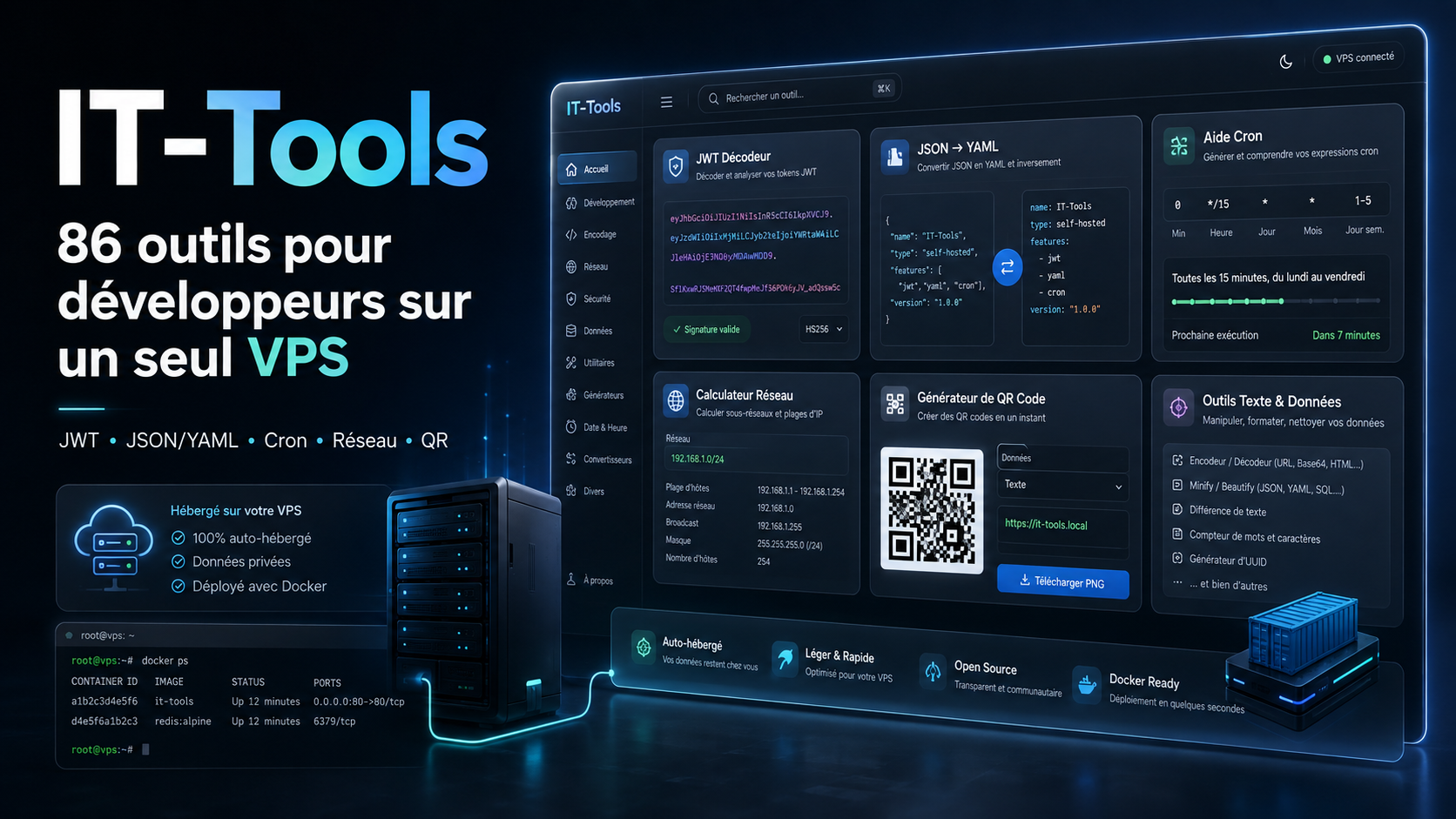
IT-Tools : 86 outils pour développeurs sur un seul VPS
Il faut décoder un JWT, convertir du JSON en YAML, vérifier une expression cron, calculer un sous-réseau ou générer un code QR. Le scénario habituel consiste à ouvrir plusieurs sites choisis au hasard, fermer les publicités, puis y coller les données les unes après les autres.
IT-Tools remplace cet ensemble d’onglets par un seul tableau de bord. La version actuelle du projet réunit 86 utilitaires pour le développement, l’administration, les réseaux, le texte et les données. Il ne s’agit pas d’un petit projet personnel méconnu : au moment de la rédaction de cet article, le dépôt comptait plus de 40 000 étoiles sur GitHub et l’image Docker officielle dépassait 10 millions de téléchargements. Le service est gratuit, open source et s’exécute sur votre propre serveur dans un seul conteneur.
Nous allons voir à quoi sert IT-Tools, quel VPS est nécessaire et comment rendre le tableau de bord accessible en toute sécurité depuis votre propre domaine.
IT-Tools en cinq étapes
- Préparer un VPS Linux avec Docker.
- Lancer le conteneur officiel d’IT-Tools.
- Vérifier le tableau de bord sur le port
8080. - Relier un sous-domaine et activer HTTPS à l’aide d’un proxy inverse.
- Limiter l’accès avec un VPN, un SSO ou une authentification supplémentaire.
Pour un test rapide, une seule commande suffit :
docker run -d \
  --name it-tools \
  --restart unless-stopped \
  -p 8080:80 \
  corentinth/it-tools:latest
Après le démarrage, ouvrez http://IP_DU_SERVEUR:8080.
Cette méthode convient à un test, mais pas à une publication permanente. Il est préférable de fermer le port 8080 exposé et de placer l’application derrière HTTPS et un système de contrôle d’accès.
Qu’est-ce qu’IT-Tools ?
IT-Tools est une collection de petits outils web destinés aux développeurs et aux professionnels qui travaillent avec des infrastructures informatiques. Le projet est distribué sous licence GNU GPLv3 et son code source est disponible sur GitHub.
L’application est conçue avec Vue et TypeScript. La version prête à l’emploi est une interface statique servie par Nginx à l’intérieur du conteneur officiel. Aucune base de données distincte, aucun Redis et aucun serveur d’applications ne sont nécessaires. IT-Tools consomme donc peu de ressources et convient même à un petit VPS.
Les outils sont répartis dans dix catégories :
| Tâche | Exemples d’outils |
|---|---|
| Cryptographie | jetons, UUID, ULID, hachages, HMAC, bcrypt, RSA |
| Conversion | Base64, JSON, YAML, TOML, XML, CSV, Markdown |
| Développement web | JWT Parser, URL Parser, Basic Auth, OTP, codes d’état HTTP |
| DevOps | crontab, chmod, SQL Formatter, conversion de Docker Run vers Docker Compose |
| Réseau | sous-réseaux et plages IPv4, adresses MAC, IPv6 ULA |
| Texte et médias | comparaison de textes, statistiques, slug, QR et QR Wi-Fi |
Ce n’est pas un annuaire de liens : chaque outil s’ouvre dans le tableau de bord commun et est immédiatement prêt à l’emploi.
Pourquoi IT-Tools est plus pratique que des services en ligne choisis au hasard
Une seule interface au lieu de dizaines d’onglets
Il suffit d’enregistrer une seule adresse, par exemple tools.example.com. La recherche s’ouvre avec Ctrl + K sous Windows et Linux ou Cmd + K sous macOS. Elle prend en compte les noms, les descriptions et les catégories, ce qui permet de trouver l’utilitaire recherché en quelques secondes.
Les favoris s’adaptent à l’utilisateur
Les outils fréquemment utilisés peuvent être épinglés et déplacés dans l’ordre souhaité. La liste est conservée localement dans le navigateur. Aucun compte distinct n’est nécessaire, mais les favoris ne sont pas synchronisés entre les appareils et disparaissent après la suppression des données du site.
Le tableau de bord s’installe comme une application
Le projet intègre la prise en charge des PWA. IT-Tools peut être ajouté au bureau ou à l’écran d’accueil d’un téléphone, puis lancé dans une fenêtre séparée.
Votre propre serveur offre davantage de contrôle
Lorsque vous utilisez un convertisseur public, vous devez faire confiance au propriétaire du site, à ses outils d’analyse et aux scripts qui y sont intégrés. Votre propre instance d’IT-Tools fonctionne sur l’infrastructure de votre choix, et l’installation standard ne nécessite pas de stockage côté serveur pour les données saisies.
L’auto-hébergement ne transforme toutefois pas n’importe quel générateur en outil de sécurité certifié. Il est préférable de créer les phrases de récupération, les clés privées et les autres secrets critiques dans un environnement isolé avec des outils spécialisés.
Les outils qui font particulièrement gagner du temps
- JWT Parser affiche l’en-tête et la charge utile du jeton. C’est pratique pour déboguer l’authentification, mais le décodage ne confirme pas l’authenticité de la signature.
- Docker Run vers Docker Compose transforme une longue commande de lancement en fichier Compose lisible. Les chemins, les secrets et les réseaux doivent être vérifiés manuellement après la conversion.
- Crontab Generator aide à créer une planification et la traduit en une description compréhensible.
- IPv4 Subnet Calculator affiche le masque, la plage, l’adresse de diffusion et le nombre d’adresses disponibles.
- Les convertisseurs JSON, YAML, TOML et XML sont utiles pour travailler avec des API, des configurations et des fichiers de déploiement.
- Wi-Fi QR Code Generator crée un code permettant de se connecter à un réseau invité ou professionnel sans saisir manuellement le mot de passe.
IT-Tools ne remplace ni la ligne de commande, ni le CI/CD, ni les tests automatisés. Si une action doit être répétée des centaines de fois, il vaut mieux la transformer en script. Le point fort du tableau de bord réside dans les opérations ponctuelles rapides et la vérification visuelle du résultat.
À qui s’adresse IT-Tools ?
Les développeurs disposent d’un accès rapide aux outils JWT, au formatage des données, à SQL et aux expressions régulières. Les ingénieurs DevOps apprécieront cron, chmod, les calculs réseau et le convertisseur Docker. Une petite équipe peut utiliser IT-Tools comme page interne sur son propre domaine, tandis que pour un propriétaire de homelab, il constitue un premier service auto-hébergé simple et sans base de données.
Exigences serveur d’IT-Tools
Le projet officiel ne fixe pas d’exigences matérielles strictes. Pour un tableau de bord autonome, la configuration de départ pratique suivante est généralement suffisante :
1 vCPU;1 GB RAM;5–10 GBde disque pour Linux, les images et les journaux ;- Ubuntu, Debian ou un autre Linux avec Docker ;
- une adresse IP publique et un domaine si le service doit être accessible en dehors du réseau local.
Le conteneur peut fonctionner avec moins de mémoire, mais 1 GB laisse une marge pour le système, SSH, les mises à jour et le proxy inverse. Si d’autres applications sont hébergées sur le même serveur, tenez compte de leur charge totale.
Installer IT-Tools avec Docker Compose
Pour une utilisation permanente, Compose est plus pratique, car toute la configuration est conservée dans un seul fichier.
sudo mkdir -p /opt/it-tools
cd /opt/it-tools
sudo nano compose.yaml
Ajoutez :
services:
  it-tools:
    image: corentinth/it-tools:latest
    container_name: it-tools
    restart: unless-stopped
    ports:
      - "127.0.0.1:8080:80"
Lancez le conteneur :
sudo docker compose up -d
sudo docker compose ps
curl -I http://127.0.0.1:8080
La liaison à 127.0.0.1 signifie que le port n’est accessible que depuis le VPS. Les utilisateurs externes se connecteront par l’intermédiaire du proxy inverse.
Si la commande docker compose n’est pas disponible, installez la version actuelle de Docker Engine et le module Docker Compose depuis le dépôt officiel de Docker. L’ancienne commande docker-compose n’est pas nécessaire pour une nouvelle installation.
Configurer le domaine, HTTPS et la protection des accès
Créez un enregistrement DNS A pointant vers l’adresse IP du serveur, par exemple tools.example.com. Configurez ensuite Nginx, Caddy ou Traefik. Avec Caddy, la configuration suivante suffit :
tools.example.com {
    reverse_proxy 127.0.0.1:8080
}
Caddy demandera un certificat TLS et rendra l’application accessible en HTTPS, tandis que le port 8080 restera inaccessible depuis Internet.
La distribution standard d’IT-Tools ne comporte pas de système complet de gestion des utilisateurs et des rôles. Pour un tableau de bord interne, ajoutez l’une des méthodes de protection suivantes :
- WireGuard, Tailscale ou un autre VPN ;
- une authentification au niveau du proxy inverse ;
- un SSO avec Authelia, Authentik ou un fournisseur d’identité d’entreprise ;
- une restriction d’accès par adresse IP.
Un sous-domaine « secret » ne constitue pas une protection : il peut être découvert grâce aux journaux de transparence des certificats ou à l’analyse DNS.
Mise à jour et sauvegarde
cd /opt/it-tools
sudo docker compose pull
sudo docker compose up -d
sudo docker image prune -f
Le tag latest est pratique pour une installation domestique, mais dans un environnement stable, il est préférable de fixer un tag d’image testé ou son digest. Le dépôt source peut évoluer plus rapidement que le conteneur stable : une version nightly plus récente ne doit être utilisée qu’après vérification.
Une sauvegarde complexe n’est pas nécessaire, car il n’existe aucune base de données côté serveur. Conservez compose.yaml, la configuration du proxy inverse et les paramètres d’accès. Les favoris se trouvent dans le navigateur et ne seront pas inclus dans la sauvegarde du serveur.
IT-Tools sur un VPS de tropic.host
IT-Tools convient parfaitement comme premier service auto-hébergé sur un VPS : il se lance dans un seul conteneur, ne nécessite pas de base de données et ne génère presque aucune charge permanente. Le tableau de bord peut être placé sur un sous-domaine distinct, protégé par HTTPS et rendu accessible uniquement via un VPN ou une authentification.
Un VPS Linux de base de tropic.host convient à cette tâche. Vous pouvez commencer avec une petite configuration, puis utiliser le même serveur pour d’autres applications Docker légères si la RAM et l’espace disque sont suffisants. Les éléments les plus importants sont un réseau stable, des mises à jour régulières et un accès correctement configuré.
Conclusion
IT-Tools rassemble des dizaines de petites tâches techniques dans un tableau de bord clair. Il comprend des convertisseurs, des générateurs, des calculateurs réseau et des outils pour JWT, Docker, cron, SQL, le texte et les codes QR.
Un petit VPS et Docker suffisent pour le lancer. Une installation publique doit être placée derrière HTTPS et protégée par un VPN, un SSO ou une authentification supplémentaire.
FAQ
IT-Tools est-il gratuit ?
Oui. Le projet est open source et distribué sous licence GNU GPLv3. Vous pouvez l’exécuter gratuitement sur votre propre serveur.
Combien d’outils IT-Tools contient-il ?
Le registre actuel du projet contient 86 utilitaires répartis dans dix catégories. La liste continue d’évoluer, le nombre peut donc changer dans les nouvelles versions.
IT-Tools envoie-t-il les données saisies au serveur ?
La version auto-hébergée est une application cliente statique sans base de données distincte. La majeure partie du traitement est effectuée dans le navigateur. La sécurité dépend néanmoins du serveur, de l’image Docker, du navigateur, des extensions et des paramètres d’accès.
Quel VPS faut-il pour IT-Tools ?
Pour un tableau de bord autonome, 1 vCPU, 1 GB de RAM et quelques gigaoctets de disque suffisent généralement. Il s’agit d’une recommandation pratique laissant une marge pour Linux, Docker et le proxy inverse, et non d’une exigence officielle.
Peut-on ouvrir IT-Tools à toute une équipe ?
Oui. Déployez le service sur un domaine distinct, activez HTTPS et limitez l’accès avec un VPN, un SSO, Basic Auth ou une liste d’adresses IP autorisées.