
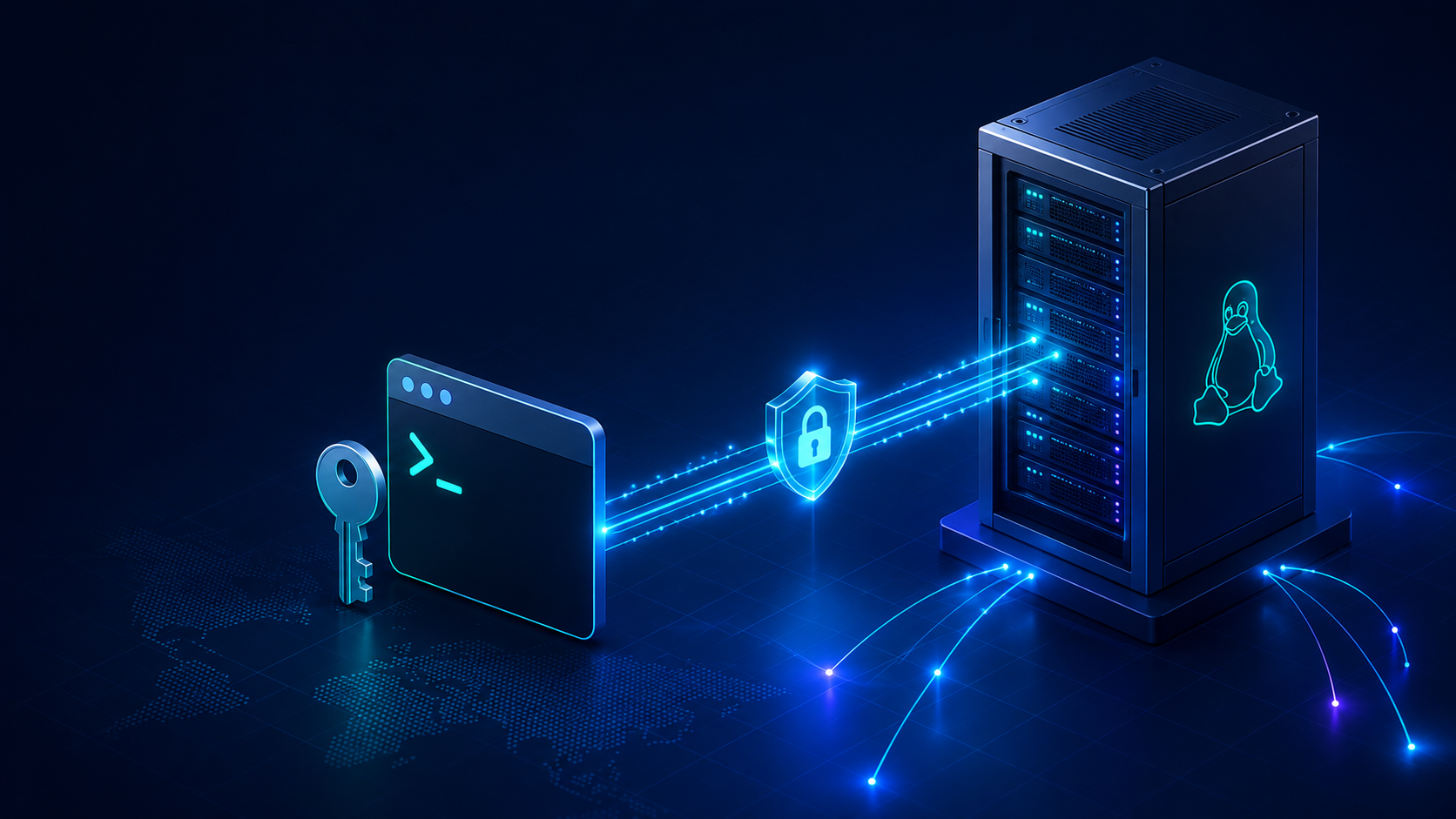
Comment se connecter à un serveur Linux en SSH
Une connexion SSH est utile lorsque vous devez accéder à un serveur Linux dans un terminal, installer des paquets, consulter les journaux, redémarrer un service ou envoyer un projet. Pour une première connexion, il n’est pas nécessaire de commencer par une longue théorie : une seule commande et les bons identifiants suffisent généralement.
Nous présentons d’abord la méthode rapide, puis quelques explications pour Windows, Linux et macOS, les erreurs fréquentes et les règles de sécurité de base.
Se connecter rapidement à un serveur Linux en SSH
Si vous disposez déjà de l’adresse IP du serveur, du nom d’utilisateur et d’un mot de passe ou d’une clé, la préparation est courte. Dans la plupart des cas, la première connexion se résume à une commande :
ssh username@server_ipSi le serveur SSH écoute sur un port non standard, ajoutez-le avec -p :
ssh -p 2222 username@server_ipSi le serveur est configuré pour une connexion par clé, indiquez le chemin de la clé privée :
ssh -i ~/.ssh/id_ed25519 username@server_ipCela suffit pour accéder rapidement au serveur et commencer à travailler. Il est ensuite utile de comprendre les informations nécessaires, les différences entre les systèmes et les moyens de sécuriser l’accès.
Ce qu’il faut pour se connecter
SSH, ou Secure Shell, est une méthode protégée pour ouvrir à distance la ligne de commande d’un serveur. Pour une première connexion, il faut généralement :
- l’adresse IP ou le domaine du serveur ;
- un nom d’utilisateur, par exemple
root,ubuntu,adminou un autre compte ; - un mot de passe ou une clé SSH privée ;
- le port SSH, si le port standard
22n’est pas utilisé ; - l’accès SSH activé sur le serveur lui-même.
Après une connexion réussie, vous arrivez dans le terminal du serveur Linux distant et pouvez exécuter des commandes comme si vous travailliez localement.
Si le serveur utilise des clés
Lors d’une connexion par clé, le serveur vérifie que votre clé privée correspond à la clé publique déjà ajoutée au serveur. Dans ce scénario, aucun mot de passe n’est parfois nécessaire. Pour un usage régulier, cette méthode est généralement plus sûre et plus pratique.
La procédure habituelle est la suivante :
- Créez une clé sur votre ordinateur.
- Ajoutez la clé publique au serveur.
- Connectez-vous avec
sshsans saisir de mot de passe à chaque fois.
Sous Linux et macOS, on génère souvent une clé avec :
ssh-keygen -t ed25519Se connecter depuis Linux et macOS
Sous Linux et macOS, SSH est généralement déjà installé. Ouvrez un terminal et exécutez :
ssh username@server_ipSi vous devez utiliser un autre port :
ssh -p 2222 username@server_ipPour une connexion par clé, utilisez :
ssh -i ~/.ssh/id_ed25519 username@server_ipAprès la première connexion, il est utile de vérifier immédiatement que vous êtes bien sur le serveur voulu :
hostname
whoami
C’est une habitude simple, mais précieuse, surtout lorsque vous administrez plusieurs serveurs et environnements.
Se connecter depuis Windows
Windows propose deux solutions pratiques : OpenSSH intégré dans PowerShell ou Windows Terminal, et un client distinct comme PuTTY. Pour la plupart des tâches, la solution intégrée est la plus simple pour commencer.
Ouvrez PowerShell et exécutez :
ssh username@server_ipSi le port n’est pas standard :
ssh -p 2222 username@server_ipSi vous utilisez une clé, indiquez son chemin :
ssh -i $env:USERPROFILE\.ssh\id_ed25519 username@server_ipPuTTY suit la même logique : indiquez l’adresse, le port et le nom d’utilisateur puis, pour l’authentification par clé, chargez une clé .ppk dans les paramètres du client.
Que vérifier sous Windows si SSH ne démarre pas
Il arrive que le client SSH intégré ne soit pas installé. Dans ce cas, activez le composant OpenSSH Client dans les paramètres de Windows ou utilisez PuTTY provisoirement.
Erreurs courantes de connexion
Le problème ne vient généralement pas de la commande elle-même, mais de l’un de ses paramètres.
Connection refused
Cela signifie généralement que le service SSH n’est pas lancé sur le serveur ou que le port est fermé. Vérifiez que sshd fonctionne et que le port nécessaire est ouvert dans le pare-feu et le panneau de gestion du serveur.
Permission denied
Le nom d’utilisateur, le mot de passe ou la clé est souvent incorrect. Vérifiez :
- le bon identifiant ;
- le chemin correct vers la clé ;
- la présence de la clé publique sur le serveur ;
- la correspondance entre votre clé et celle attendue par le serveur.
Host key verification failed
Ce message concerne known_hosts, la liste des serveurs déjà connus de SSH. Il peut apparaître après une réinstallation du système, un changement d’adresse IP ou la recréation du serveur. Si vous êtes certain de vous connecter à la bonne machine, supprimez l’ancienne entrée :
ssh-keygen -R server_ipReconnectez-vous ensuite et confirmez la nouvelle clé du serveur.
Could not resolve hostname
Le nom d’hôte n’est pas trouvé dans le DNS ou l’adresse contient une erreur. Pour vérifier, essayez de vous connecter avec l’adresse IP.
Se connecter de manière plus sûre
SSH est protégé en lui-même, mais quelques réglages de base réduisent fortement les erreurs et le bruit inutile dans les journaux.
Utilisez des clés SSH plutôt qu’un mot de passe
L’authentification par clé est généralement plus fiable et plus pratique pour un usage régulier. Si le serveur est déjà configuré ainsi, utilisez cette méthode dès le départ.
Désactivez la connexion en tant que root
La connexion directe en tant que root n’est pas nécessaire au quotidien. Il est plus sûr d’utiliser un compte normal et d’élever les privilèges avec sudo uniquement lorsque c’est nécessaire.
Changez le port standard comme mesure supplémentaire
Le port 22 peut être remplacé par une autre valeur, par exemple 2222. Cela ne rend pas le serveur invisible aux attaques, mais réduit le nombre de scans et de bots qui recherchent uniquement le port standard.
Vérifiez known_hosts
Lorsque SSH signale que la clé du serveur a changé, n’ignorez pas le message. La cause peut être bénigne, mais il peut aussi s’agir d’une usurpation. Si le serveur a réellement été réinstallé ou remplacé, confirmez-le d’abord dans le panneau de gestion ou auprès d’un administrateur, puis mettez à jour l’entrée dans known_hosts.
Le lien avec le choix du serveur
Lorsque vous louez un VPS ou un serveur dédié, SSH devient votre principal canal de travail. Vous l’utilisez pour installer des paquets, mettre le système à jour, déployer Docker, consulter les journaux et vérifier l’état des services. Si l’accès est prévisible, vous consacrez votre temps au projet plutôt qu’à des problèmes de connexion difficiles à comprendre.
Lors du choix d’un hébergeur, ne vous limitez donc pas au CPU, à la RAM et au disque. Regardez aussi avec quelle rapidité vous pouvez obtenir un accès SSH clair, consulter les paramètres du serveur et commencer l’administration. Pour ces besoins, tropic.host constitue une option pratique pour démarrer rapidement avec un VPS sans préparation superflue.
Conclusion
Se connecter en SSH à un serveur Linux est généralement simple : il faut une adresse, un utilisateur et un mot de passe ou une clé. Sous Linux et macOS, un terminal suffit ; sous Windows, vous pouvez utiliser OpenSSH intégré ou PuTTY. Si la connexion échoue, vérifiez d’abord le port, l’identifiant, la clé et known_hosts, puis examinez les réglages du serveur. Pour un usage régulier, passez rapidement aux clés SSH, désactivez la connexion en tant que root et utilisez un port non standard comme mesure supplémentaire.
FAQ
Quelle forme de commande SSH faut-il utiliser pour la première connexion ?
En général, ssh username@server_ip suffit. Si SSH écoute sur un autre port, ajoutez -p.
Puis-je me connecter en SSH à un serveur Linux depuis Windows ?
Oui. Le plus simple est d’utiliser PowerShell ou Windows Terminal avec la commande ssh intégrée. PuTTY est une autre solution.
Que faire si SSH me demande de confirmer une nouvelle clé du serveur ?
Si le serveur a réellement été réinstallé ou si son adresse IP a changé, c’est normal. Si vous ignorez la cause, vérifiez d’abord que vous vous connectez à la bonne machine.
Pourquoi une clé SSH est-elle préférable à un mot de passe ?
Une clé est pratique pour un usage régulier et généralement plus sûre qu’un mot de passe. Elle réduit le risque de deviner les identifiants et évite de saisir le mot de passe à répétition.
Est-il obligatoire de changer le port SSH ?
Non, ce n’est pas obligatoire. Changer le port apporte toutefois une couche supplémentaire contre les scans automatisés à grande échelle.