
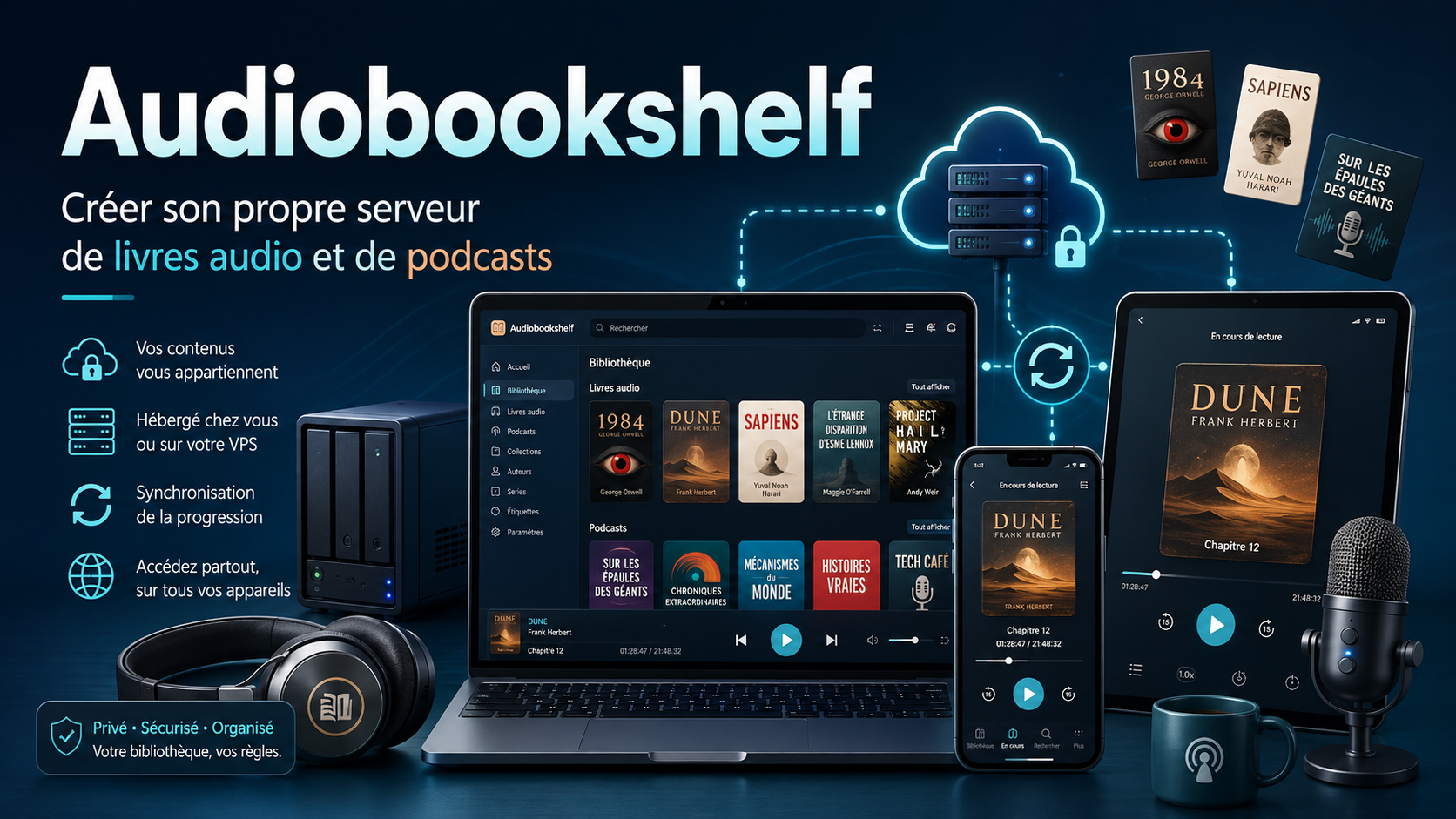
Audiobookshelf : comment créer son propre serveur de livres audio et de podcasts
Commencer un livre sur un ordinateur, reprendre exactement au même endroit sur son téléphone, le télécharger avant un voyage et conserver sa progression après un changement d’appareil : tout cela ne nécessite pas de dépendre d’un nouveau service payant. Audiobookshelf transforme votre propre collection de fichiers audio en une bibliothèque en ligne bien organisée, avec des couvertures, des chapitres, des applications et des profils distincts pour toute la famille.
Ce n’est ni une boutique ni une source de livres gratuits. L’utilisateur ajoute lui-même des fichiers audio obtenus légalement et dépourvus d’une protection DRM incompatible. En contrepartie, les livres, l’historique d’écoute et les réglages restent sur son propre serveur.
Qu’est-ce qu’Audiobookshelf ?
Audiobookshelf est un serveur gratuit, open source et auto-hébergé pour les livres audio et les podcasts. Il analyse les dossiers contenant les fichiers multimédias, organise la bibliothèque par auteurs et séries, récupère les métadonnées et les couvertures, puis permet d’écouter la collection depuis un navigateur ou une application mobile.
Dans son principe, il s’agit d’un service de streaming personnel dont vous constituez vous-même le catalogue. Le serveur conserve la bibliothèque et la progression, tandis que le téléphone, la tablette ou l’ordinateur servent de clients. Vous pouvez donc arrêter un livre sur un appareil et le reprendre sur un autre à la position enregistrée.
Audiobookshelf peut fonctionner à domicile sur un NAS ou un mini-ordinateur. Un VPS est plus pratique lorsque vous souhaitez y accéder depuis n’importe quel réseau sans laisser un ordinateur allumé chez vous, configurer une redirection de ports ou dépendre de votre connexion Internet domestique.
Que permet de faire Audiobookshelf ?
Synchroniser la progression entre les appareils
Pour chaque utilisateur, la position, l’historique et les marque-pages sont enregistrés séparément. Une interface Web, une Progressive Web App et des clients mobiles officiels pour Android et iOS sont disponibles. Il est également possible de télécharger un livre à l’avance sur son téléphone afin de l’écouter sans connexion Internet.
Créer des comptes distincts
Un même serveur peut accueillir plusieurs utilisateurs sans mélanger leur progression. L’administrateur définit l’accès aux bibliothèques et les autorisations et peut, si nécessaire, limiter le contenu selon des étiquettes. Chacun conserve sa propre liste de livres commencés, son historique et ses marque-pages.
Organiser la bibliothèque
Le service récupère les titres, descriptions, auteurs et couvertures depuis des sources externes, regroupe les livres par auteurs et séries et permet de corriger les chapitres ainsi que l’ordre des pistes. Plusieurs fichiers MP3 peuvent être réunis dans un seul fichier M4B, tandis que la couverture et les métadonnées peuvent être intégrées au fichier. Il est préférable de faire une copie de la bibliothèque avant de modifier les fichiers d’origine.
Télécharger automatiquement les podcasts
Un podcast peut être ajouté par son nom, un lien RSS ou un fichier OPML, puis configuré pour télécharger les nouveaux épisodes selon un calendrier. Le service ne diffuse pas directement l’épisode : le fichier est d’abord enregistré sur le serveur. Cela permet d’archiver des épisodes susceptibles de disparaître, mais nécessite de l’espace disque.
Conserver la version électronique avec le livre audio
Vous pouvez placer un fichier EPUB, PDF, CBR, CBZ, AZW3 ou MOBI dans le dossier du livre afin d’ouvrir l’audio et le texte depuis la même fiche. Le lecteur intégré reste basique et ne remplace pas Calibre-Web ou Kavita.
À qui s’adresse Audiobookshelf ?
Le service est particulièrement utile dans plusieurs situations :
- vous possédez déjà une collection de livres audio en MP3, M4B, M4A ou dans d’autres formats courants ;
- vous écoutez sur plusieurs appareils et souhaitez synchroniser votre progression ;
- plusieurs membres de la famille utilisent la bibliothèque ;
- vous voulez conserver votre propre archive de podcasts ;
- vous souhaitez contrôler vous-même les fichiers, les comptes utilisateurs et les sauvegardes ;
- un simple dossier dans le cloud est devenu peu pratique en raison de l’absence de couvertures, de chapitres et d’historique d’écoute.
Si vous n’écoutez qu’un ou deux livres sur un seul téléphone, un serveur dédié peut être superflu. Audiobookshelf prend tout son intérêt lorsque la collection s’agrandit ou qu’un accès distant permanent devient nécessaire.
Quel serveur faut-il pour Audiobookshelf ?
Le projet ne définit pas de minimum officiel universel : la charge dépend de la taille de la bibliothèque, du nombre d’utilisateurs, de l’analyse des fichiers et de la nécessité éventuelle de transcoder l’audio. Pour une petite collection personnelle, la configuration suivante peut servir de point de départ :
| Scénario | CPU | RAM | Disque |
|---|---|---|---|
| 1 à 2 utilisateurs, petite bibliothèque | 1 vCPU | 1 GB | à partir de 30–40 GB |
| Famille et plusieurs connexions simultanées | 2 vCPU | 2 GB | à partir de 60–100 GB |
| Grande bibliothèque, analyses et traitements fréquents des fichiers | 2–4 vCPU | 4 GB | selon le volume de la collection |
Il s’agit d’un repère pratique, et non d’un minimum officiel. La ressource principale est le disque. Un livre de dix heures encodé à 64–128 Kbit/s occupe environ 0,3–0,6 GB ; cent livres nécessitent donc près de 30–60 GB, sans compter les podcasts et les copies de sauvegarde. Il est raisonnable de commencer avec un petit VPS pouvant être agrandi par la suite.
Comment installer Audiobookshelf avec Docker Compose
Docker est la méthode d’installation recommandée par les développeurs. Nous supposons ici que Docker et le plugin Compose sont déjà installés sur Ubuntu ou Debian.
Créez le répertoire du projet et les dossiers de données :
mkdir -p /opt/audiobookshelf/{config,metadata,audiobooks,podcasts}
cd /opt/audiobookshelf
Créez le fichier compose.yml :
services:
  audiobookshelf:
    image: ghcr.io/advplyr/audiobookshelf:latest
    container_name: audiobookshelf
    ports:
      - "13378:80"
    volumes:
      - ./config:/config
      - ./metadata:/metadata
      - ./audiobooks:/audiobooks
      - ./podcasts:/podcasts
    environment:
      - TZ=UTC
    restart: unless-stopped
Démarrez le conteneur :
docker compose up -dAprès le démarrage, le panneau sera temporairement accessible à l’adresse suivante :
http://SERVER_IP:13378Lors de la première connexion, créez l’administrateur racine, puis ajoutez une bibliothèque de type Books et indiquez le répertoire /audiobooks. Pour les podcasts, créez une bibliothèque distincte avec le chemin /podcasts.
Comment organiser correctement les livres audio dans les dossiers
Dans Audiobookshelf, un livre correspond généralement à un dossier. La structure la plus claire est la suivante :
/audiobooks/
  Auteur/
    Série/
      01 - Titre du livre/
        01 - Chapitre.mp3
        02 - Chapitre.mp3
        cover.jpg
Pour un livre indépendant, le niveau de la série peut être omis. Un fichier M4B unique peut également être placé dans son propre dossier de livre.
La structure est importante : si plusieurs livres d’un même auteur sont placés dans un dossier commun, le scanner peut les regrouper dans une seule fiche. Il vaut mieux organiser les fichiers avant la première analyse complète. Le déplacement d’un livre entre deux bibliothèques est considéré comme la création d’un nouvel objet ; ses métadonnées et sa progression ne sont donc pas transférées automatiquement.
Comment ouvrir la bibliothèque sur Internet en toute sécurité
Il n’est pas recommandé de laisser durablement le panneau accessible sur le port HTTP ouvert 13378. Pour l’accès distant, il est préférable de configurer un domaine, un certificat HTTPS et un proxy inverse basé sur Nginx, Caddy ou Traefik.
Audiobookshelf utilise WebSocket ; sa prise en charge doit donc être activée dans le proxy. Une fois HTTPS configuré, le port du conteneur peut être lié uniquement à l’interface locale :
ports:
  - "127.0.0.1:13378:80"
Utilisez des mots de passe uniques, créez un compte distinct pour chaque auditeur, maintenez le conteneur à jour et n’accordez pas inutilement des droits d’administrateur.
Ce qu’il faut savoir sur les sauvegardes
Les sauvegardes intégrées d’Audiobookshelf enregistrent la base de données et une partie des métadonnées, notamment les couvertures du répertoire metadata. Les livres audio, les podcasts et les couvertures stockées à côté des fichiers multimédias ne sont pas inclus dans cette sauvegarde.
Une stratégie de sauvegarde fiable repose donc sur deux éléments :
- la sauvegarde automatique intégrée de la base de données et des métadonnées ;
- une copie séparée des répertoires
audiobooksetpodcastssur un autre disque ou dans un stockage distant.
Le répertoire /config contient la base de données SQLite. Les développeurs recommandent de le conserver sur un disque local du même serveur plutôt que de le monter via le réseau : un stockage réseau peut réduire les performances et entraîner une corruption de la base de données.
Audiobookshelf sur un VPS de tropic.host
Pour une bibliothèque personnelle, la puissance de calcul maximale compte moins que la disponibilité permanente, un espace disque suffisant et une connexion stable. Sur un VPS, Audiobookshelf fonctionne en continu et reste accessible depuis un téléphone, un ordinateur ou une tablette, quel que soit l’état du réseau domestique.
Pour une petite collection, vous pouvez commencer avec un serveur de base tropic.host, installer Docker, connecter un domaine et HTTPS, puis augmenter les ressources au fur et à mesure que la bibliothèque grandit. Lors du choix de l’offre, estimez d’abord le volume des fichiers audio et prévoyez de la marge pour les nouveaux livres et podcasts.
Les limites à connaître à l’avance
Audiobookshelf ne fournit pas de catalogue de livres et ne supprime pas la protection DRM. Il fonctionne avec des fichiers que l’utilisateur ajoute lui-même et qu’il a le droit de conserver.
Les applications mobiles sont activement développées et conservent officiellement leur statut bêta ; l’interface Web ou la PWA restent donc des solutions de secours utiles. La prise en charge des livres électroniques est basique, et l’importation propre d’une grande collection exige de respecter la structure des dossiers et parfois de corriger manuellement les métadonnées.
Pour les livres audio, le service apporte ce qui manque à un dossier cloud classique : chapitres, séries, progression, téléchargement hors ligne, profils et gestion des podcasts.
Conclusion rapide
Audiobookshelf transforme les fichiers audio en une médiathèque personnelle destinée à plusieurs appareils et utilisateurs. L’installation avec Docker Compose est simple, mais un fonctionnement fiable exige une structure de dossiers soignée, HTTPS et des copies séparées des fichiers multimédias.
FAQ
Audiobookshelf est-il gratuit ?
Oui. Le serveur et les clients officiels sont distribués en open source. Seuls le matériel, le VPS, le domaine ou le stockage supplémentaire sont payants si vous les utilisez.
Audiobookshelf fournit-il des livres audio gratuits ?
Non. Il s’agit d’un serveur et d’un lecteur pour votre propre collection. Vous devez obtenir légalement les fichiers audio puis les ajouter vous-même à la bibliothèque.
Peut-on écouter les livres sans connexion Internet ?
Oui. L’application mobile permet de télécharger au préalable un livre sur l’appareil. Une fois le téléchargement terminé, la connexion au serveur n’est plus nécessaire pour l’écoute elle-même.
De combien de mémoire vive Audiobookshelf a-t-il besoin ?
Pour une petite bibliothèque et un ou deux utilisateurs, 1 GB de RAM constitue un point de départ raisonnable. Pour plusieurs auditeurs, des analyses importantes ou le traitement de fichiers, il vaut mieux choisir 2–4 GB.
Faut-il obligatoirement installer Audiobookshelf sur un VPS ?
Non. Il peut fonctionner sur un serveur domestique, un NAS ou un ordinateur compatible. Un VPS est plus pratique lorsqu’un accès permanent depuis différents réseaux est nécessaire, sans configurer le routeur domestique ni dépendre de la connexion de la maison.