
Language: cs
Stirling PDF: jak nainstalovat vlastní PDF editor na VPS
Když potřebují sloučit smlouvu s přílohou, zkomprimovat sken pasu nebo skrýt platební údaje, mnoho lidí nahraje dokument do první online služby, kterou najde. Spolu se souborem mohou na web třetí strany odeslat podpisy, adresy, faktury a další důvěrná data.
Stirling PDF nabízí jiný přístup. Jde o webovou aplikaci s desítkami nástrojů pro PDF, kterou můžete provozovat na vlastním VPS. Rozhraní se otevře v prohlížeči na počítači nebo telefonu, zatímco dokumenty zpracuje váš server.
Níže se podíváme na nejzajímavější funkce Stirling PDF, požadavky na server a instalaci na Ubuntu s Docker Compose, autentizací a HTTPS.
Co je Stirling PDF?
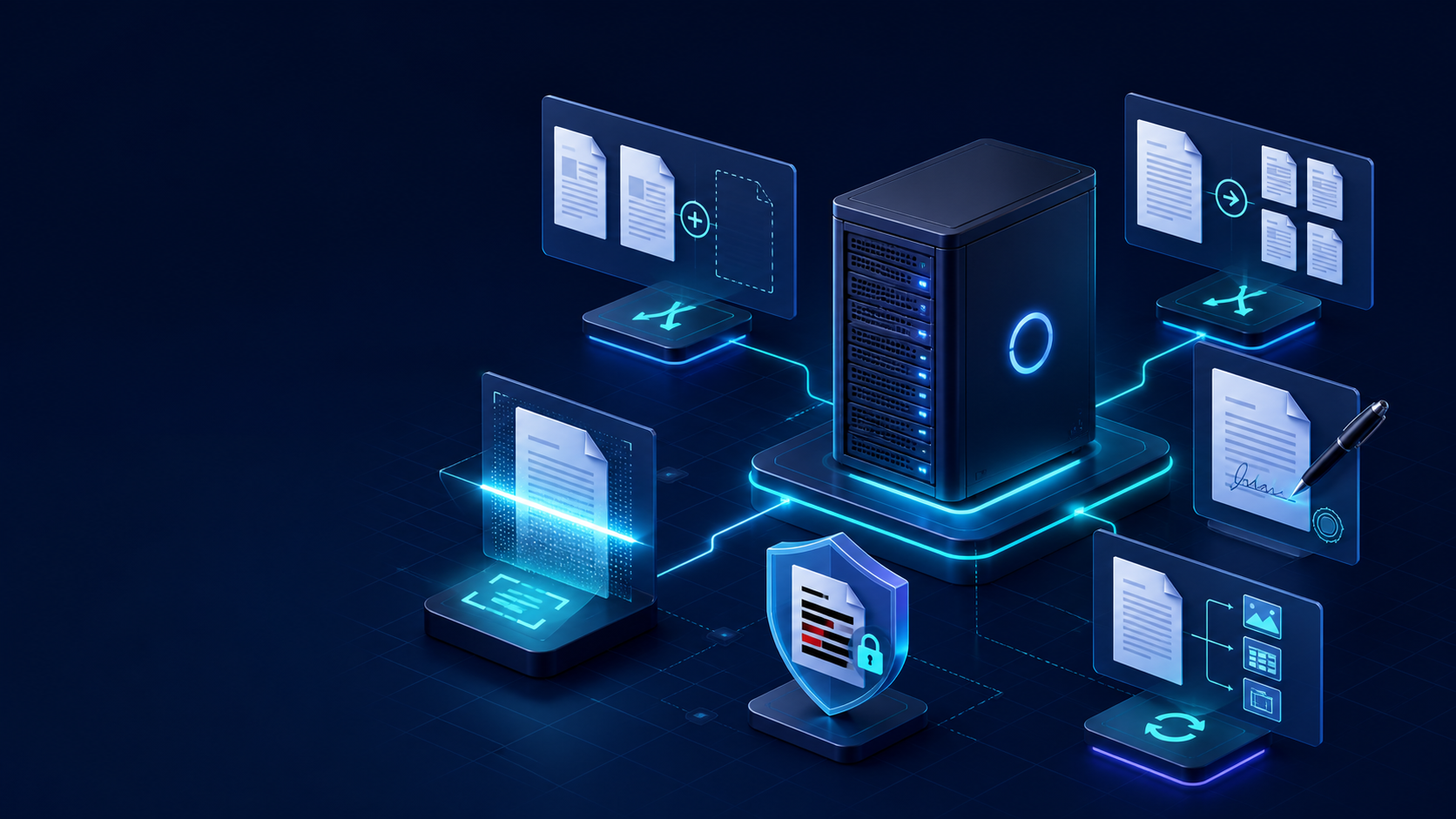
Stirling PDF je platforma pro vlastní hosting určená k úpravě a zpracování souborů PDF. Kombinuje více než 55 operací: slučování a dělení souborů, změnu pořadí stránek, kompresi, převod, OCR, podpisy, vodoznaky, porovnávání dokumentů a odstraňování metadat i důvěrných informací.
Službu lze používat jako desktopovou aplikaci, cloudový produkt nebo vlastní server. V režimu vlastního hostingu soubory zpracovává vaše instance Stirling PDF a přístup lze chránit heslem a HTTPS. Bezplatná serverová edice je určena pro skupiny až pěti uživatelů; pro větší týmy a některé podnikové funkce jsou dostupné placené edice.
Hlavní rozdíl oproti běžnému online převodníku je kontrola. Sami si vyberete poskytovatele, umístění serveru, uživatele a pravidla přístupu. Zároveň nemusíte pro každou operaci hledat jiný web: jedno rozhraní nahradí sadu služeb pro kompresi, převod, podepisování a OCR.
Nejzajímavější funkce Stirling PDF
Vizuální správa stránek
V režimu Multi-Tool se dokument zobrazí jako mřížka náhledů. Stránky lze přetahovat, otáčet, mazat, dělit, vkládat na požadované místo a selektivně exportovat. Soubor nahrajete pouze jednou a změny podporují krok zpět i znovu.
OCR pro naskenované dokumenty
OCR přidá do naskenovaného PDF textovou vrstvu. Po zpracování můžete v dokumentu vyhledávat slova, označovat text a kopírovat ho. K dispozici je narovnání skenu, odstranění šumu a úprava kontrastu. Pro ruštinu je třeba samostatně přidat balíček Tesseract rus.traineddata.
Bezpečné začerňování dat
Černý obdélník přes číslo účtu nemusí vždy odstranit původní text. Nástroj Redact dokáže odstranit shody ze struktury PDF, místo aby je pouze zakryl vizuální vrstvou. Oblast můžete označit ručně nebo v celém dokumentu vyhledat telefonní čísla, e-mailové adresy, čísla karet a další údaje pomocí slov či regulárních výrazů.
Porovnání verzí a mobilní skener
Compare ukáže, která slova byla přidána nebo odstraněna mezi dvěma verzemi smlouvy, zprávy nebo technické specifikace. Pro papírové dokumenty je k dispozici mobilní skener: na počítači se zobrazí QR kód, telefon nahraje fotografie přímo do aktuální relace a dočasné soubory se automaticky odstraní po stažení nebo deseti minutách neaktivity.
Automatizace a API
Automate funguje jako makra pro PDF soubory. Například můžete jednou uložit tento postup:
OCR → remove blank pages → compress → add a watermark → set a password
Stejný postup pak lze použít na nové soubory bez opakování každého kroku. Stirling PDF podporuje také zpracování souborů ze sledované složky a poskytuje REST API s vestavěnou dokumentací Swagger.
Jaký VPS Stirling PDF potřebuje?
Zpracování PDF může vyžadovat mnohem více paměti, než zabírá samotný zdrojový soubor. OCR, převod stránek na obrázky a převod kancelářských dokumentů přes LibreOffice jsou obzvlášť náročné na zdroje.
Pro testovací nasazení stačí 2 GB RAM, ale pro pravidelné používání je lepší zvolit:
- 2 vCPU;
- 4 GB RAM;
- alespoň 10–20 GB volného místa na SSD nebo NVMe;
- Ubuntu 22.04 nebo 24.04.
Pokud několik uživatelů spouští OCR nebo převod současně, je rozumnější zvolit 4 vCPU a 8 GB RAM. Pro server s nízkým výkonem existuje image latest-ultra-lite, zatímco latest-fat obsahuje další fonty a nástroje pro kvalitnější převod. Standardní image latest vyhovuje většině uživatelů.
Instalace Stirling PDF pomocí Docker Compose
V níže uvedené konfiguraci kontejner naslouchá pouze na lokálním rozhraní. Vnější přístup později povede přes Nginx s HTTPS, takže port 8080 nebude vystaven celému internetu.
Krok 1. Nainstalujte Docker
ssh root@SERVER_IP
apt update && apt upgrade -y
apt install -y curl
curl -fsSL https://get.docker.com -o get-docker.sh
sh get-docker.sh
rm get-docker.sh
Ověřte instalaci:
docker --version
docker compose version
Krok 2. Vytvořte konfiguraci Docker Compose
mkdir -p /opt/stirling-pdf/{configs,logs,pipeline}
cd /opt/stirling-pdf
nano docker-compose.yml
Přidejte konfiguraci:
services:
  stirling-pdf:
    image: docker.stirlingpdf.com/stirlingtools/stirling-pdf:latest
    container_name: stirling-pdf
    restart: unless-stopped
    ports:
      - "127.0.0.1:8080:8080"
    volumes:
      - ./configs:/configs
      - ./logs:/logs
      - ./pipeline:/pipeline
    environment:
      - SECURITY_ENABLELOGIN=true
      - SYSTEM_DEFAULTLOCALE=ru-RU
      - SYSTEM_GOOGLEVISIBILITY=false
Spusťte službu:
docker compose up -d
docker compose ps
Pro diagnostiku použijte:
docker compose logs --tail=100 stirling-pdfKrok 3. Přihlaste se poprvé
Před nastavením domény otevřete rozhraní přes SSH tunel. Příkaz spusťte na svém počítači:
ssh -L 8080:127.0.0.1:8080 root@SERVER_IPPřejděte na http://localhost:8080. Výchozí údaje při prvním přihlášení jsou uživatelské jméno admin a heslo stirling. Heslo ihned změňte v nastavení účtu.
Připojení domény a HTTPS
Vytvořte DNS záznam typu A pro adresu, například pdf.example.com, a nasměrujte ho na IP adresu serveru. Poté nainstalujte Nginx a Certbot:
apt install -y nginx certbot python3-certbot-nginx
nano /etc/nginx/sites-available/stirling-pdf
Přidejte konfiguraci a nahraďte název domény:
server {
    listen 80;
    server_name pdf.example.com;
    client_max_body_size 500M;

    location / {
        proxy_pass http://127.0.0.1:8080;
        proxy_set_header Host $host;
        proxy_set_header X-Real-IP $remote_addr;
        proxy_set_header X-Forwarded-For $proxy_add_x_forwarded_for;
        proxy_set_header X-Forwarded-Proto $scheme;
        proxy_read_timeout 300s;
    }
}
Povolte web a získejte certifikát:
ln -s /etc/nginx/sites-available/stirling-pdf /etc/nginx/sites-enabled/stirling-pdf
nginx -t
systemctl reload nginx
certbot --nginx -d pdf.example.com
Stirling PDF je nyní dostupný přes HTTPS, zatímco interní port 8080 zůstává uzavřený. Pro soubory větší než 500 MB zvyšte hodnotu client_max_body_size.
Jak přidat ruské OCR
Vytvořte adresář a stáhněte anglické a ruské balíčky Tesseract:
cd /opt/stirling-pdf
mkdir -p tessdata
curl -L -o tessdata/eng.traineddata \
  https://raw.githubusercontent.com/tesseract-ocr/tessdata_fast/main/eng.traineddata
curl -L -o tessdata/rus.traineddata \
  https://raw.githubusercontent.com/tesseract-ocr/tessdata_fast/main/rus.traineddata
Do sekce volumes v souboru docker-compose.yml přidejte tento řádek:
- ./tessdata:/usr/share/tessdataPoužijte změny a zkontrolujte dostupné jazyky:
docker compose up -d
docker exec stirling-pdf tesseract --list-langs
Seznam by měl obsahovat eng a rus.
Zabezpečení, aktualizace a omezení
Před běžným používáním změňte výchozí heslo, ponechte zapnutou autentizaci, nevystavujte port 8080 a přes firewall povolte pouze SSH, HTTP a HTTPS. Adresáře configs a pipeline zahrňte do záloh. Analytika Stirling PDF se aktivuje až po souhlasu uživatele a správce ji může zcela vypnout.
Pro aktualizaci aplikace spusťte:
cd /opt/stirling-pdf
docker compose pull
docker compose up -d
Stirling PDF pokryje většinu každodenních úloh, ale při převodu mezi PDF a kancelářskými formáty ne vždy zachová složitá rozvržení. OCR nerozpoznává strukturu tabulek a vzorců a kvalita rukopisu nebo velmi malého textu je omezená. Pro dobré výsledky používejte čisté skeny s rozlišením kolem 300 DPI.
Stirling PDF na VPS od tropic.host
Služba nepotřebuje grafickou kartu: důležitější jsou RAM, stabilní výkon CPU a rychlé úložiště. Je lepší zvolit lokalitu blízko uživatelů, protože velké dokumenty se nejprve nahrají na server a potom se znovu stahují.
Pro osobní instanci nebo malý tým obvykle stačí Linux VPS se 2 vCPU a 4 GB RAM. Na VPS od tropic.host můžete nainstalovat Ubuntu, spustit výše uvedenou konfiguraci Docker Compose a hostovat rozhraní na samostatné subdoméně. Další paměť je obzvlášť důležitá, pokud na stejném serveru běží další kontejnery.
Závěr
Stirling PDF promění VPS ve vlastní webovou službu pro dokumenty. Kombinuje desítky nástrojů a podporuje OCR, skutečné odstranění důvěrných dat, porovnávání verzí, mobilní skenování, automatizaci a API.
Hlavním důvodem vlastního nasazení je kontrola nad soubory. Pro smlouvy, faktury, formuláře a interní dokumenty je chráněná instance s autentizací a HTTPS pohodlnější než sbírka náhodných online převodníků.
FAQ
Je Stirling PDF zdarma?
Ano. Bezplatná self-hosted edice podporuje až pět uživatelů. Větší týmy a organizace, které potřebují podnikové funkce, vyžadují placenou edici.
Opouštějí dokumenty můj server?
V režimu vlastního hostingu je zpracovává vaše instance Stirling PDF. Konečná úroveň zabezpečení závisí na konfiguraci VPS, HTTPS, heslech, aktualizacích a přístupu administrátora.
Stačí 2 GB RAM?
Pro testování a nenáročné operace ano. Pro pravidelné používání, OCR a převody je lepší zvolit 4 GB RAM, při souběžném zatížení ještě více.
Je doména povinná?
Ne. Službu lze otevřít přes IP adresu nebo SSH tunel. Doména se hodí pro pohodlnou trvalou adresu a správné nastavení HTTPS.
Podporuje OCR ruštinu?
Ano. Přidejte soubor rus.traineddata do adresáře Tesseract a připojte ho do kontejneru.