
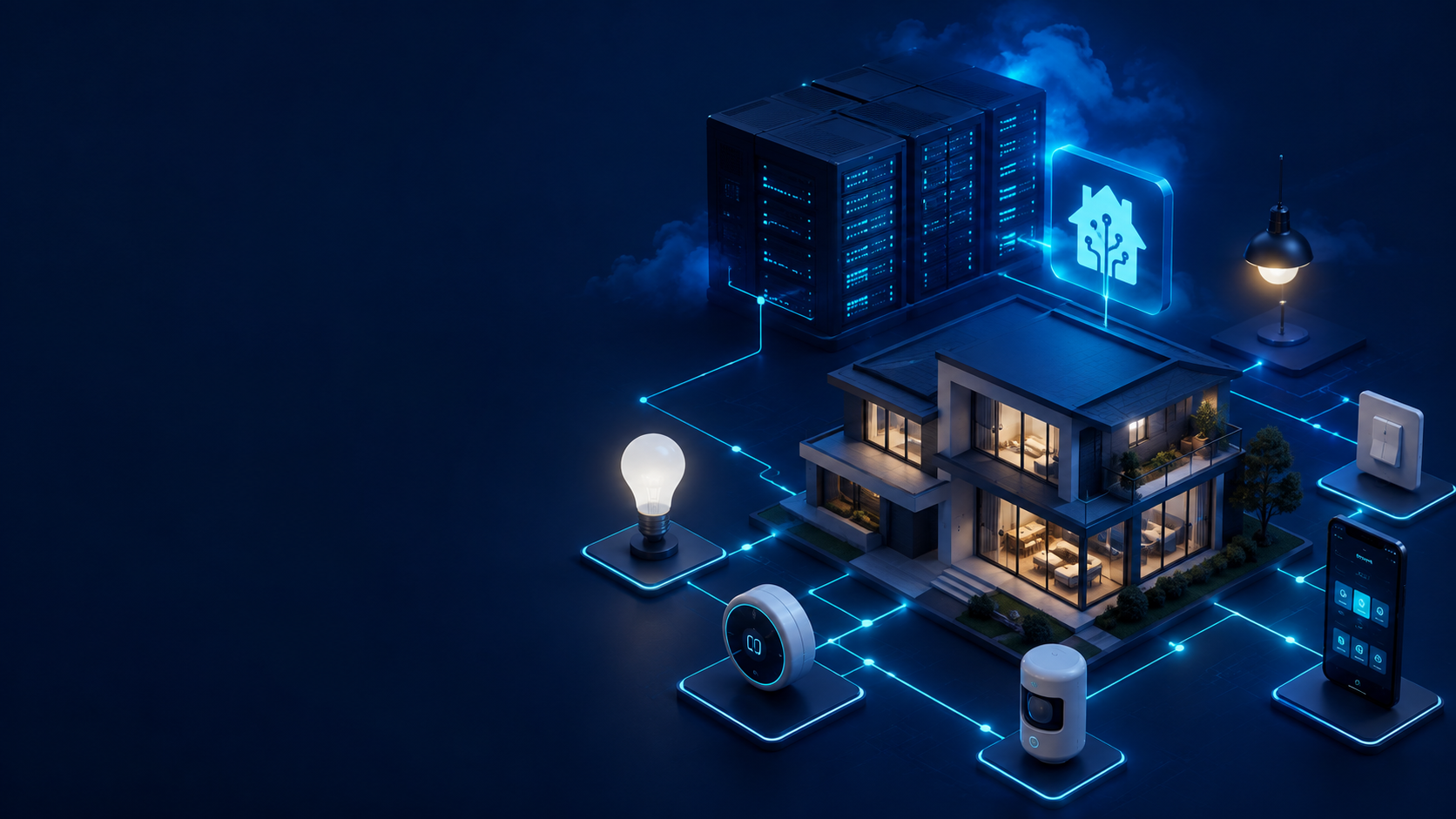
Home Assistant: স্মার্ট হোম নিয়ন্ত্রণের একক কেন্দ্র
স্মার্ট লাইট এক অ্যাপে, রোবট ভ্যাকুয়াম দ্বিতীয় অ্যাপে, এয়ার কন্ডিশনার তৃতীয় অ্যাপে সেট আপ করা থাকে, আর পানির লিক সেন্সর চতুর্থ একটি অ্যাপের মাধ্যমে নোটিফিকেশন পাঠায়। ফলে “স্মার্ট হোম” একটি সাধারণ লাইট সুইচের চেয়েও বেশি ম্যানুয়াল কাজ দাবি করতে পারে।
Home Assistant সামঞ্জস্যপূর্ণ ডিভাইসগুলোকে একটি ড্যাশবোর্ডে একত্র করে এবং অটোমেশনের মাধ্যমে তাদের সংযুক্ত করে। এই নিবন্ধে এর বৈশিষ্ট্য, প্রয়োজনীয়তা এবং Docker Compose দিয়ে ইনস্টলেশন দেখানো হবে।
সাত ধাপে Home Assistant
- Home Assistant-এর ইন্টিগ্রেশন ক্যাটালগে আপনার ডিভাইসগুলো পরীক্ষা করুন।
- কোথায় ইনস্টল করবেন তা বেছে নিন: প্রস্তুত হাব, মিনি PC, Raspberry Pi, NAS, ভার্চুয়াল মেশিন অথবা Linux সার্ভার।
- Home Assistant OS অথবা Home Assistant Container ইনস্টল করুন।
- শনাক্ত হওয়া ডিভাইস ও সার্ভিস যোগ করুন।
- ডিভাইসগুলোকে ঘরের সঙ্গে যুক্ত করে ড্যাশবোর্ড কনফিগার করুন।
- একটি কার্যকর অটোমেশন তৈরি করুন।
- ব্যাকআপ এবং নিরাপদ রিমোট অ্যাক্সেস সেট আপ করুন।
অনেকগুলো দৃশ্যপট দিয়ে শুরু না করে আপনাকে সত্যিই যে সমস্যাটি বিরক্ত করে, সেটি সমাধান করে এমন একটি অটোমেশন দিয়ে শুরু করা ভালো। প্রথম অটোমেশনটি নির্ভরযোগ্যভাবে কাজ করার পর ধীরে ধীরে সিস্টেম বাড়াতে পারবেন।
Home Assistant কী
Home Assistant হলো স্মার্ট হোম নিয়ন্ত্রণের জন্য একটি বিনামূল্যের ওপেন-সোর্স প্ল্যাটফর্ম। এটি কেন্দ্রীয় হাব হিসেবে কাজ করে: বিভিন্ন নির্মাতার ডিভাইস ও সার্ভিসের সঙ্গে সংযোগ স্থাপন করে এবং ওয়েব ইন্টারফেস বা মোবাইল অ্যাপ থেকে সেগুলো নিয়ন্ত্রণ করতে দেয়।
প্রকল্পটির ক্যাটালগে ১,৫০০টির বেশি ইন্টিগ্রেশন রয়েছে: লাইটিং, ক্লাইমেট সরঞ্জাম, ক্যামেরা, রোবট ভ্যাকুয়াম, এনার্জি মিটার, MQTT, Zigbee, Z-Wave, Matter, Apple HomeKit এবং ক্লাউড সার্ভিস।
একটি নির্দিষ্ট ব্র্যান্ডের অ্যাপের তুলনায় এর প্রধান পার্থক্য হলো, কোনো অটোমেশন একটি মাত্র ইকোসিস্টেমে সীমাবদ্ধ থাকে না। একজন নির্মাতার সেন্সর অন্য নির্মাতার লাইট জ্বালাতে, তৃতীয় পক্ষের থার্মোস্ট্যাটে তাপমাত্রা বদলাতে এবং ফোনে নোটিফিকেশন পাঠাতে পারে।
একগুচ্ছ অ্যাপের চেয়ে Home Assistant কেন বেশি কার্যকর
কোনো সিস্টেম যদি শুধু লাইটের সুইচটি স্মার্টফোনে সরিয়ে দেয়, তাহলে ঘরটি আসলে আরও স্মার্ট হয় না। Home Assistant-এর আসল সুবিধা তখনই দেখা যায়, যখন নিয়মিত কোনো কাজ স্বয়ংক্রিয়ভাবে সম্পন্ন হয়।
অটোমেশনে থাকে একটি ট্রিগার, প্রয়োজনে একটি শর্ত এবং একটি অ্যাকশন। উদাহরণ হিসেবে: “কেউ বাড়িতে এসেছে” হলো ট্রিগার, “সূর্য ইতিমধ্যে অস্ত গেছে” হলো শর্ত, আর “বসার ঘরের লাইট জ্বালাও” হলো অ্যাকশন।
ফোন, কম্পিউটার অথবা দেয়ালে লাগানো ট্যাবলেটের জন্য ডিভাইসগুলো একটি অভিন্ন ড্যাশবোর্ডে দেখা যায়। এগুলোকে ঘর অনুযায়ী সাজানো যায় এবং পরিবারের সদস্য ও অতিথিদের জন্য আলাদা ভিউ তৈরি করা যায়।
লোকাল ইন্টিগ্রেশন ব্যবহার করলে কমান্ড ও ডেটা বাড়ির নেটওয়ার্কের মধ্যেই থাকে, আর ইন্টারনেট সংযোগ ছাড়াই অটোমেশন কাজ করতে পারে। তবে কোনো ডিভাইস যদি কেবল ক্লাউড API দেয়, তাহলে Home Assistant-ও সেই নির্মাতার সার্ভিসের ওপর নির্ভর করবে।
এছাড়া মোবাইল নোটিফিকেশন, উপস্থিতি শনাক্তকরণ, Assist ভয়েস অ্যাসিস্ট্যান্ট এবং গ্রিড, সোলার প্যানেল, ব্যাটারি, গ্যাস, পানি ও পৃথক যন্ত্রপাতির হিসাব রাখার এনার্জি ড্যাশবোর্ড রয়েছে।
Home Assistant-এর কার্যকর কিছু দৃশ্যপট
বারবার সুইচ ব্যবহার না করে লাইটিং
মোশন সেন্সর সূর্যাস্তের পরেই লাইট জ্বালায়। রাতে লাইট কম উজ্জ্বলতায় থাকে, আর কয়েক মিনিট কোনো নড়াচড়া না থাকলে স্বয়ংক্রিয়ভাবে নিভে যায়।
পানির লিক থেকে সুরক্ষা
সেন্সর পানি শনাক্ত করলে সিস্টেমটি সামঞ্জস্যপূর্ণ বৈদ্যুতিক শাটঅফ ভালভ বন্ধ করে, পাম্প বন্ধ করে এবং নোটিফিকেশন পাঠায়। মালিক বার্তাটি দেখার আগেই গুরুত্বপূর্ণ পদক্ষেপ নেওয়া হয়।
উপস্থিতির ভিত্তিতে ক্লাইমেট নিয়ন্ত্রণ
শেষ ব্যক্তি বাড়ি থেকে বেরিয়ে গেলে হিটিং বা এয়ার কন্ডিশনার শক্তি-সাশ্রয়ী মোডে চলে যায়। কোনো ঘরের জানালা খোলা থাকলে সেই ঘরে সাময়িকভাবে ক্লাইমেট নিয়ন্ত্রণ বন্ধ করা যায়।
কাপড় ধোয়া শেষ হওয়ার নোটিফিকেশন
একটি স্মার্ট প্লাগ ওয়াশিং মেশিনের বিদ্যুৎ খরচ মাপে। সাইকেল শেষ হওয়ার পর খরচ নির্ধারিত মাত্রার নিচে নেমে গেলে Home Assistant জানায় যে কাপড় বের করার সময় হয়েছে।
অপ্রয়োজনীয় বিদ্যুৎ খরচ খুঁজে বের করা
খরচের ইতিহাস থেকে বোঝা যায় কোন লোড সব সময় চালু থাকে এবং কোন যন্ত্র অন্য সময় চালালে বেশি সাশ্রয়ী হবে।
কোডিং কি প্রয়োজন
একটি সাধারণ স্মার্ট হোমের জন্য প্রোগ্রামিং জানা আবশ্যক নয়। ইন্টিগ্রেশন, ঘর, ড্যাশবোর্ড এবং বেশির ভাগ অটোমেশন গ্রাফিক্যাল ইন্টারফেস থেকেই কনফিগার করা যায়।
আরও জটিল ক্ষেত্রে YAML, টেমপ্লেট এবং কাস্টম ইন্টিগ্রেশন প্রয়োজন হতে পারে। তবে এগুলো দিয়ে শুরু করার দরকার নেই: প্রায় প্রতিটি সেটিং হাতে সম্পাদনা করতে হবে—এমন পুরোনো গাইডগুলো নতুনদের স্বাভাবিক বর্তমান পদ্ধতিকে আর উপস্থাপন করে না।
Home Assistant কোথায় ইনস্টল করা ভালো
বর্তমান ডকুমেন্টেশনে দুটি প্রধান বিকল্প ব্যবহার করা হয়: Home Assistant Operating System এবং Home Assistant Container।
| বিকল্প | কার জন্য উপযুক্ত | যা জানা দরকার |
|---|---|---|
| Home Assistant Green | প্রস্তুত হাব দরকার | সিস্টেম আগে থেকেই ইনস্টল করা থাকে |
| Home Assistant OS-সহ Raspberry Pi বা মিনি PC | বেশির ভাগ বাড়ির ব্যবহারকারী | আপডেট, ব্যাকআপ ও অ্যাপ পরিচালনা সুবিধাজনক |
| NAS বা হোম সার্ভারে ভার্চুয়াল মেশিন | আগে থেকেই সব সময় চালু হোস্ট আছে | রিসোর্স বরাদ্দ এবং USB ডিভাইস পাসথ্রু করা যায় |
| Home Assistant Container | Docker ব্যবহারকারীদের জন্য | বিল্ট-ইন অ্যাপ স্টোর নেই; আপডেট ম্যানুয়ালি করতে হয় |
| VPS | পরীক্ষা ও দূরবর্তী অবস্থানের জন্য | বাড়ির রেডিও ডিভাইসে সরাসরি অ্যাক্সেস নেই |
বেশির ভাগ ব্যবহারকারীর জন্য Home Assistant OS সুপারিশ করা হয়। Linux সার্ভারে অন্য সার্ভিস আগে থেকেই চললে Container সুবিধাজনক, তবে অ্যাপ এবং Thread বা Z-Wave-এর কিছু কম্পোনেন্ট আলাদাভাবে রক্ষণাবেক্ষণ করতে হবে।
কত রিসোর্স প্রয়োজন
ভার্চুয়াল মেশিনের জন্য অফিসিয়াল ন্যূনতম প্রয়োজন 2 vCPU এবং 2 GB RAM। ব্যবহারিক নির্দেশনা হলো:
| দৃশ্যপট | CPU | RAM | স্টোরেজ |
|---|---|---|---|
| পরীক্ষা বা ছোট সিস্টেম | 2 vCPU | 2 GB | 32 GB SSD |
| অতিরিক্ত সার্ভিস চালানোর সুযোগসহ হোম সেটআপ | 2–4 vCPU | 4 GB | 32–64 GB SSD |
| ক্যামেরা, লোকাল ভয়েস এবং দীর্ঘ ইতিহাস | 4+ vCPU | 8+ GB | 64 GB SSD থেকে |
ক্যামেরা, কত দিনের ইতিহাস রাখা হবে, ভয়েস মডেল এবং অতিরিক্ত কনটেইনারই লোড সবচেয়ে বেশি বাড়ায়। স্থায়ী ইনস্টলেশনের জন্য SSD ব্যবহার করা ভালো।
Docker Compose দিয়ে Home Assistant ইনস্টল করার পদ্ধতি
Docker Engine এবং Docker Compose ইনস্টল করা Linux সার্ভারের জন্য এই পদ্ধতিটি উপযুক্ত। একটি ডিরেক্টরি তৈরি করুন:
mkdir -p ~/homeassistant/config
cd ~/homeassistant
compose.yaml তৈরি করুন:
services:
  homeassistant:
    container_name: homeassistant
    image: ghcr.io/home-assistant/home-assistant:stable
    volumes:
      - ./config:/config
      - /etc/localtime:/etc/localtime:ro
      - /run/dbus:/run/dbus:ro
    environment:
      TZ: Etc/UTC
    restart: unless-stopped
    stop_grace_period: 60s
    privileged: true
    network_mode: host
Bluetooth-এর জন্য /run/dbus লাইনটি প্রয়োজন। Bluetooth ব্যবহার না করলে এটি সরিয়ে দিতে পারেন। Etc/UTC টাইম জোনটি আপনার নিজের টাইম জোন দিয়ে প্রতিস্থাপন করুন। কনটেইনার চালু করুন:
docker compose up -dইন্টারফেসটি http://SERVER_IP:8123 ঠিকানায় খুলবে। হোম সার্ভারে এটি স্থানীয় নেটওয়ার্কের ভেতরে ব্যবহার করুন। VPS-এ ব্যবহার করলে আগে বাহ্যিক ফায়ারওয়ালে 8123 পোর্ট বন্ধ করে দিন।
রিমোট সার্ভারে প্রথম লগইনের জন্য SSH টানেল তৈরি করতে পারেন:
ssh -L 8123:127.0.0.1:8123 user@SERVER_IPhttp://localhost:8123 খুলুন, একটি অ্যাডমিনিস্ট্রেটর অ্যাকাউন্ট তৈরি করুন এবং প্রথম ইন্টিগ্রেশনগুলো যোগ করুন।
VPS-এ কি Home Assistant ব্যবহার করা যায়
Linux VPS-এ Home Assistant Container চালানো যায়। ইন্টারফেস পরীক্ষা করা, ক্লাউড ইন্টিগ্রেশন ব্যবহার করা এবং VPN বা MQTT-এর মাধ্যমে দূরবর্তী অবস্থান সংযুক্ত করার জন্য এটি উপযুক্ত।
তবে VPS আপনার বাড়ির বাইরে অবস্থিত। সাধারণত এটি নেটওয়ার্ক ডিসকভারি ব্যবহার করে বাড়ির স্থানীয় ডিভাইস দেখতে পারে না এবং Zigbee, Z-Wave বা Thread-এর জন্য আপনার বাড়ির USB অ্যাডাপ্টার সরাসরি ব্যবহার করতে পারে না। Bluetooth সেন্সরও এর নাগালের বাইরে থাকবে।
এই কারণে মূল কন্ট্রোলার বাড়িতেই রাখা এবং VPS-কে বাহ্যিক স্তর হিসেবে ব্যবহার করা ভালো: VPN গেটওয়ে, নিরাপদ অ্যাক্সেস পয়েন্ট, মনিটরিং সার্ভার অথবা সংশ্লিষ্ট সার্ভিসের হোস্ট হিসেবে।
স্থানীয় রেডিও প্রোটোকল ছাড়া পরীক্ষামূলক সিস্টেমের জন্য 2 vCPU, 2 GB RAM এবং একটি SSD যথেষ্ট। tropic.host-এ ছোট Linux কনফিগারেশন দিয়ে শুরু করে MQTT, Node-RED, ডেটাবেস বা অন্যান্য কনটেইনার Home Assistant-এ যোগ হলে রিসোর্স বাড়াতে পারবেন। Zigbee, Thread, Z-Wave এবং Bluetooth তবুও হোম নোডেই রাখা ভালো।
নিরাপদ অ্যাক্সেস ও ব্যাকআপ কীভাবে কনফিগার করবেন
8123 পোর্ট সরাসরি ইন্টারনেটে উন্মুক্ত করবেন না। রিমোট কন্ট্রোলের জন্য Home Assistant Cloud, VPN অথবা HTTPS-সহ একটি রিভার্স প্রক্সি ব্যবহার করুন। মাল্টি-ফ্যাক্টর অথেনটিকেশন চালু করুন এবং যাদের সত্যিই প্রয়োজন শুধু তাদেরই অ্যাডমিনিস্ট্রেটর অনুমতি দিন।
Home Assistant স্বয়ংক্রিয় এনক্রিপ্টেড ব্যাকআপ সমর্থন করে। একটি কপি সিস্টেমের বাইরে রাখুন এবং এনক্রিপশন কী-সহ ইমার্জেন্সি কিট আলাদা জায়গায় সংরক্ষণ করুন।
সাধারণ ভুল
| ভুল | ভালো পদ্ধতি |
|---|---|
| ইন্টিগ্রেশন পরীক্ষা না করে ডিভাইস কেনা | সমর্থিত মডেল ও বৈশিষ্ট্য আগে যাচাই করুন |
| শুরুতেই অনেক অটোমেশন তৈরি করা | একটি সহজ দৃশ্যপট দিয়ে শুরু করুন |
| শারীরিক সুইচ পুরোপুরি সরিয়ে ফেলা | গুরুত্বপূর্ণ কাজের জন্য ম্যানুয়াল নিয়ন্ত্রণ রাখুন |
| VPS-এ Zigbee কোঅর্ডিনেটর ইনস্টল করা | এটি বাড়ির ভেতরে রাখুন |
| সিস্টেমের পাশেই ব্যাকআপ রাখা | অন্য ডিভাইসে বা বাড়ির বাইরে একটি কপি রাখুন |
সংক্ষিপ্ত উপসংহার
Home Assistant আলাদা আলাদা ডিভাইসকে একটি সিস্টেমে পরিণত করে: একক ড্যাশবোর্ড, অভিন্ন ইতিহাস এবং বিভিন্ন ব্র্যান্ডের মধ্যে কাজ করা অটোমেশন। সামঞ্জস্য যাচাই করে Home Assistant OS বা Container ইনস্টল করা এবং একটি কার্যকর দৃশ্যপট তৈরি করার মাধ্যমে প্রোগ্রামিং ছাড়াই শুরু করা যায়।
বিশেষ করে Zigbee, Thread, Z-Wave বা Bluetooth ব্যবহার করলে মূল সার্ভার বাড়ির ভেতরে রাখা ভালো। VPS পরীক্ষা, ক্লাউড ইন্টিগ্রেশন, VPN, মনিটরিং এবং সংশ্লিষ্ট সার্ভিসের জন্য উপযোগী, কিন্তু এটি স্থানীয় রেডিও গেটওয়ের বিকল্প নয়।
FAQ
Home Assistant কি বিনামূল্যে?
হ্যাঁ। হার্ডওয়্যার, তৃতীয় পক্ষের ক্লাউড সার্ভিস এবং ঐচ্ছিক Home Assistant Cloud সাবস্ক্রিপশনের জন্য খরচ হতে পারে।
ইন্টারনেট সংযোগ ছাড়া কি সিস্টেম কাজ করবে?
লোকাল ইন্টিগ্রেশন ও অটোমেশন বাড়ির নেটওয়ার্কের ভেতরে কাজ চালিয়ে যাবে। তবে শুধু ক্লাউডের ওপর নির্ভরশীল ডিভাইস ইন্টারনেট ছাড়া পাওয়া যাবে না।
Raspberry Pi কি বাধ্যতামূলক?
না। Home Assistant Green, মিনি PC, পুরোনো কম্পিউটার, NAS, ভার্চুয়াল মেশিন বা Linux সার্ভার ব্যবহার করতে পারেন।
Home Assistant OS নাকি Container—কোনটি ভালো?
বেশির ভাগ ব্যবহারকারীর জন্য Home Assistant OS বেশি সুবিধাজনক। যারা আগে থেকেই Docker ব্যবহার করেন এবং অতিরিক্ত সার্ভিস নিজেরা রক্ষণাবেক্ষণ করতে প্রস্তুত, তাদের জন্য Container উপযুক্ত।
বিভিন্ন নির্মাতার ডিভাইস কি সংযুক্ত করা যায়?
হ্যাঁ, যদি সামঞ্জস্যপূর্ণ ইন্টিগ্রেশন পাওয়া যায়। কেনার আগে শুধু ব্র্যান্ড নয়, নির্দিষ্ট মডেল এবং সমর্থিত ফাংশনও পরীক্ষা করুন।