
Language: bg
Home Assistant: единен център за управление на умния дом
Умната лампа се настройва в едно приложение, роботът прахосмукачка — във второ, климатикът — в трето, а сензорът за теч изпраща известия през четвърто. В резултат „умният дом“ изисква повече ръчни действия от обикновения ключ за осветление.
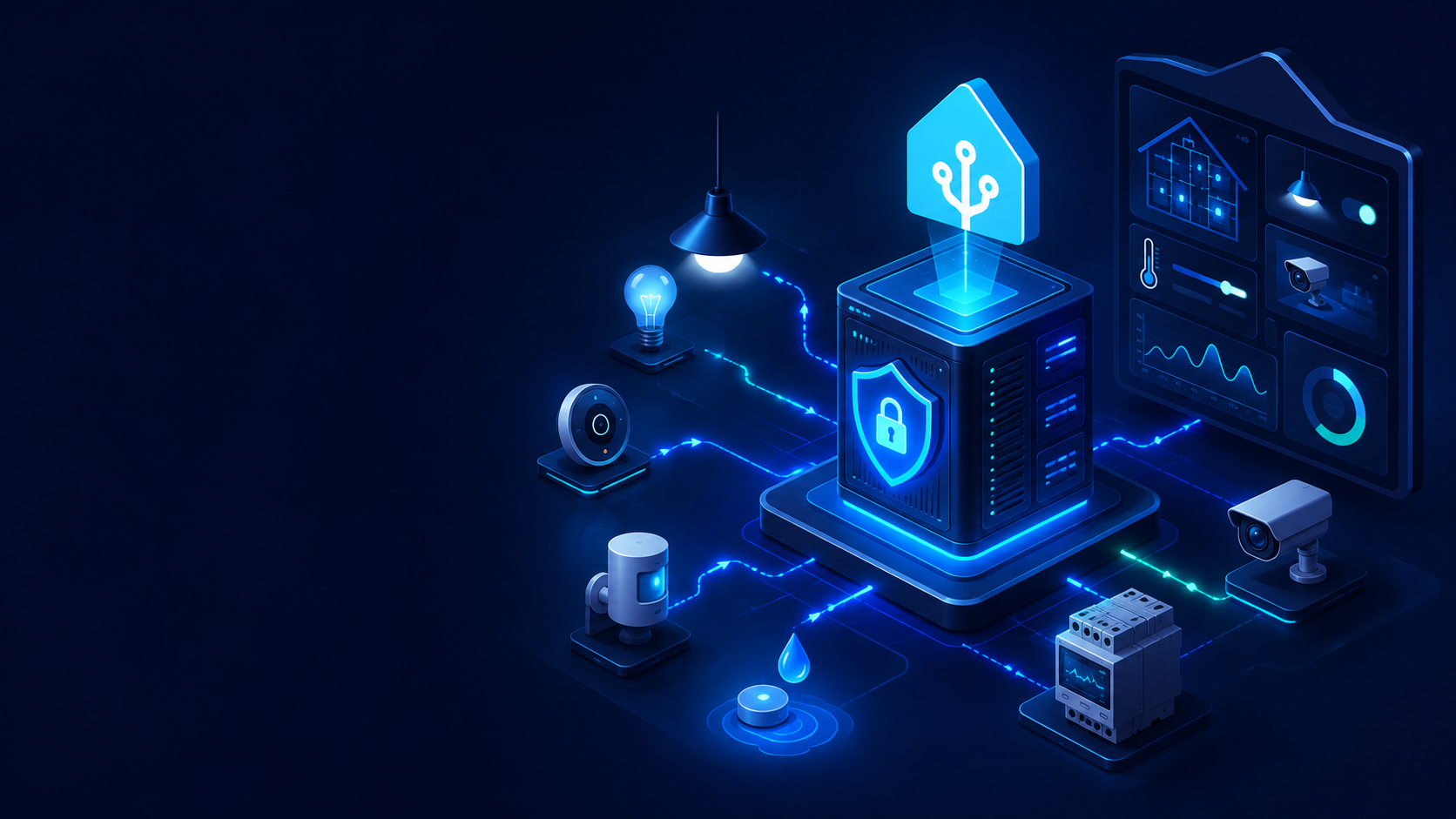
Home Assistant събира съвместимите устройства в едно табло и ги свързва чрез автоматизации. Нека разгледаме функциите му, изискванията и инсталирането с Docker Compose.
Home Assistant в седем стъпки
- Проверете устройствата си в каталога с интеграции на Home Assistant.
- Изберете къде да го инсталирате: готов hub, mini PC, Raspberry Pi, NAS, виртуална машина или Linux сървър.
- Инсталирайте Home Assistant OS или Home Assistant Container.
- Добавете откритите устройства и услуги.
- Задайте им помещения и конфигурирайте таблото.
- Създайте една полезна автоматизация.
- Настройте резервни копия и сигурен отдалечен достъп.
По-добре е да започнете не с десетки сценарии, а с един проблем, който наистина ви притеснява. След като първата автоматизация работи надеждно, можете да разширите системата.
Какво представлява Home Assistant
Home Assistant е безплатна платформа с отворен код за управление на умен дом. Тя действа като централен hub: свързва устройства и услуги от различни производители и ви позволява да ги управлявате от уеб интерфейс или мобилно приложение.
Каталогът на проекта включва повече от 1 500 интеграции: осветление, климатично оборудване, камери, роботи прахосмукачки, електромери, MQTT, Zigbee, Z-Wave, Matter, Apple HomeKit и облачни услуги.
Основната разлика спрямо приложение на една марка е, че сценарият не е ограничен до една екосистема. Сензор от един производител може да включи лампа от друг, да промени температурата на термостат от трети и да изпрати известие на телефона ви.
Защо Home Assistant е по-полезен от колекция приложения
Ако системата просто премести ключа за осветлението в смартфона, домът не става по-умен. Ползата от Home Assistant започва, когато рутинното действие се изпълнява автоматично.
Автоматизациите се състоят от trigger, незадължително condition и action. Например „някой се е прибрал“ е trigger, „слънцето вече е залязло“ е condition, а „включи лампите в хола“ е action.
Устройствата се показват в общо табло за телефон, компютър или таблет на стената. Можете да ги зададете към помещения и да създадете отделни изгледи за семейството и гостите.
С локална интеграция командите и данните остават в домашната мрежа, а сценариите могат да работят без интернет. Ако обаче дадено устройство предлага само cloud API, Home Assistant ще зависи и от услугата на производителя.
Допълнителните функции включват мобилни известия, откриване на присъствие, гласовия асистент Assist и енергийно табло за проследяване на електрическата мрежа, соларни панели, батерии, газ, вода и отделни уреди.
Полезни сценарии за Home Assistant
Осветление без постоянно използване на ключ
Сензор за движение включва лампите само след залез. През нощта използва ниска яркост, а след няколко минути без движение светлините се изключват.
Защита от течове
Сензорът открива вода, системата затваря съвместим електрически вентил, изключва помпата и изпраща известие. Важното действие се случва веднага, а не след като собственикът види съобщението.
Контрол на климата според присъствието
Когато последният човек излезе, отоплението или климатикът преминава в икономичен режим. Отворен прозорец може временно да изключи управлението на климата в конкретна стая.
Известие за приключило пране
Умен контакт измерва консумацията на пералнята. Когато след края на цикъла мощността падне под зададено ниво, Home Assistant съобщава, че е време да извадите прането.
Откриване на ненужно потребление на енергия
Историята на потреблението помага да откриете товари, които работят постоянно, и показва кои уреди е по-изгодно да използвате по друго време.
Необходимо ли е програмиране
За базов умен дом не е нужно програмиране. Интеграциите, помещенията, таблата и повечето автоматизации се настройват през графичния интерфейс.
За по-сложни случаи са нужни YAML, templates и custom integrations. Не е необходимо да започвате с тях: старите ръководства, които изискват ръчно редактиране на почти всяка настройка, вече не показват нормалния път за начинаещи.
Къде е най-добре да инсталирате Home Assistant
Текущата документация използва два основни варианта: Home Assistant Operating System и Home Assistant Container.
| Вариант | Най-подходящ за | Какво трябва да знаете |
|---|---|---|
| Home Assistant Green | Нуждаете се от готов hub | Системата е предварително инсталирана |
| Raspberry Pi или mini PC с Home Assistant OS | Повечето домашни потребители | Удобни актуализации, backup и приложения |
| Виртуална машина върху NAS или домашен сървър | Вече имате постоянно включен host | Можете да разпределяте ресурси и да предавате USB устройства |
| Home Assistant Container | Потребители на Docker | Няма вграден app store; актуализациите са ръчни |
| VPS | Тестове и отдалечени места | Няма директен достъп до радиоустройствата у дома |
Home Assistant OS е препоръчителният вариант за повечето потребители. Container е удобен, когато други услуги вече работят на Linux сървър, но приложенията и някои компоненти за Thread или Z-Wave трябва да се поддържат отделно.
Колко ресурси са необходими
Официалният минимум за виртуална машина е 2 vCPU и 2 GB RAM. Практически насоки:
| Сценарий | CPU | RAM | Съхранение |
|---|---|---|---|
| Тестова или малка система | 2 vCPU | 2 GB | 32 GB SSD |
| Домашна система с място за допълнителни услуги | 2–4 vCPU | 4 GB | 32–64 GB SSD |
| Камери, локален глас и подробна история | 4+ vCPU | 8+ GB | От 64 GB SSD |
Камерите, запазването на история, гласовите модели и допълнителните containers увеличават натоварването най-много. За постоянна инсталация е предпочитателен SSD.
Как да инсталирате Home Assistant с Docker Compose
Този метод е подходящ за Linux сървър с инсталирани Docker Engine и Docker Compose. Създайте директория:
mkdir -p ~/homeassistant/config
cd ~/homeassistant
Създайте compose.yaml:
services:
  homeassistant:
    container_name: homeassistant
    image: ghcr.io/home-assistant/home-assistant:stable
    volumes:
      - ./config:/config
      - /etc/localtime:/etc/localtime:ro
      - /run/dbus:/run/dbus:ro
    environment:
      TZ: Etc/UTC
    restart: unless-stopped
    stop_grace_period: 60s
    privileged: true
    network_mode: host
Редът /run/dbus е необходим за Bluetooth и може да бъде премахнат, ако не използвате Bluetooth. Заменете часовата зона Etc/UTC със своята. Стартирайте container-а:
docker compose up -dИнтерфейсът ще се отвори на http://SERVER_IP:8123. На домашен сървър го използвайте в локалната мрежа. На VPS предварително затворете порт 8123 във външната защитна стена.
За първото влизане в отдалечен сървър можете да създадете SSH tunnel:
ssh -L 8123:127.0.0.1:8123 user@SERVER_IPОтворете http://localhost:8123, създайте администраторски профил и добавете първите си интеграции.
Може ли Home Assistant да се използва на VPS
Home Assistant Container работи на Linux VPS. Това е подходящо за разглеждане на интерфейса, използване на облачни интеграции и свързване на отдалечени места чрез VPN или MQTT.
VPS обаче се намира извън дома ви. Обикновено не може да вижда локалните устройства чрез network discovery и не може директно да използва домашния USB адаптер за Zigbee, Z-Wave или Thread. Bluetooth сензорите също ще останат извън обхват.
Затова е по-добре да оставите основния контролер у дома, а VPS да използвате като външен слой: VPN gateway, защитена точка за достъп, сървър за наблюдение или host за свързани услуги.
За тестова система без локални радиопротоколи са достатъчни 2 vCPU, 2 GB RAM и SSD. С tropic.host можете да започнете с малка Linux конфигурация и да увеличите ресурсите, ако към Home Assistant добавите MQTT, Node-RED, база данни или други containers. Zigbee, Thread, Z-Wave и Bluetooth е по-добре да останат на домашния node.
Как да настроите сигурен достъп и backup
Не излагайте директно порт 8123. За дистанционно управление използвайте Home Assistant Cloud, VPN или reverse proxy с HTTPS. Активирайте многофакторно удостоверяване и давайте администраторски права само на потребители, които се нуждаят от тях.
Home Assistant поддържа автоматични криптирани backup-и. Дръжте едно копие извън системата, а emergency kit-а с ключа за криптиране съхранявайте отделно.
Често срещани грешки
| Грешка | По-добър подход |
|---|---|
| Купуване на устройство преди проверка на интеграцията му | Прегледайте поддържаните модели и функции |
| Създаване на десетки автоматизации веднага | Започнете с един прост сценарий |
| Пълно премахване на физическите ключове | Запазете ръчно управление за критичните функции |
| Инсталиране на Zigbee coordinator на VPS | Поставете го в дома |
| Съхраняване на backup-а до системата | Направете копие на друго устройство или извън дома |
Кратко заключение
Home Assistant превръща отделните устройства в една система: единно табло, обща история и автоматизации между различни марки. Можете да започнете без програмиране, като проверите съвместимостта, инсталирате Home Assistant OS или Container и създадете един полезен сценарий.
Основният сървър е добре да остане у дома, особено при използване на Zigbee, Thread, Z-Wave или Bluetooth. VPS е полезен за тестове, облачни интеграции, VPN, наблюдение и свързани услуги, но не заменя локалния radio gateway.
FAQ
Безплатен ли е Home Assistant?
Да. Хардуерът, облачните услуги на трети страни и незадължителният абонамент за Home Assistant Cloud може да струват пари.
Ще работи ли системата без интернет връзка?
Локалните интеграции и автоматизации ще продължат да работят в домашната мрежа. Устройствата, които работят само през облак, няма да са достъпни без интернет.
Задължителен ли е Raspberry Pi?
Не. Можете да използвате Home Assistant Green, mini PC, стар компютър, NAS, виртуална машина или Linux сървър.
Кое е по-добро: Home Assistant OS или Container?
Home Assistant OS е по-удобен за повечето потребители. Container е подходящ за хора, които вече използват Docker и са готови сами да поддържат допълнителните услуги.
Могат ли да се свържат устройства от различни производители?
Да, ако има съвместими интеграции. Преди покупка проверете не само марката, но и конкретния модел и поддържаните функции.